
※この記事には広告・PRが含まれます。掲載内容は編集方針に基づき、読者の判断材料になるように作成しています。
VPN接続できない在宅ワーク確認手順とは、在宅勤務中にVPNが接続できない問題を解決するための具体的な確認方法や対策を指します。この記事では、VPN接続トラブルの原因やiPhoneを含むスマホでの確認手順、さらに快適な在宅ワーク環境を維持するためのポイントを詳しく解説します。VPNはリモートワークの安全な通信を支える重要なツールですが、接続できない問題が生じると業務に支障をきたします。そこで、原因の特定から解決までの手順を順を追って紹介します。
VPNの重要性と在宅ワークにおける接続トラブルの現状
リモートワークの普及に伴い、VPN(Virtual Private Network)は企業と個人の情報を守る必須ツールとなっています。VPNを利用することで、公共のネットワークでも安全に社内システムへアクセス可能ですが、接続できないトラブルが多発しています。特にiPhoneなどスマホでの利用時に設定ミスや通信環境の問題が原因となるケースが目立ちます。こうした問題は業務効率の低下や情報漏洩のリスクにもつながるため、迅速な対応が求められます。
VPNが接続できない原因を理解する
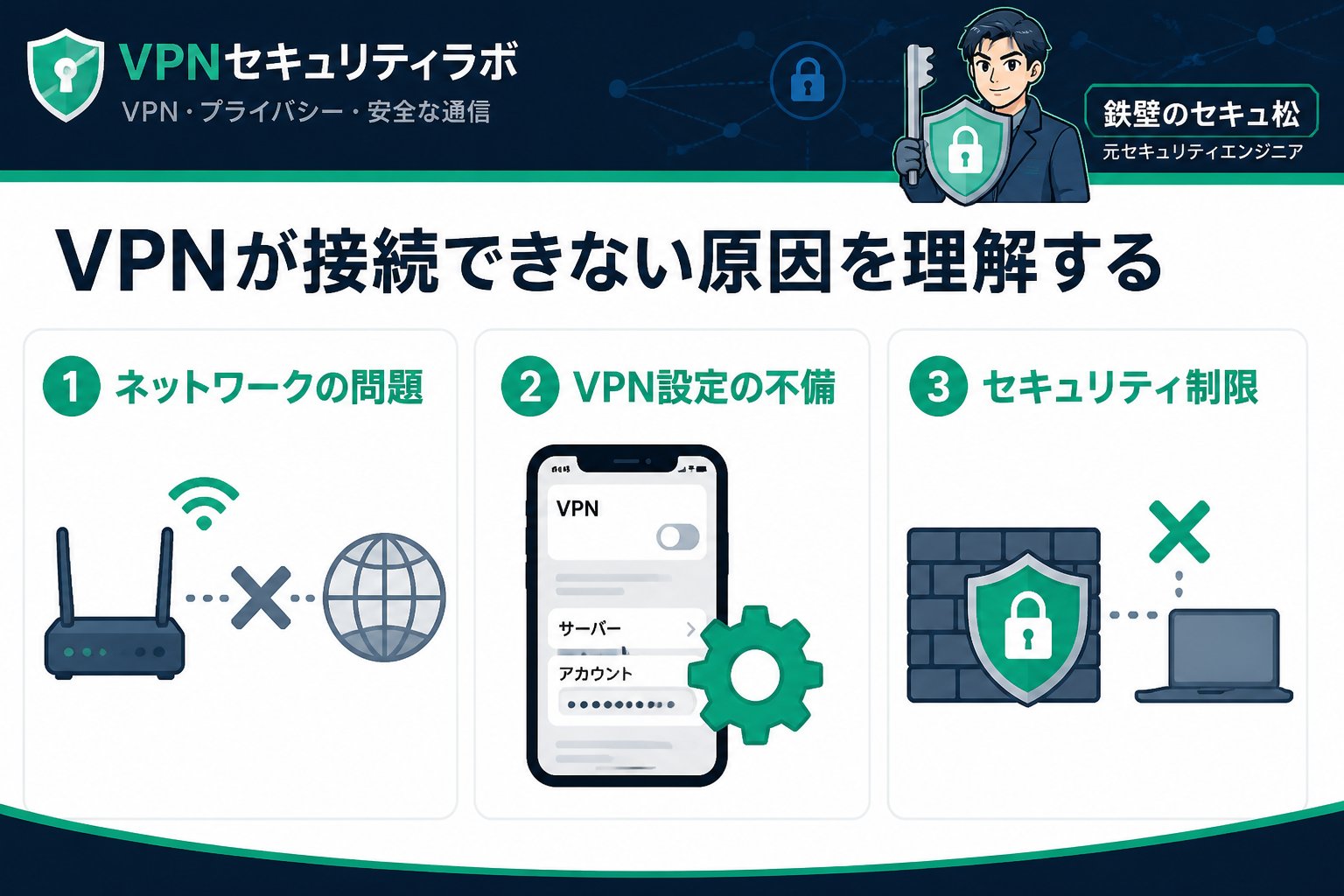
VPN接続が失敗する主な原因は以下の通りです。
- ネットワーク環境の不安定さ
在宅のWi-Fiやモバイル回線の品質が悪いとVPN接続が途切れやすくなります。公衆Wi-Fi利用時はセキュリティリスクも高まります。 - VPN設定の誤りやアプリの不具合
VPNアプリのバージョンが古い、iPhoneのOSアップデート後に互換性問題が起きる、設定情報の入力ミスが多いです。 - VPNサービス側の障害や制限
サーバーの混雑、メンテナンス、地域制限による接続拒否も考えられます。 - 端末のセキュリティ設定やプロファイルの問題
iPhoneのVPN構成プロファイルの不具合や設定ミスも接続障害の原因となります。
VPN接続できない在宅ワークでの確認手順
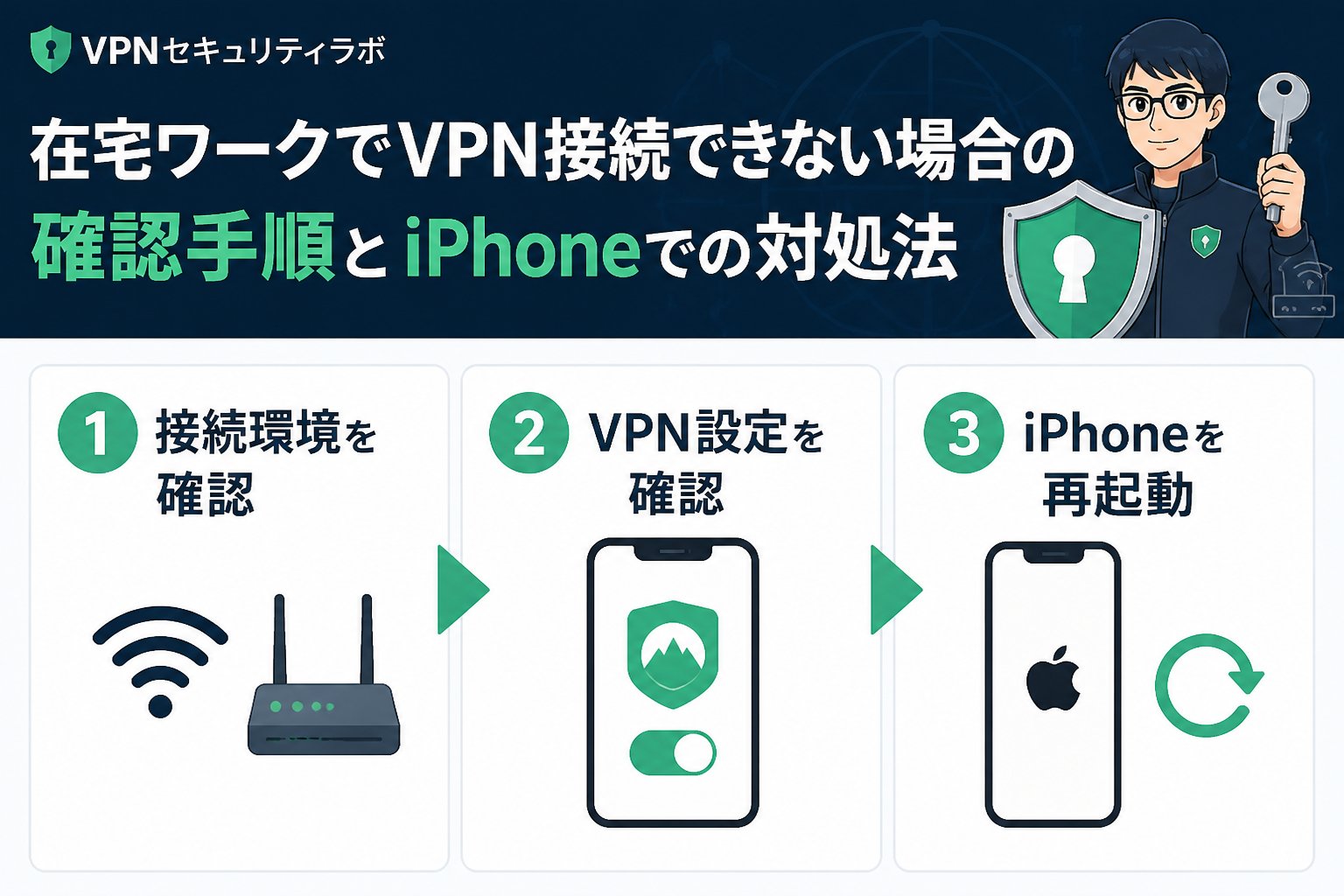
VPN接続できない在宅ワーク確認手順として、以下のステップで問題を特定し解決を目指します。
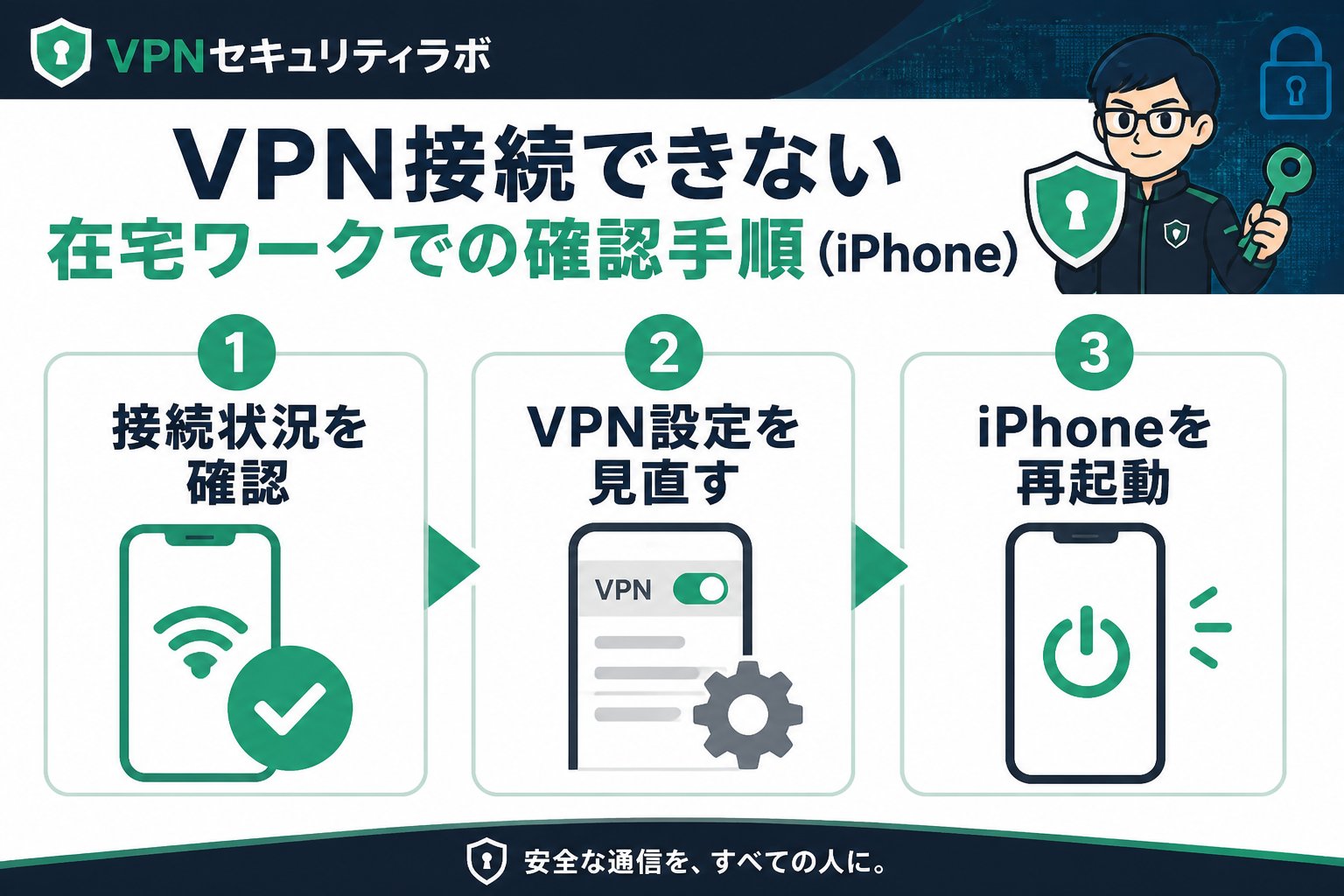
Wi-Fiやモバイルデータ通信の接続状況を確認し、別のWi-Fiに切り替えたり、モバイルデータのオン・オフを試してください。速度や安定性が重要です。特に在宅環境ではルーターの再起動も効果的です。
VPNアプリが最新バージョンであるか、VPN設定(サーバー名、認証情報、プロトコル)が正確かを見直しましょう。iPhoneの設定>一般>VPNで接続状況をチェックし、必要に応じて設定を再入力します。
一時的な不具合解消に効果的です。iOSを最新の状態に保つことも重要です。再起動後にVPN接続を再試行してください。
公式サイトやサポート情報で障害やメンテナンス情報を確認し、問題がないか調べます。サーバーの混雑が原因の場合は別サーバーへの切り替えも検討しましょう。
問題が解決しない場合はVPNアプリを再インストールし、別のサーバーに接続してみましょう。設定ファイルの破損やキャッシュの問題を解消できます。
VPN接続できない在宅ワークにおけるスマホVPNの選び方とiPhone利用時の注意点
スマホVPNやiPhone対応VPNの選び方は、在宅ワークの快適さと安全性に直結します。以下の比較表でポイントを整理しました。
| 選び方のポイント | 具体例と理由 |
|---|---|
| 対応OSとアプリの安定性 | iPhoneの最新iOSに対応し、頻繁にアップデートされているアプリを選ぶ |
| サーバー数と接続速度 | 国内外に多くのサーバーがあり、混雑時でも高速通信が可能 |
| セキュリティプロトコル | OpenVPNやIKEv2など信頼性の高いプロトコルを採用している |
| ログポリシーと透明性 | 利用ログを保存しないノーログポリシーを明示していること |
| サポート体制 | 日本語対応のカスタマーサポートが充実している |
👉 横にスクロールできます
iPhoneではVPN構成プロファイルのインストール時にセキュリティ許可が必要で、設定ミスは接続不能の原因になります。無料VPNは速度や安全性に制限が多いため、在宅ワークには有料で信頼性の高いサービスを推奨します。特に企業のセキュリティポリシーに準拠したサービス選択が重要です。
VPN接続できない問題を防ぐための在宅ワークでの注意点
- Wi-Fiルーターのセキュリティ強化:パスワードの定期変更やWPA3対応ルーターの利用を推奨
- VPNアプリの自動接続設定:常にVPN接続をオンにする設定で安全性を高める
- 公共Wi-Fiの利用は最小限に:やむを得ない場合はVPN利用と二段階認証を併用する
- 定期的な接続ログの確認:不審なアクセスがないかチェックし、異常を早期発見
- 端末のセキュリティ対策強化:ウイルス対策ソフトの導入やOSアップデートの徹底
重要ポイント
VPNは通信の暗号化を強化しますが、完全匿名や絶対的な安全を保証するものではありません。日頃からの端末セキュリティ対策と併用が不可欠です。
まとめ:VPN接続できないの確認手順(在宅ワーク)で快適なリモート環境を実現
VPN接続できない問題は、原因を正しく特定し、iPhoneを含むデバイスの設定を順に確認することで多くの場合解決可能です。信頼性の高いVPNサービスを選び、定期的にアップデートやメンテナンスを行うことが重要です。これにより、在宅ワークの通信安全性を確保し、安心して業務に集中できる環境が整います。
- ✅ ネットワークの安定性を最優先に確認する
- ✅ iPhoneのVPN設定やアプリを最新の状態に保つ
- ✅ 信頼できるVPNサービスの公式情報を定期的にチェックする
詳しいVPN比較情報は当サイトのVPN比較まとめもご覧ください。
よくある質問(FAQ)
Q1: iPhoneでVPNが接続できない場合、最初に試すべき確認手順は何ですか?
A1: まずWi-Fiやモバイルネットワークの安定性を確認し、VPNアプリの再起動や最新バージョンへの更新を行ってください。また、VPN設定の見直しやiPhoneの再起動も効果的です。
Q2: 無料VPNは在宅ワークに適していますか?
A2: 無料VPNは通信速度やセキュリティ面で制限が多いため、在宅ワークには有料で信頼性のあるVPNサービスをおすすめします。企業のセキュリティ要件を満たすことも重要です。
Q3: VPNを使えば完全に安全になりますか?
A3: VPNは通信の暗号化を強化しますが、完全匿名や絶対安全を保証するものではありません。端末の基本的なセキュリティ対策や安全なネットワーク利用も欠かせません。
次にやること
無料診断で、あなたに必要なVPN対策を確認する
記事で基礎を確認したら、次は利用環境や目的に合わせて、必要なセキュリティ対策を整理しましょう。
関連解説をまとめて読む: 関連記事をまとめて読む
💡 記憶を持つAIパートナー、育ててみませんか?
あなたとのやり取りや過去の学びを記憶したエージェントが、その記憶をもとに自分で考えて動きます。使うほど記憶が積み上がって、機械的じゃなく人のようにリアルな文章まで書けるようになります。
……ちなみにこの記事、誰が書いたと思いますか?