
※この記事には広告・PRが含まれます。掲載内容は編集方針に基づき、読者の判断材料になるように作成しています。
VPN接続できないiPhone確認手順とは、iPhoneでVPN接続がうまくいかない際に、その原因を特定し適切に対処するための具体的な確認方法を指します。安全なインターネット利用に欠かせないVPNですが、接続トラブルが起きると本来のメリットを活かせません。この記事では、問題の理解から解決まで、初心者にもわかりやすく解説します。
VPN接続できない状態のiPhoneで問題を特定するための確認手順
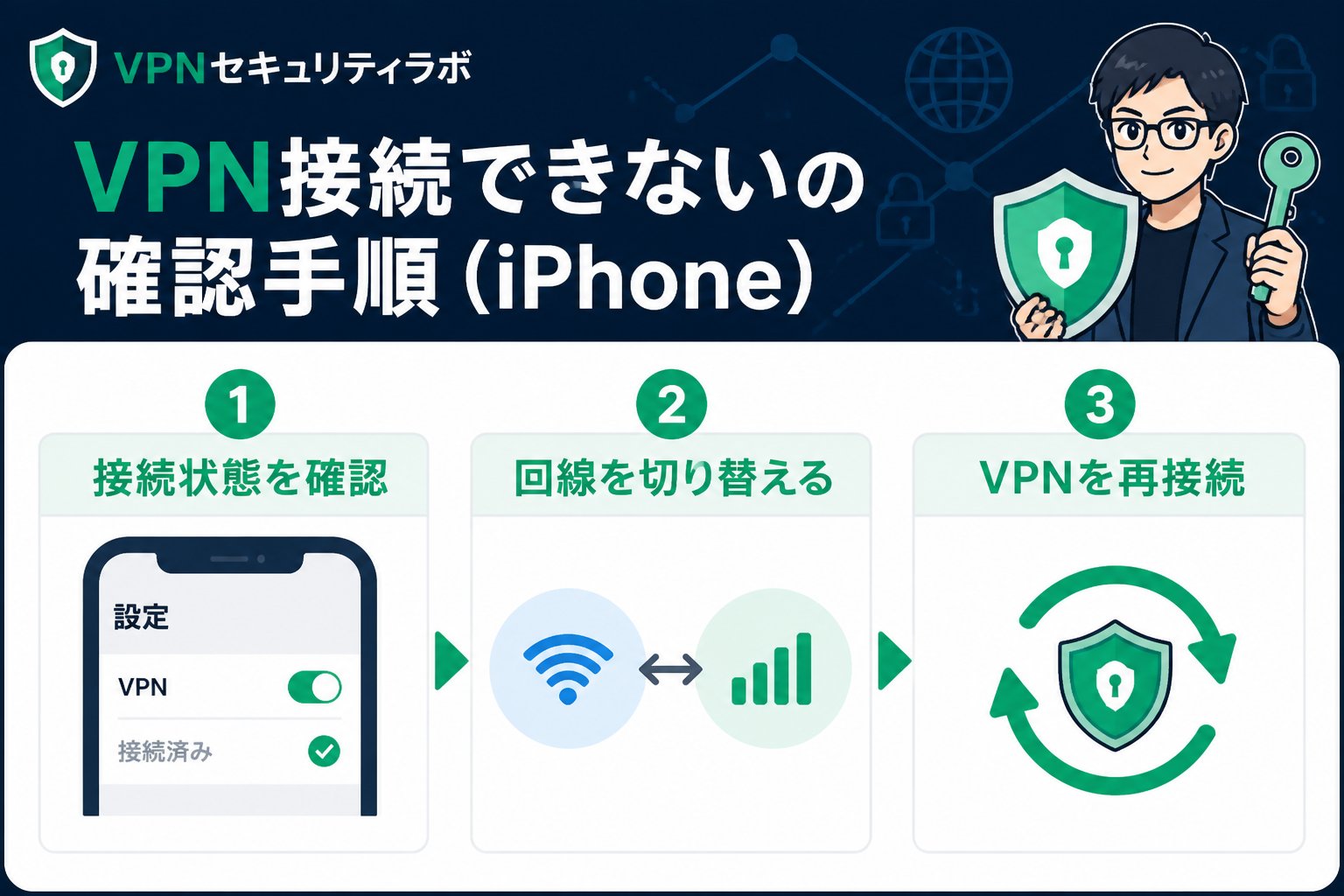
VPN接続できないの確認手順(iPhone)として、まずは以下のポイントを順にチェックしましょう。
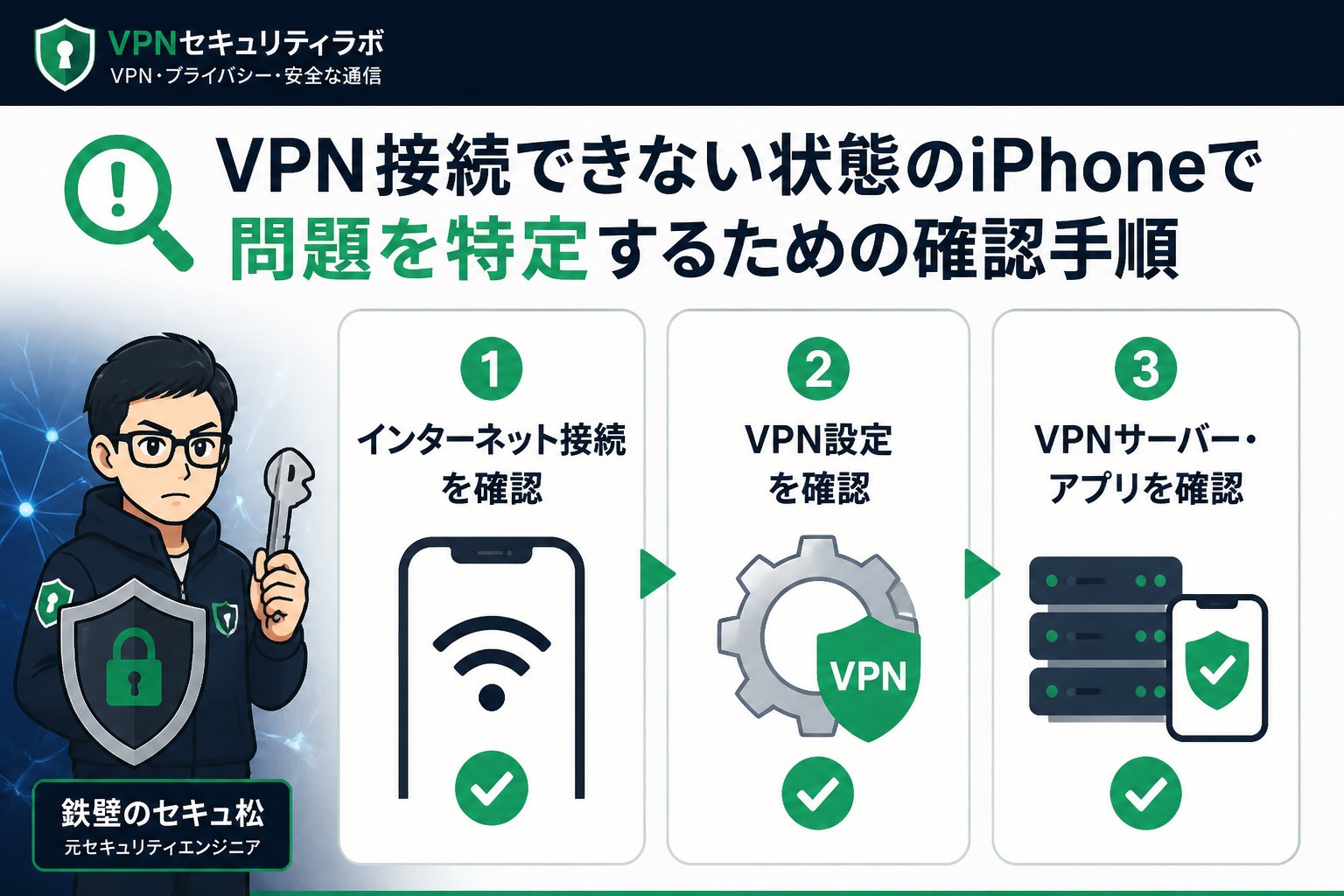
- VPN設定の基本確認
「設定」アプリから「一般」>「VPN」へ進み、登録されているVPN構成が正しいか、認証情報やサーバーアドレスに誤りがないかを確認します。 - VPNアプリの状態確認
使用中のVPNアプリを起動し、接続状態をチェック。アプリの最新版へのアップデートやログアウト・再ログインも試しましょう。 - 通信環境の見直し
Wi-Fiやモバイルデータ通信が安定しているか確認し、別のネットワークに切り替えて試すのも有効です。 - iPhoneの再起動とVPNプロファイルの再インストール
端末を再起動し、VPNプロファイルを一旦削除してから再設定します。iOSの仕様によりプロファイル破損で接続できなくなることがあります。 - VPNサーバーの状況確認
利用中のVPNサービスの公式情報を確認し、サーバー障害や接続制限がないか調べ、別のサーバーに切り替えてみましょう。
なぜiPhoneでVPNが接続できないのか?主な原因と対策
VPN接続できない原因は多岐にわたりますが、代表的なものは以下の通りです。
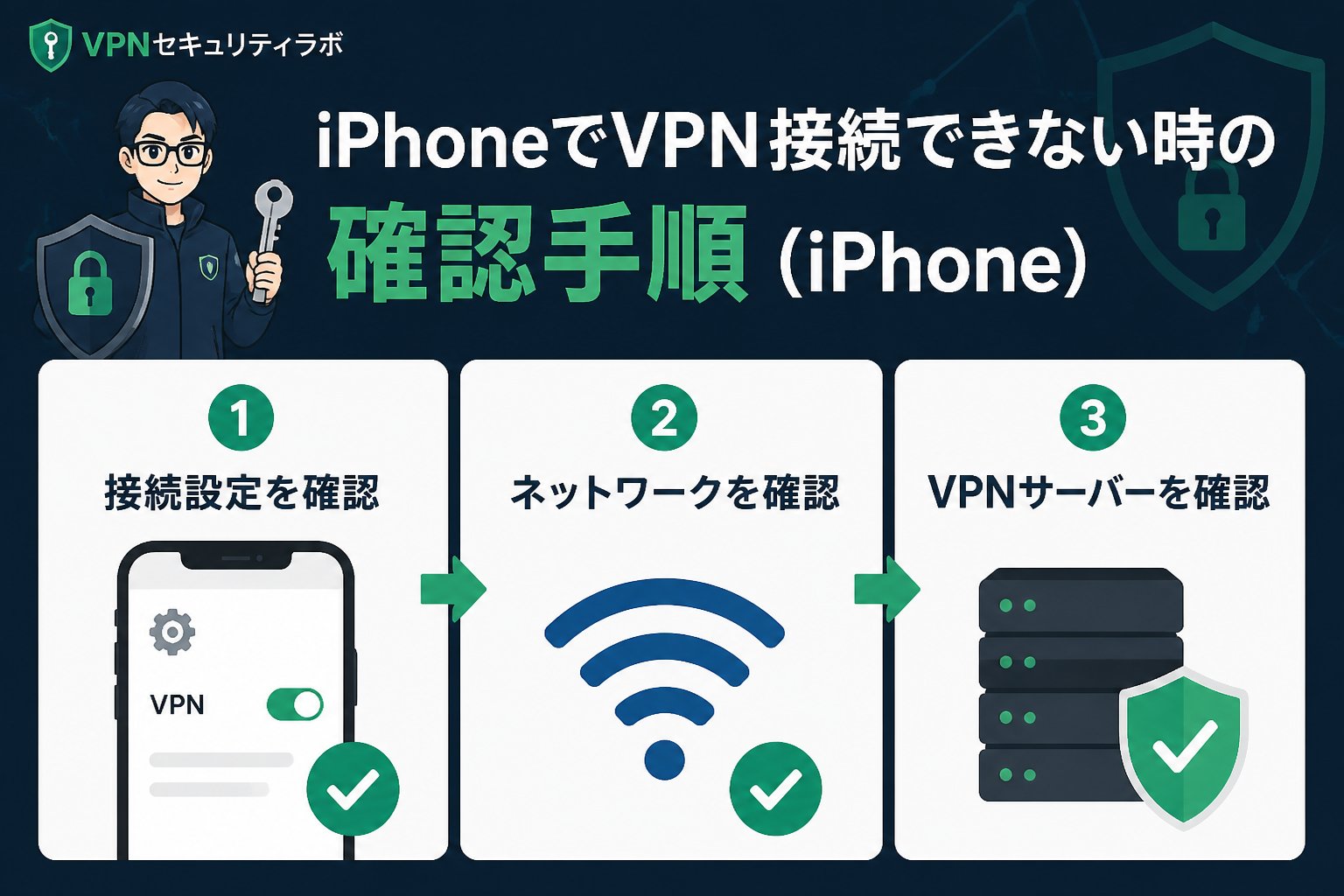
- アプリ設定の不備:ログイン情報の誤りや設定ミスによる接続失敗
- ネットワークの問題:Wi-Fiやモバイル通信の不安定さが影響
- iOSのVPN設定不整合:VPNプロファイルの破損や競合による接続拒否
- VPNサーバー側の障害:サーバー停止や過負荷による接続不可
- セキュリティ制限やファイアウォール:企業ネットワークや公共Wi-Fiの制限が原因
これらの原因を理解し、適切な対策を行うことが重要です。
VPN接続できないの確認手順(iPhone)を実践するための比較表
| 確認項目 | 内容 | 対処法 |
|---|---|---|
| VPN設定の確認 | VPN構成の正確さ、認証情報の適合 | 設定を見直し、再入力や再設定を行う |
| VPNアプリの状態 | アプリのバージョン、接続状況 | 最新版にアップデートし、再ログインを試す |
| 通信環境 | Wi-Fiやモバイル通信の安定性 | 別ネットワークに切り替え、通信状態を確認 |
| VPNプロファイル | プロファイルの破損や競合 | プロファイル削除後、再インストール |
| VPNサーバー | サーバーの稼働状況や負荷 | 別サーバーへの切り替えや障害情報の確認 |
👉 横にスクロールできます
iPhoneで使うスマホVPNの選び方と接続トラブルを避けるポイント
スマホVPNを選ぶ際は、iPhone対応の信頼性と使いやすさを重視しましょう。以下のポイントを参考にしてください。
- 対応iOSバージョン:最新iOSに対応し、定期的にアップデートされるアプリを選ぶ
- ログイン・認証方式:二段階認証対応でセキュリティ強化
- 接続速度と安定性:サーバー数が多く、速度データを公開しているサービス
- サーバーログの取り扱い:ログ不要ポリシーを明示しプライバシー保護を重視
- マルチデバイス対応:複数端末で同時利用可能なサービス
- ユーザーサポート:日本語対応でトラブル時に迅速な対応が可能
これらを踏まえ、信頼性の高いサービスを選択することで、iPhoneでのVPN接続トラブルを減らせます。
注意したいiPhoneでのVPN利用時のセキュリティと設定のポイント
VPN接続できないの確認手順(iPhone)を実施した後も、以下の安全対策を心がけましょう。
- 常にiOSとVPNアプリを最新の状態に保つ
- 無料VPNは速度や安全性に限界があるため、慎重に選ぶ
- 公衆Wi-Fi利用時は通信暗号化だけでなく端末のセキュリティ対策も必須
- 不審なVPNプロファイルはインストールしない
- 強力なパスワードと二段階認証でログイン情報を管理する
まとめ:VPN接続できないiPhoneの問題を解決し安全なネット環境を実現しよう
iPhoneでVPN接続できない問題は、設定不備や通信環境、サービス障害など多様な原因があります。VPN接続できないの確認手順(iPhone)を順に実践すれば、多くのトラブルは解消可能です。
また、スマホVPNの選び方も重要で、信頼性や使いやすさを考慮した選択がトラブル防止に繋がります。正しい知識と検証をもとに、快適かつ安全なVPN利用を目指しましょう。
- ✅ VPN設定の正確な確認を行う
- ✅ 通信環境を多角的にチェックする
- ✅ 信頼できるiPhone対応VPNを選ぶ
- ✅ セキュリティ対策を常にアップデートする
よくある質問(FAQ)
- Q1: iPhoneでVPNが突然接続できなくなったらどうすればいい?
- A1: まずVPNアプリのアップデートとiOSのバージョン確認を行い、接続先サーバーの変更や端末の再起動を試してください。解決しない場合はVPNプロファイルの再インストールも検討しましょう。
- Q2: 無料のVPNはiPhoneで使っても安全ですか?
- A2: 無料VPNは通信速度やセキュリティ面で制限が多いため、個人情報を扱う場合は有料で信頼性の高いサービスを利用することをおすすめします。
- Q3: VPN接続中にiPhoneが遅く感じるのはなぜですか?
- A3: VPNは通信を暗号化するため、接続速度が遅くなることがあります。サーバーの距離や回線の混雑状況も影響するため、最適なサーバー選択が重要です。
次にやること
無料診断で、あなたに必要なVPN対策を確認する
記事で基礎を確認したら、次は利用環境や目的に合わせて、必要なセキュリティ対策を整理しましょう。
関連解説をまとめて読む: 関連記事をまとめて読む
💡 記憶を持つAIパートナー、育ててみませんか?
あなたとのやり取りや過去の学びを記憶したエージェントが、その記憶をもとに自分で考えて動きます。使うほど記憶が積み上がって、機械的じゃなく人のようにリアルな文章まで書けるようになります。
……ちなみにこの記事、誰が書いたと思いますか?
VPN接続できない時は設定・回線・アプリを分けて確認する
このページは接続トラブルの切り分け専用です。最初に別のWebページが開くか確認し、通常通信もできない場合はWi-Fiやモバイル回線を先に直します。通常通信ができる場合だけ、VPN設定の有効状態、接続先、認証期限、アプリ更新、端末の日時、勤務先の障害情報を順に確認します。
- 通常のインターネット接続を確認する。
- VPNを一度だけ切断し、設定名と接続先を確認する。
- 別回線で再現するか確認する。
- エラー表示と発生時刻を記録する。
- 業務用は設定を削除せず管理者へ連絡する。
構成プロファイルや証明書を安易に削除すると、復旧に管理者作業が必要になる場合があります。設定場所はApple公式ユーザガイドで確認し、提供者または組織の手順と異なる操作を勝手に行わないでください。