※この記事には広告・PRが含まれます。掲載内容は編集方針に基づき、読者の判断材料になるように作成しています。
有料VPNiPhone確認手順とは、iPhoneで有料VPNを安全かつ確実に利用するための設定や接続状態のチェック方法を指します。初心者でもわかりやすく、正しい手順を踏むことでトラブルを防ぎ、快適なVPN利用が可能です。
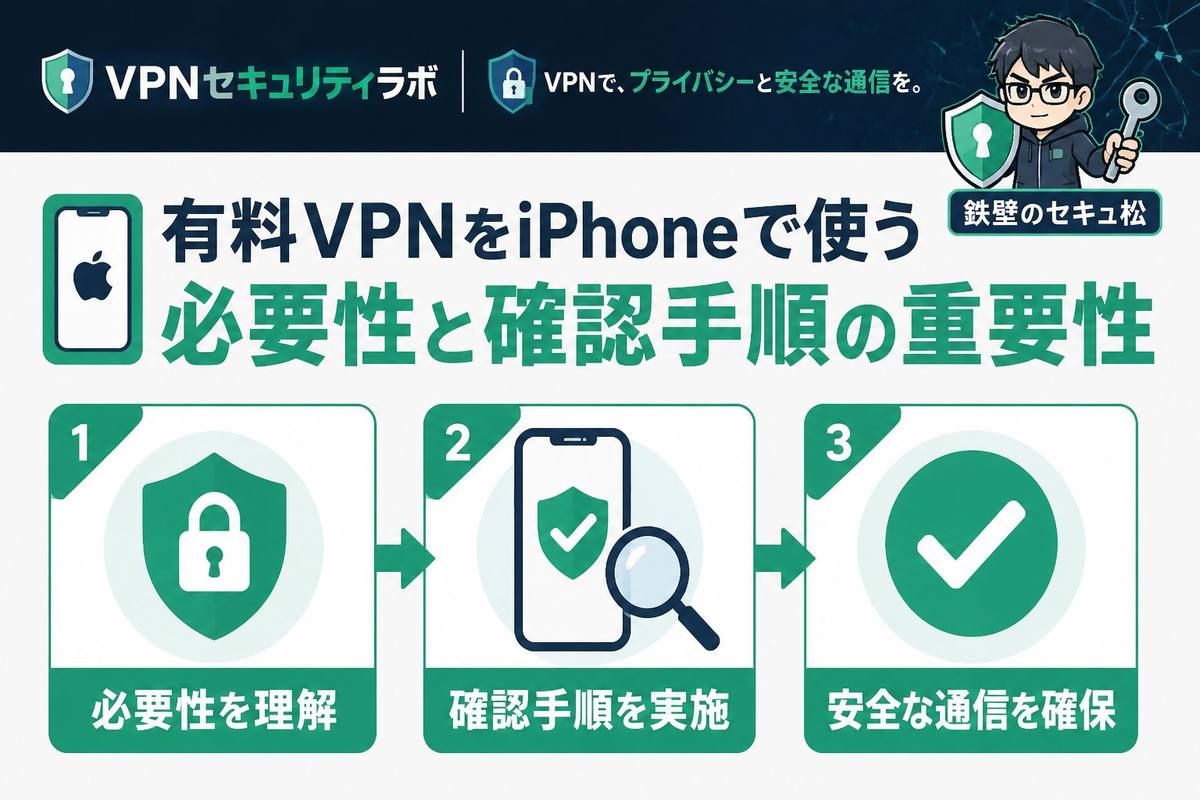
有料VPNをiPhoneで使う必要性と確認手順の重要性
iPhoneは外出先や公共Wi-Fi利用時に個人情報を守るために有料VPNの利用が推奨されます。VPNは通信を暗号化し、第三者の盗聴や追跡を防ぐ役割を果たしますが、正しい確認手順を踏まなければ接続トラブルやセキュリティリスクが生じる恐れがあります。特にiPhone特有の設定や仕様を理解し、適切な確認を行うことが安全な利用の鍵です。
有料VPNとiPhoneでの確認手順を理解する初心者向けのポイント
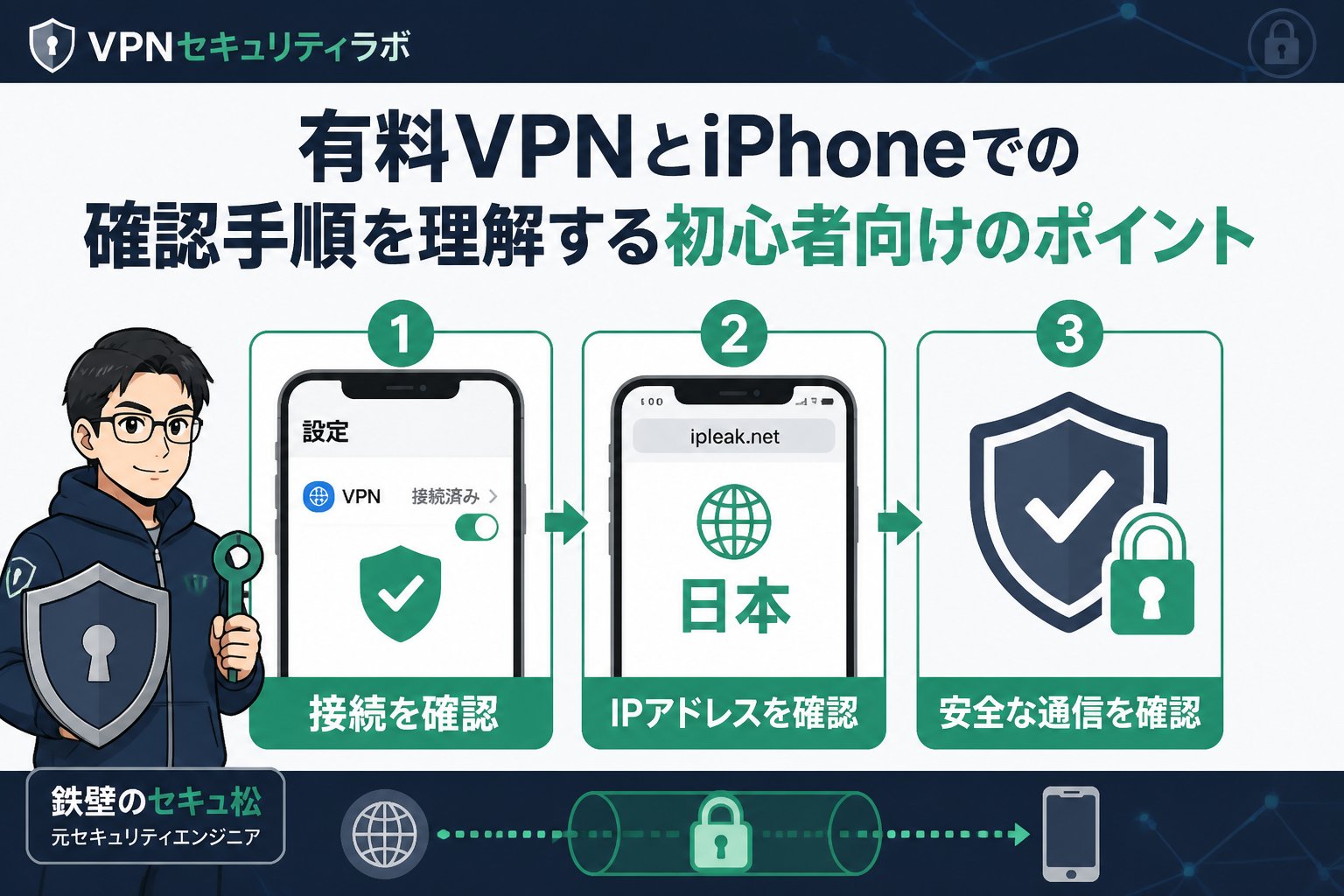
初心者がiPhoneで有料VPNを利用する際に押さえておきたい確認手順は以下の通りです。
- 契約内容の確認: プランや同時接続数、対応プロトコルを把握する
- アプリのインストールとログイン: 公式アプリをApp Storeから入手し、正しいアカウント情報でログイン
- 接続先サーバーの選択: 利用目的に合った地域のサーバーを選ぶ
- VPN接続の有効化と状態確認: iPhoneの設定画面やステータスバーのVPNアイコンで接続状況をチェック
- 接続テストの実施: IPアドレス確認サイトなどでVPNが正常に機能しているか検証
これらの確認手順を踏むことで、VPN接続の安定性と安全性を確保できます。
VPNがiPhoneで接続できない原因と初心者が理解すべき確認手順
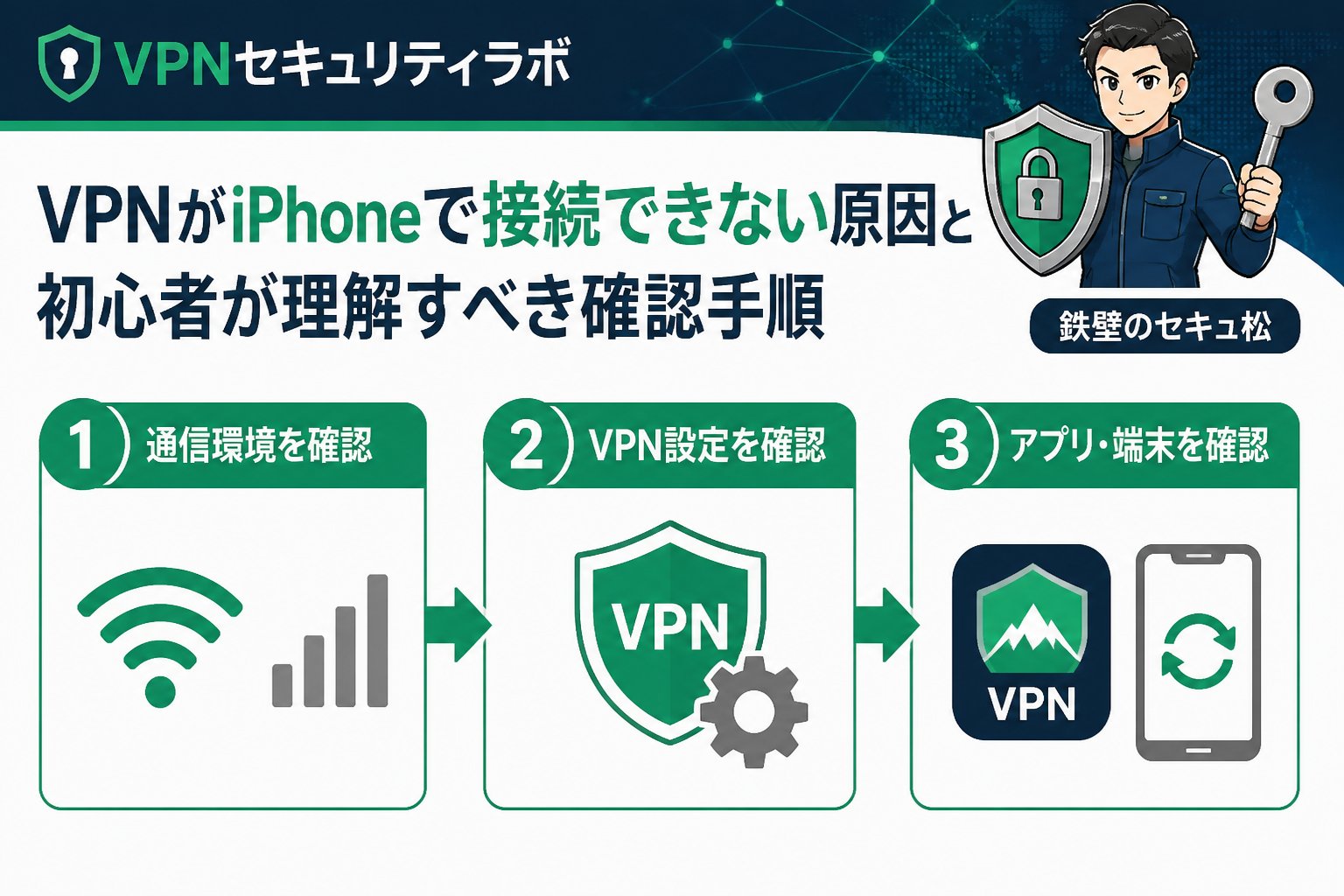
iPhoneでVPNが接続できない場合、初心者がまず確認すべき原因は以下の通りです。
- 設定ミス: サーバー情報や認証情報の誤入力
- ネットワーク環境: 公衆Wi-Fiの制限や通信障害
- アプリの互換性不足: VPNアプリのバージョンが古い、またはiOSとの非対応
- 通信プロトコルの不適合: iPhoneが対応していないVPNプロトコルの使用
- 契約プランの制限: 同時接続台数や地域制限による接続拒否
初心者は、これらの原因を一つずつ確認し、正しい設定とネットワーク状態のチェックを行うことが重要です。接続できない場合はVPNアプリの再インストールやiPhoneのネットワーク設定リセットも有効な手順です。
有料VPN、iPhone、確認手順を含む初心者向けの選び方と比較ポイント
有料VPNをiPhoneで利用する際の確認手順を踏まえ、初心者が比較すべき主なポイントは以下の表の通りです。
| 比較ポイント | 詳細説明 | 初心者におすすめの理由 |
|---|---|---|
| 対応プロトコル | iPhoneは主にIKEv2/IPSecやOpenVPNに対応し、安定した接続を実現 | 安定性とセキュリティの両立が可能 |
| 専用アプリの使いやすさ | 日本語対応かつ直感的な操作性が重要 | 初心者でも簡単に設定・接続できる |
| セキュリティ機能 | AES-256暗号化やキルスイッチの有無 | 通信の安全性を確保し、不意の接続切断を防止 |
| 同時接続台数 | 複数デバイスでの利用を想定(3台以上が望ましい) | スマホやPCをまとめて保護可能 |
| 接続速度と安定性 | サーバー数や地域分布が多いほど快適 | 快適なネット利用に欠かせない |
| サポート体制 | 日本語対応のカスタマーサポートやFAQの充実 | 初心者の疑問を迅速に解決できる |
👉 横にスクロールできます
これらの比較ポイントを踏まえ、信頼性の高い有料VPNサービスを選ぶことが、iPhoneでの安全なVPN利用に繋がります。
iPhoneで有料VPNの接続確認手順と初期設定の具体的な方法
信頼できる有料VPNサービスを公式サイトで契約し、iPhoneのApp Storeから専用アプリをダウンロードします。
アカウント情報を入力し、推奨されるサーバーを選択します。初心者は自動選択機能を利用すると簡単です。
アプリ内の接続ボタンを押し、iPhoneの設定画面やステータスバーのVPNアイコンで接続状態を確認します。
ブラウザでIPアドレス確認サイトを開き、VPNサーバーの地域情報が反映されているかをチェックして正常に接続されているか確認します。
これらの手順を丁寧に行うことで、iPhoneでの有料VPN利用がスムーズに進みます。もし接続に問題があれば、設定の見直しやネットワーク環境の確認を行いましょう。
VPN利用時に初心者が注意すべきポイントと利用の限界
VPNは通信の暗号化やプライバシー保護に有効ですが、絶対的な安全や匿名性を保証するものではありません。特にiPhoneの仕様上、一部のアプリがVPNを迂回する場合もあります。
また、有料VPNは無料VPNに比べて信頼性が高いものの、契約内容やプライバシーポリシーを必ず確認し、不審な点があれば利用を控えることが重要です。二段階認証や強固なパスワード管理も併用するとより安全です。
まとめ:有料VPNとiPhoneでの確認手順を踏まえた安全な利用方法
- ✅ VPN接続できない場合は設定ミスやネットワーク環境を詳細に確認する
- ✅ iPhoneに対応したプロトコルや使いやすいアプリを選ぶことが初心者に必須
- ✅ 契約・インストール・接続テストの確認手順を丁寧に実施する
- ✅ VPNは安全性を高めるが万能ではなく、限界を理解して正しく利用する
当サイトのVPN比較まとめも参考にし、信頼できるサービス選びと正しい利用を心がけましょう。
よくある質問(FAQ)
Q1: iPhoneで有料VPNが接続できない時の最初の確認手順は?
A1: まずVPNアプリのサーバー情報やアカウント設定を再確認し、iPhoneのネットワーク設定をリセットしてみてください。問題が解決しない場合はアプリの再インストールも試しましょう。
Q2: 無料VPNと有料VPNはiPhoneで何が違うの?
A2: 無料VPNは通信速度やセキュリティ機能に制限があり、広告表示やログ管理の問題もあります。有料VPNは安定性と安全性が高く、初心者におすすめです。
Q3: VPN接続中にiPhoneのバッテリー消耗は増えますか?
A3: わずかに増加することがありますが、最新のiPhoneとVPNアプリを使用すれば大きな影響はありません。効率的なVPN選びでバッテリー消耗を抑えられます。
次にやること
無料診断で、あなたに必要なVPN対策を確認する
記事で基礎を確認したら、次は利用環境や目的に合わせて、必要なセキュリティ対策を整理しましょう。
関連解説をまとめて読む: 関連記事をまとめて読む
💡 記憶を持つAIパートナー、育ててみませんか?
あなたとのやり取りや過去の学びを記憶したエージェントが、その記憶をもとに自分で考えて動きます。使うほど記憶が積み上がって、機械的じゃなく人のようにリアルな文章まで書けるようになります。
……ちなみにこの記事、誰が書いたと思いますか?