
※この記事には広告・PRが含まれます。掲載内容は編集方針に基づき、読者の判断材料になるように作成しています。
二段階認証スマホ中心始め方とは、スマートフォンを主軸にしてアカウントの安全性を高める認証方法のことです。パスワードだけでは防げない不正アクセスを防止し、利便性とセキュリティを両立させる手法として注目されています。本記事では、初心者でもわかりやすい具体的な設定手順から注意点、最新のパスキー導入方法まで幅広く解説します。
スマホ中心に二段階認証を選ぶ理由と利用シーンの理解
スマホを使った二段階認証は、手軽さと高いセキュリティの両立が魅力です。スマホは常に携帯していることが多く、認証コードの受け取りや生体認証が可能なため、利便性が非常に高いのが特徴です。さらに、主要なサービスがスマホ対応の認証アプリやパスキーをサポートしているため、幅広いシーンで活用できます。
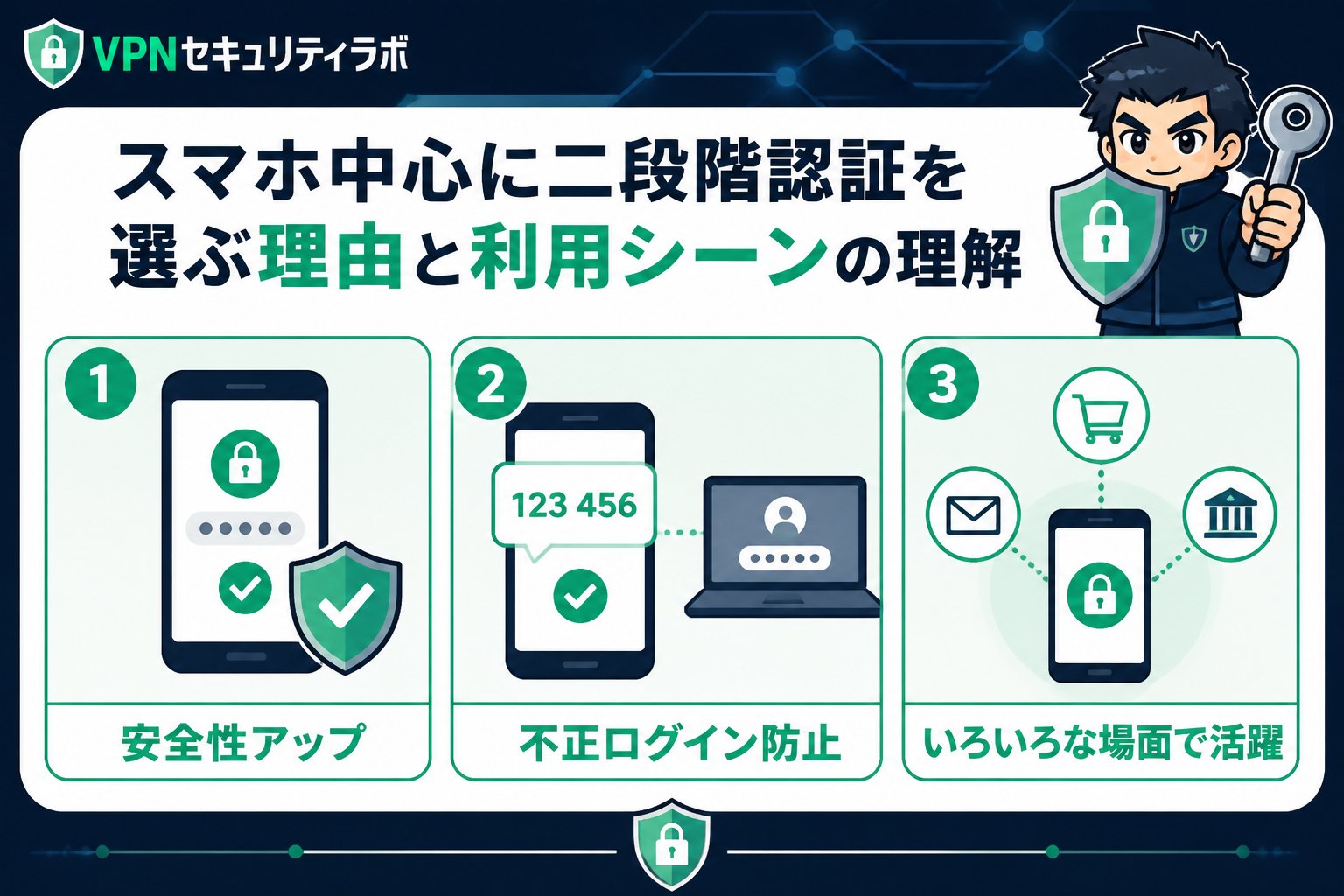
特にリモートワークや海外出張、公衆Wi-Fi利用時には、スマホ中心の二段階認証がアカウント乗っ取りの防止に大きく貢献します。私自身も海外でVPNと併用しながら安全にネット接続を行い、リスクを大幅に軽減してきました。スマホを中心に据えることで、日常的に無理なくセキュリティ対策を継続できます。
また、スマホの生体認証機能(指紋認証や顔認証)と連携することで、二段階認証の利便性がさらに向上し、パスワード入力の手間を減らしつつ高い安全性を確保できます。これにより、ユーザーがセキュリティ対策を継続しやすくなるのも大きなメリットです。
スマホ中心の二段階認証の設定方法をステップごとに解説
スマホを使った二段階認証の設定は、以下の4つのステップで簡単に始められます。
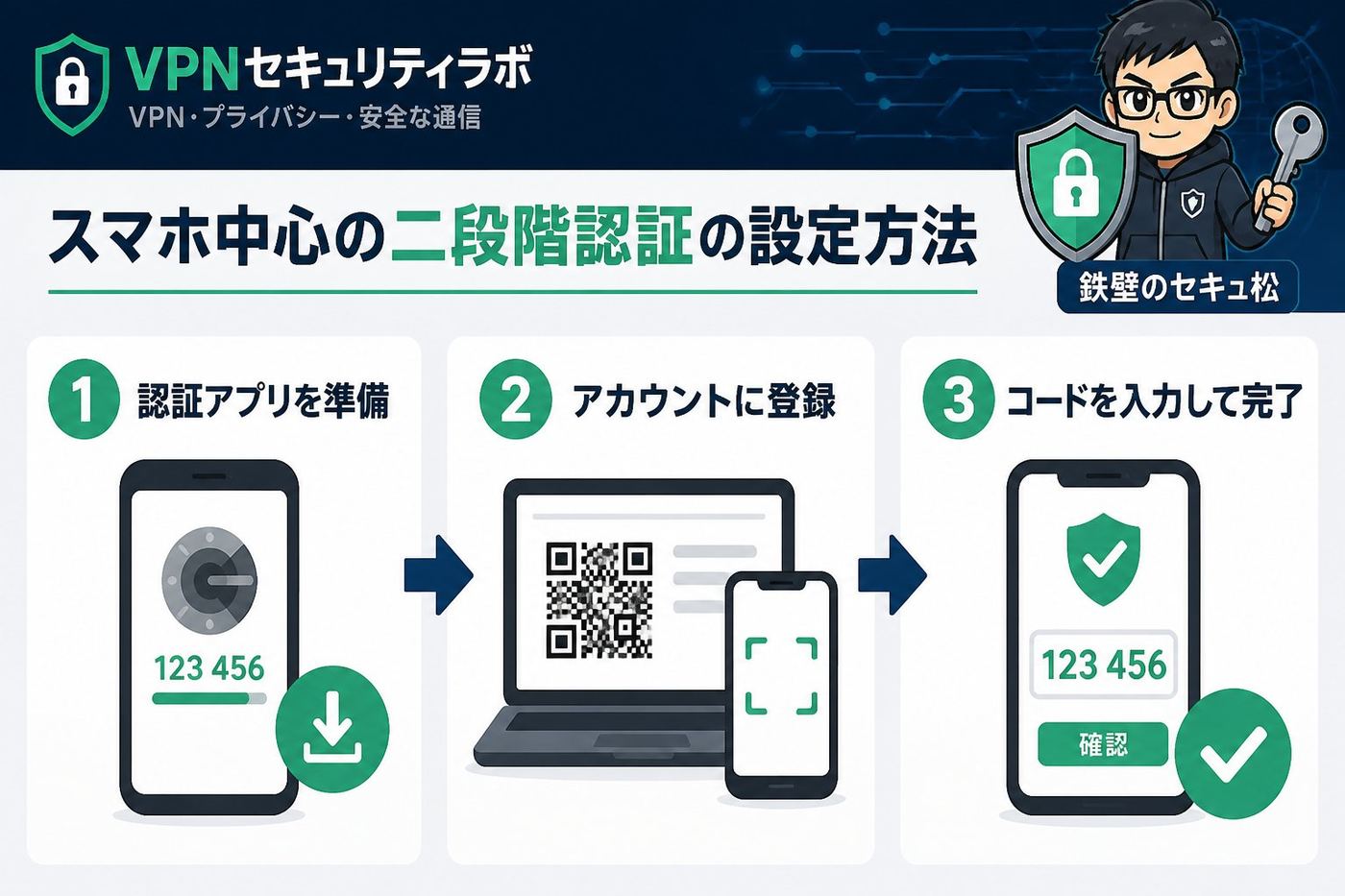
- 対応アプリやサービスの確認
Google、Apple、Microsoftなどの主要サービスがスマホ対応の二段階認証を提供しているか確認しましょう。多くは認証アプリやSMS送信に対応しています。特にパスキー対応のサービスも増えているため、最新情報をチェックすることが重要です。 - 認証アプリのインストールと初期設定
Google AuthenticatorやMicrosoft Authenticatorなどの認証アプリをスマホにインストールし、サービスの設定画面でQRコードをスキャンして連携します。表示されるワンタイムパスコード(OTP)を確認してください。設定時にはアプリの通知許可やバックグラウンド動作も確認しておくとスムーズです。 - バックアップコードの保存
スマホ紛失時に備え、サービスが提供するバックアップコードを必ずオフラインで保存しましょう。紙に印刷するか安全な場所に保管することが推奨されます。加えて、複数の認証手段を用意しておくことで、万が一のトラブル時にもアカウントを守れます。 - パスキーの導入検討
最新の認証技術であるパスキーは、パスワード不要で生体認証やPINを使った安全なログインを可能にします。スマホ中心での利用が進んでいるため、対応サービスでの導入を検討しましょう。パスキーはフィッシング耐性が高く、今後のセキュリティの主流になる可能性があります。
スマホを使った二段階認証で気をつけるべき3つの注意点
安全に二段階認証を利用するためには、以下の注意点を守ることが重要です。
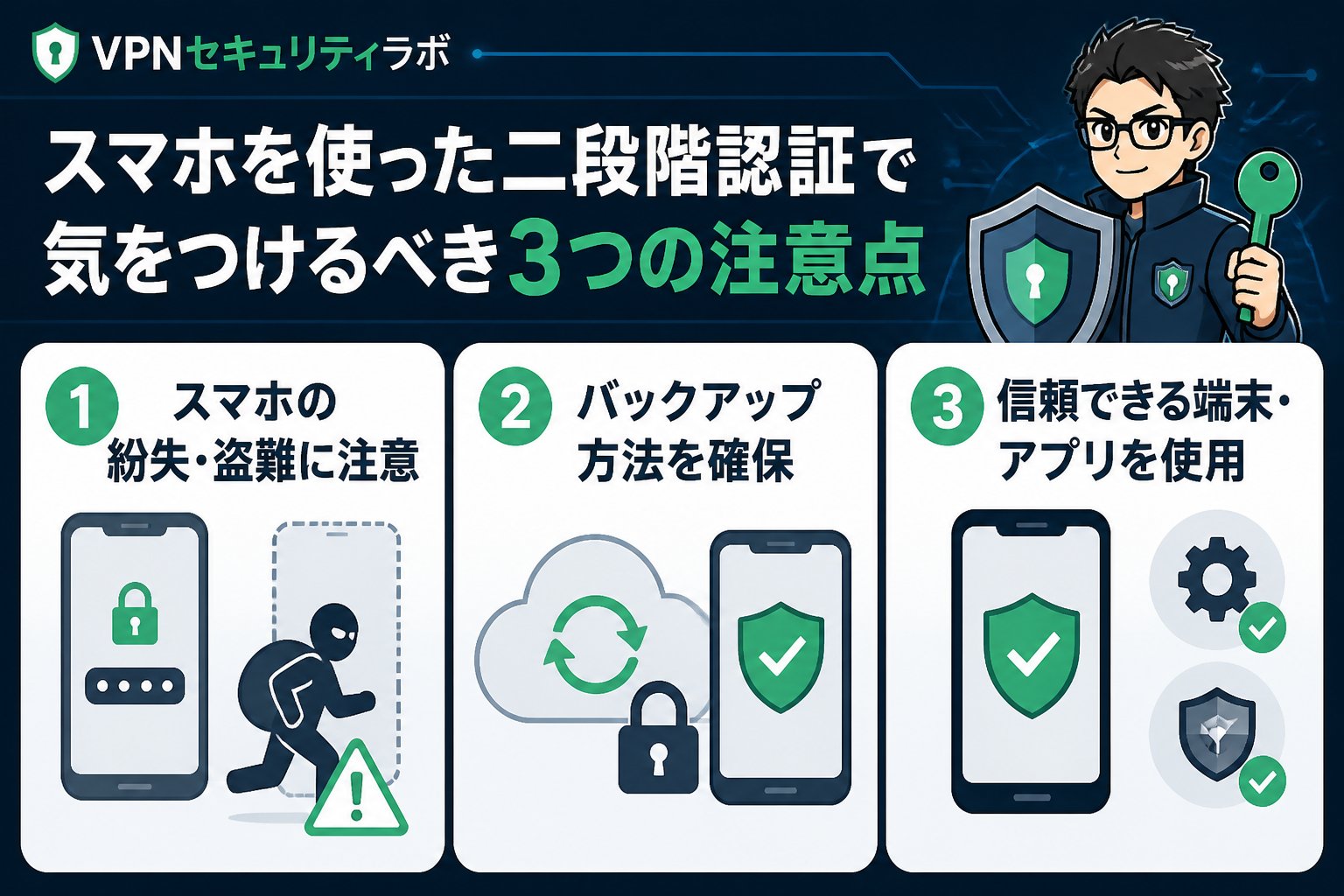
- 認証コードの取り扱いに注意
認証コードを第三者と共有したり、スクリーンショットを撮って保存することは避けましょう。コードが漏れると二段階認証の意味がなくなります。特にSNSやメールでの共有は絶対に避けてください。 - SMS認証のリスクを理解する
SMSは盗聴やSIMスワップ詐欺のリスクがあるため、可能な限り認証アプリやパスキーを利用することが望ましいです。SMS認証は利便性は高いものの、セキュリティ面での弱点を把握して使い分けましょう。重要なアカウントにはSMS以外の認証方法を推奨します。 - スマホ紛失・故障時の対策を用意
バックアップコードの保存に加え、複数の認証手段を用意しておくことが大切です。スマホが使えなくなった場合でもアカウントを復旧できるように準備しましょう。例えば、別のデバイスで認証アプリを設定したり、メール認証を併用する方法があります。
二段階認証の代表的なスマホアプリ比較表
| 認証アプリ | 対応OS | 特徴 | パスキー対応 |
|---|---|---|---|
| Google Authenticator | iOS / Android | シンプルで無料、幅広いサービスに対応。オフラインでも動作可能。 | 非対応 |
| Microsoft Authenticator | iOS / Android | Microsoftサービスに最適、パスキー対応。クラウドバックアップ機能あり。 | 対応 |
| Authy | iOS / Android / デスクトップ | クラウドバックアップとマルチデバイス対応が強み。初心者にも使いやすい。 | 非対応 |
| LastPass Authenticator | iOS / Android | パスワード管理ツールと連携可能。プッシュ通知対応。 | 非対応 |
👉 横にスクロールできます
パスキーをスマホ中心に始める方法とメリット
パスキーはパスワードを使わずにスマホの生体認証やPINでログインできる次世代の認証技術です。導入手順は、対応サービスの設定画面でパスキー登録を選び、スマホの指紋認証や顔認証を登録するだけで完了します。パスキーはフィッシング詐欺に強く、利便性も高いため、今後の主流になることが期待されています。
ただし、対応サービスやOSのバージョンによって利用可否が異なるため、事前に確認が必要です。パスキーはスマホ中心の認証環境をより安全かつ簡単にする強力な手段として注目されています。特にiOS 16以降やAndroid 9以降のスマホでの対応が進んでいます。
パスキーのメリットとしては、パスワード漏洩リスクの軽減、ユーザーの負担軽減、そしてフィッシング攻撃に対する強い耐性が挙げられます。これにより、セキュリティの専門知識がなくても安全にログインできる環境が整います。
まとめ:スマホを生かした二段階認証で安全なネット生活を実現しよう
- スマホ中心の二段階認証は利便性と安全性を両立できる
- 認証アプリの導入からバックアップコードの保存まで手順を守ることが重要
- SMS認証の弱点を理解し、認証アプリやパスキーの活用を推奨
- スマホ紛失・故障時の対策も怠らず複数の認証手段を用意しよう
- パスキーは次世代の安全な認証方式として今後の導入を検討すべき
私の経験では、特に海外や公衆Wi-Fi利用時には二段階認証とVPNの併用が安全対策の鍵となります。正しい設定と運用でスマホを守り、安心してネットを利用できる環境を整えましょう。
よくある質問(FAQ)
- Q1: スマホだけで二段階認証が使えなくなった場合の対処法は?
- A1: 事前に保存したバックアップコードを使うか、サービスのリカバリ手順に従って認証情報を再設定してください。バックアップは必ず用意しましょう。複数の認証手段を設定しておくことも重要です。
- Q2: パスキーはどのスマホで使えますか?
- A2: iOS 16以降やAndroid 9以降の主要な最新バージョンで対応が進んでいますが、サービスごとに対応状況が異なるため、公式情報を確認することが大切です。
- Q3: SMSによる認証は避けたほうがいいですか?
- A3: SMSは便利ですが盗聴やSIMスワップのリスクがあります。可能な限り認証アプリやパスキーを優先し、用途に応じて使い分けましょう。重要なアカウントにはSMS以外の方法を推奨します。
次にやること
無料診断で、あなたに必要なVPN対策を確認する
記事で基礎を確認したら、次は利用環境や目的に合わせて、必要なセキュリティ対策を整理しましょう。
関連解説をまとめて読む: 関連記事をまとめて読む
💡 記憶を持つAIパートナー、育ててみませんか?
あなたとのやり取りや過去の学びを記憶したエージェントが、その記憶をもとに自分で考えて動きます。使うほど記憶が積み上がって、機械的じゃなく人のようにリアルな文章まで書けるようになります。
……ちなみにこの記事、誰が書いたと思いますか?