パスワード管理スマホ中心注意点とは、スマホ利用者が安全にパスワードを管理し、不正アクセスを防ぐためのポイントや対策を指します。スマホの特性を踏まえた適切な管理方法や二段階認証、パスキーの導入方法を理解することが重要です。ネットの安全を守るにはパスワード管理が欠かせません。特にスマホ中心でネットを利用する方は、その特性に応じた対策が必要です。海外32カ国でVPNの実地検証を行い「ネットの鎧を着ろ」をモットーとする私、鉄壁のセキュ松が、スマホを使うあなたに向けて、パスワード管理の注意点と二段階認証やパスキーの始め方を詳しく解説します。
スマホ利用でのパスワード管理が難しい理由とは?
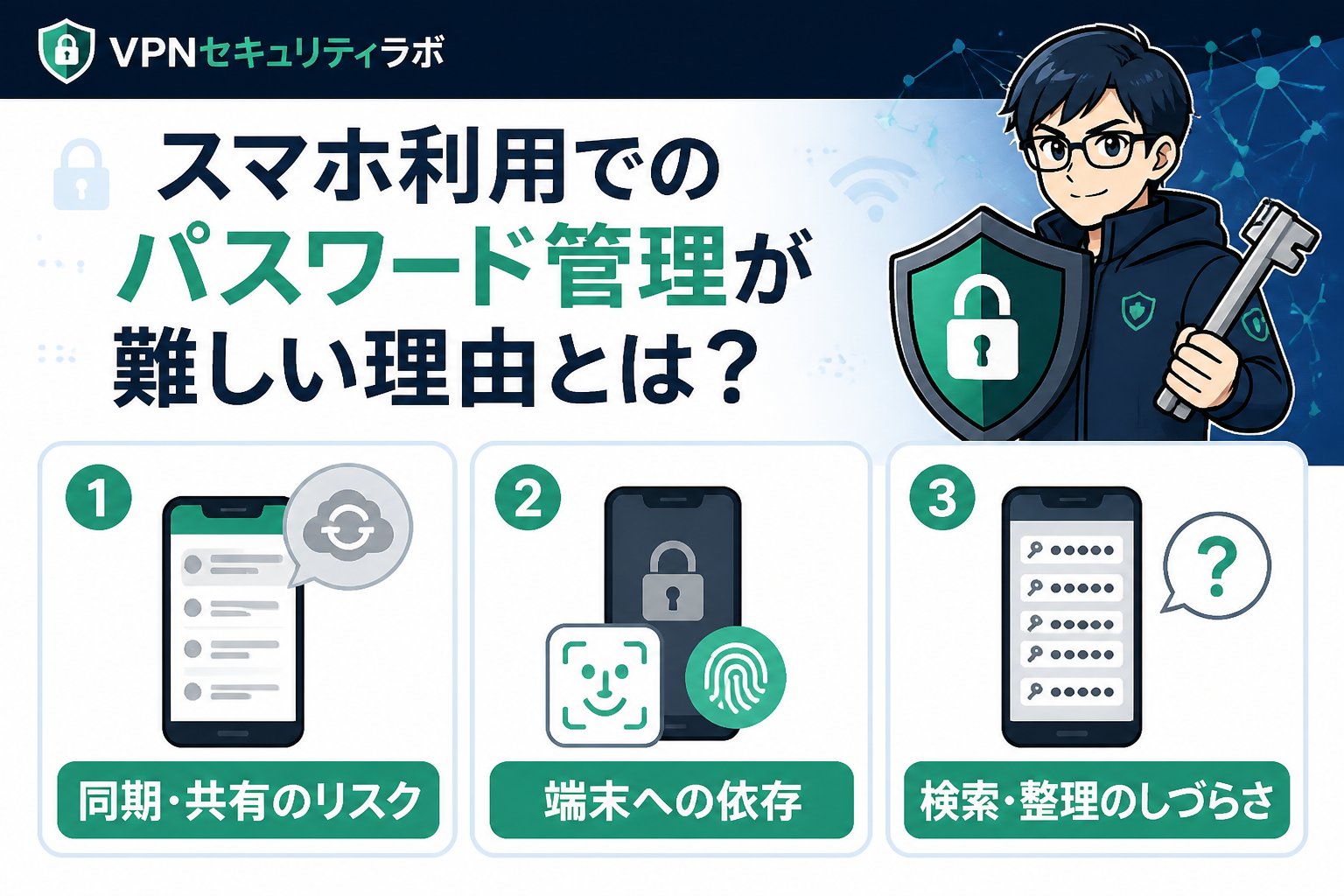
スマホは手軽で便利ですが、画面が小さいためパスワードの入力や管理が難しいのが実情です。パスワードを使い回したり、メモ帳に書き留めるなどの運用ミスが多く、これが情報漏えいリスクを高めています。さらに公衆Wi-Fi利用時の盗聴やフィッシング詐欺も増えています。スマホは常に持ち歩くため紛失や盗難のリスクも高く、これらが複合的にセキュリティの脆弱性を生み出します。
私自身の体験からの気づき
私もかつてはスマホにパスワードを単純に保存しがちでしたが、海外出張中にセキュリティリスクを痛感しました。特にVPNなしで公衆Wi-Fiに接続した際、通信傍受の可能性を考えパスワードの使い方を根本から見直しました。以降はパスワードマネージャーの導入や二段階認証の徹底に努めています。
スマホ中心のパスワード管理の判断基準
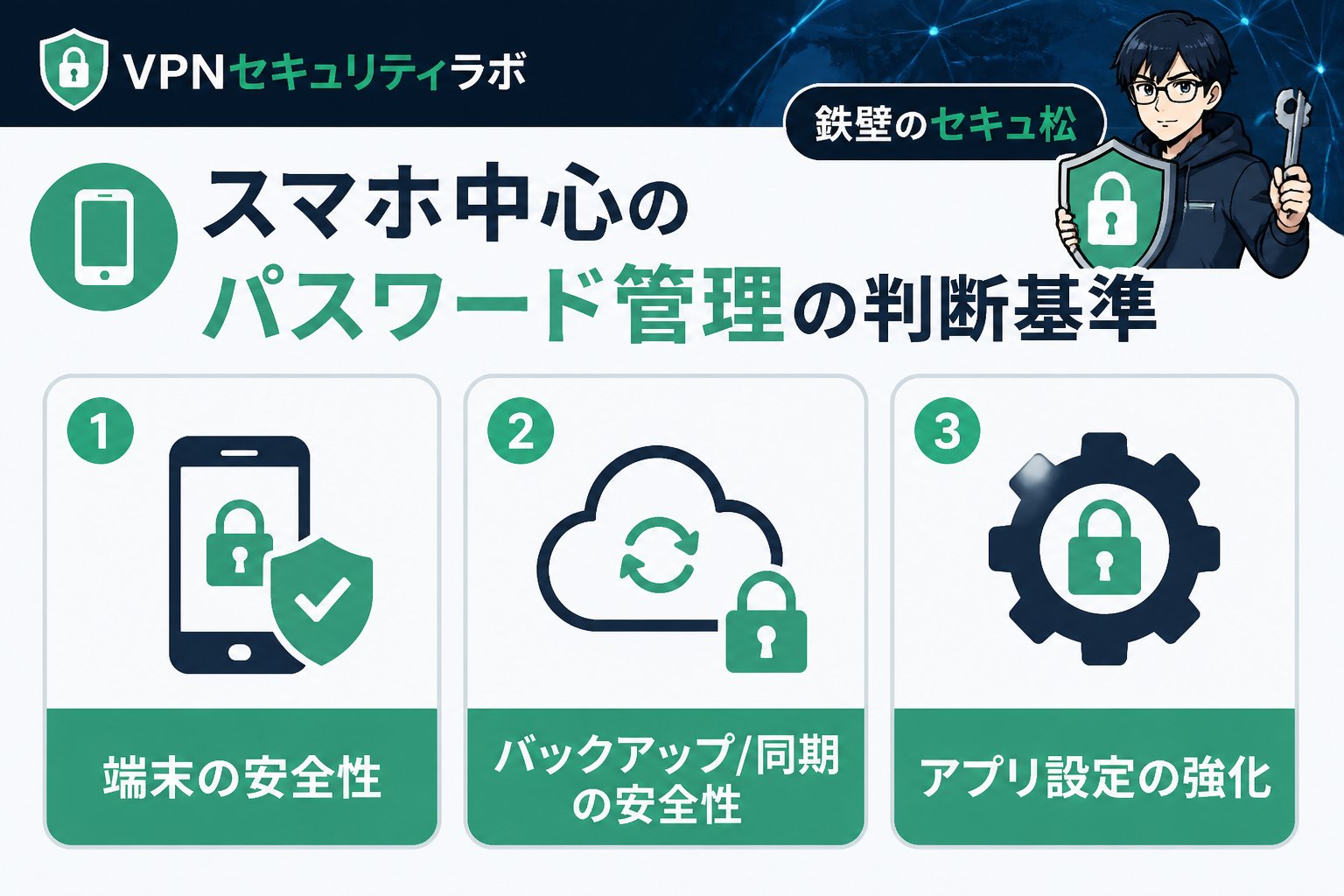
安全な管理はパスワードの強度、管理方法、二段階認証の有無が重要です。以下の観点でスマホ利用に最適な管理方法を選びましょう。
- パスワードの長さは12文字以上が望ましい(英数字・記号混合)
- パスワードマネージャーの利用で複雑な文字列を安全に保管
- 二段階認証(2FA)を必ず設定し不正アクセスを防止
- パスキー(パスワードに代わる認証方式)導入の検討
比較表:パスワード管理方法の特徴
| 方法 | 安全性 | 操作性 | スマホ対応 | 備考 |
|---|---|---|---|---|
| 手動管理(メモ帳・記憶) | 低い | 簡単 | 〇 | 推奨されない。漏洩リスク大 |
| パスワードマネージャー | 高い | やや複雑 | 〇 | 多くの製品がスマホ対応。自動入力機能あり |
| 生体認証(指紋・顔認証) | 中~高 | 非常に簡単 | 〇 | パスワード補助として有効。単独利用はリスクも |
| パスキー | 高い | 簡単 | 〇(専用対応必要) | 今後普及が期待。フィッシング耐性が強い |
👉 横にスクロールできます
スマホ中心で始める二段階認証の設定方法とポイント
二段階認証はパスワードに加え、スマホのアプリやSMSなどで確認コードを入力する仕組みです。これによりアカウント乗っ取りリスクを大幅に減らせます。設定は以下の手順で行います。
対象サービスで二段階認証設定画面にアクセスする
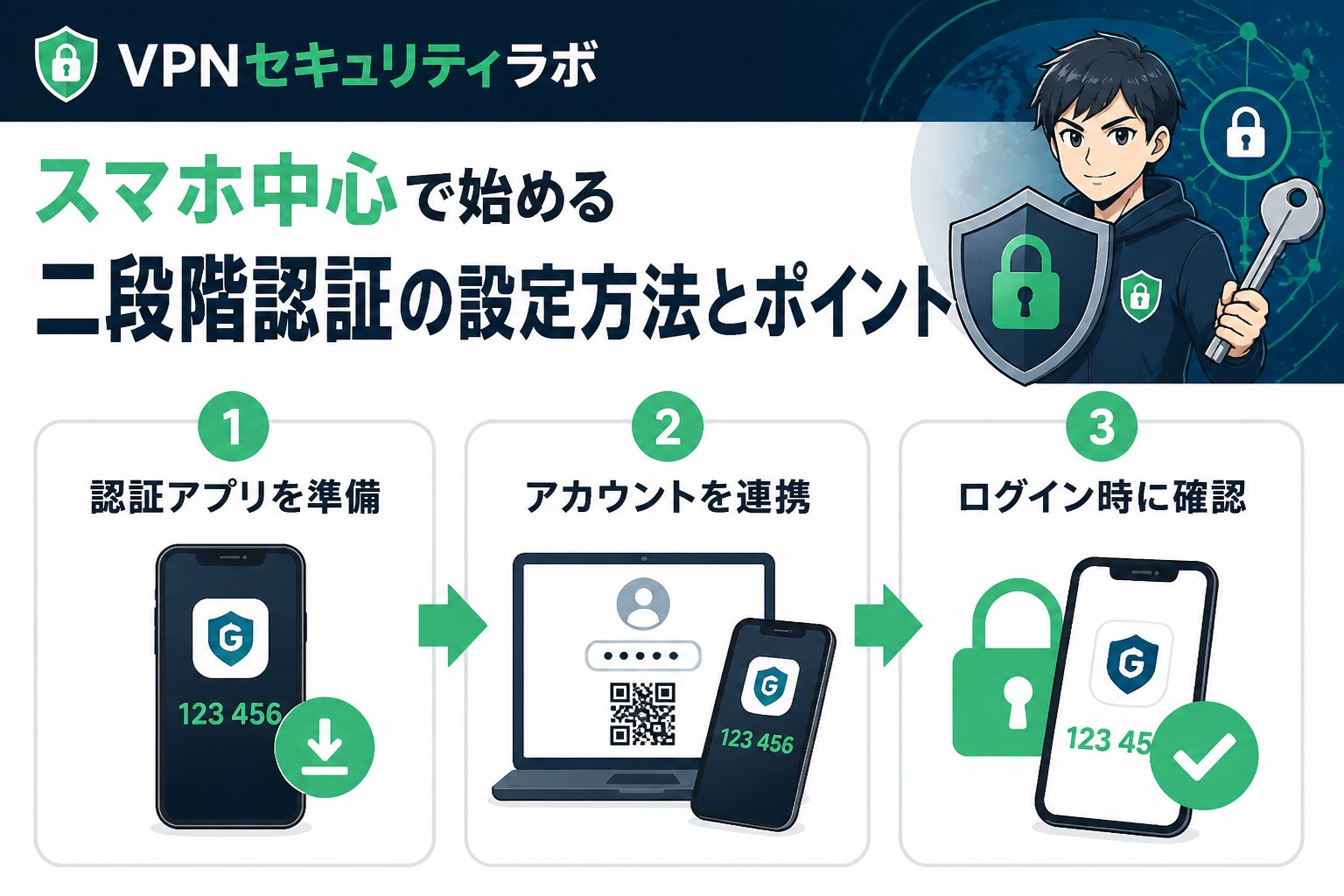
認証アプリ(Google AuthenticatorやAuthyなど)をスマホにインストールする
QRコードを読み取り、生成された6桁コードを入力して連携を完了する
バックアップコードを必ず保存し、紛失時に備える
重要ポイント: SMS認証は盗聴リスクがあるため、専用認証アプリの利用が推奨されます。さらに、スマホのロック設定も必須です。複数サービスで同じ認証方法を使い分けてリスク分散を図り、定期的に設定の見直しを行いましょう。
私が推奨する二段階認証活用のコツ
- スマホのロックを必ず設定し、認証アプリを保護する
- 複数サービスで同じ認証方法を使い分けてリスク分散する
- 定期的に設定を見直し、新しい方法があれば検討する
今注目のパスキーとは?スマホ中心で始めるメリットと手順
パスキーはパスワードの代わりにスマホの生体認証やPINで認証を行う仕組みで、フィッシング耐性が高いのが特徴です。iOSやAndroidとも相性がよく、将来の主流になると期待されています。設定方法は以下の通りです。
対応サービスでパスキーを有効にする設定を探す
スマホの生体認証(指紋・顔)やPINを登録する
ログイン時にパスワードではなくパスキーの認証を利用する
注意点: パスキーは対応サービスがまだ限定的なため、従来のパスワードや二段階認証と併用が必要です。バックアップ方法も確認し、スマホ紛失時の対策を講じてください。
スマホ中心のパスワード管理で特に気をつけるべき5つの注意点
- アプリの安全性確認: パスワードマネージャーや認証アプリは必ず公式ストアから入手し、評価やアップデート状況を確認する。
- スマホ自体のセキュリティ強化: OSの最新アップデートを適用し、不要なアプリは削除。ロック画面のパスコード設定は必須。
- ネットワークの安全確保: 公衆Wi-Fi利用時はVPNを必ず利用し通信の暗号化を行う。無料Wi-Fiは信用し過ぎない。
- バックアップの用意: パスワードや二段階認証のバックアップコードは安全な場所に保管する。クラウドや紙媒体の複数保存が望ましい。
- 定期的な見直し: パスワードの使い回しや古い認証方法の整理、セキュリティニュースのチェックを欠かさない。
体験談: 私も海外での利用中に二段階認証のバックアップコードを紛失し、ログインできなくなった経験があります。必ず複数の安全な保存方法を用意してください。
まとめ:スマホ中心のパスワード管理で安全を確保するために
スマホを中心にネットを使う今、パスワード管理は単なる面倒な作業ではなく生活の安全を守る重要な武器です。私の経験と技術的観点からのアドバイスを活かし、以下のポイントを実践しましょう。
- パスワードは強固で使い回さないこと
- パスワードマネージャーを導入し管理を効率化すること
- 二段階認証を必ず設定しログインを強化すること
- パスキーにも注目し今後の利用を検討すること
- 公衆Wi-FiではVPNで通信を守ること
- バックアップと定期的な見直しを怠らないこと
私、鉄壁のセキュ松はこれからも読者の皆さんに役立つ最新情報を提供します。「ネットの鎧を着ろ」の精神で安全なデジタルライフを送りましょう。
よくある質問(FAQ)
Q1: スマホで二段階認証を始めるには何が必要ですか?
スマホに認証アプリ(Google AuthenticatorやAuthyなど)をインストールし、使いたいサービスの設定画面からQRコードを読み取るだけで簡単に始められます。SMS認証より安全性が高く推奨されます。
Q2: パスキーはどのようなメリットがありますか?
パスキーはパスワードを使わず生体認証などでログインできるため、フィッシング攻撃に強く、操作もシンプルです。ただし対応サービスが限定的な点に注意が必要です。将来的には多くのサービスで標準になる可能性があります。
Q3: 公衆Wi-Fi利用時のパスワード管理で特に注意すべきことは?
公衆Wi-Fiは通信傍受のリスクが高いためVPNを利用して通信を暗号化し、二段階認証を有効にすることでアカウント乗っ取りを防ぎましょう。無料Wi-Fiは信用し過ぎず、重要な操作は避けるのが安全です。
次にやること
無料診断で、あなたに必要なVPN対策を確認する
記事で基礎を確認したら、次は利用環境や目的に合わせて、必要なセキュリティ対策を整理しましょう。
関連解説をまとめて読む: 関連記事をまとめて読む
💡 記憶を持つAIパートナー、育ててみませんか?
あなたとのやり取りや過去の学びを記憶したエージェントが、その記憶をもとに自分で考えて動きます。使うほど記憶が積み上がって、機械的じゃなく人のようにリアルな文章まで書けるようになります。
……ちなみにこの記事、誰が書いたと思いますか?