
※この記事には広告・掲載内容は編集方針に基づき、読者の判断材料になるように作成しています。
パスキー初心者設定方法とは、パスワードに代わる新しい認証技術で、生体認証やデバイス固有の情報を使い安全にログインする方法です。この記事では、パスキーの基礎知識から具体的な設定手順、注意点まで初心者にもわかりやすく解説します。
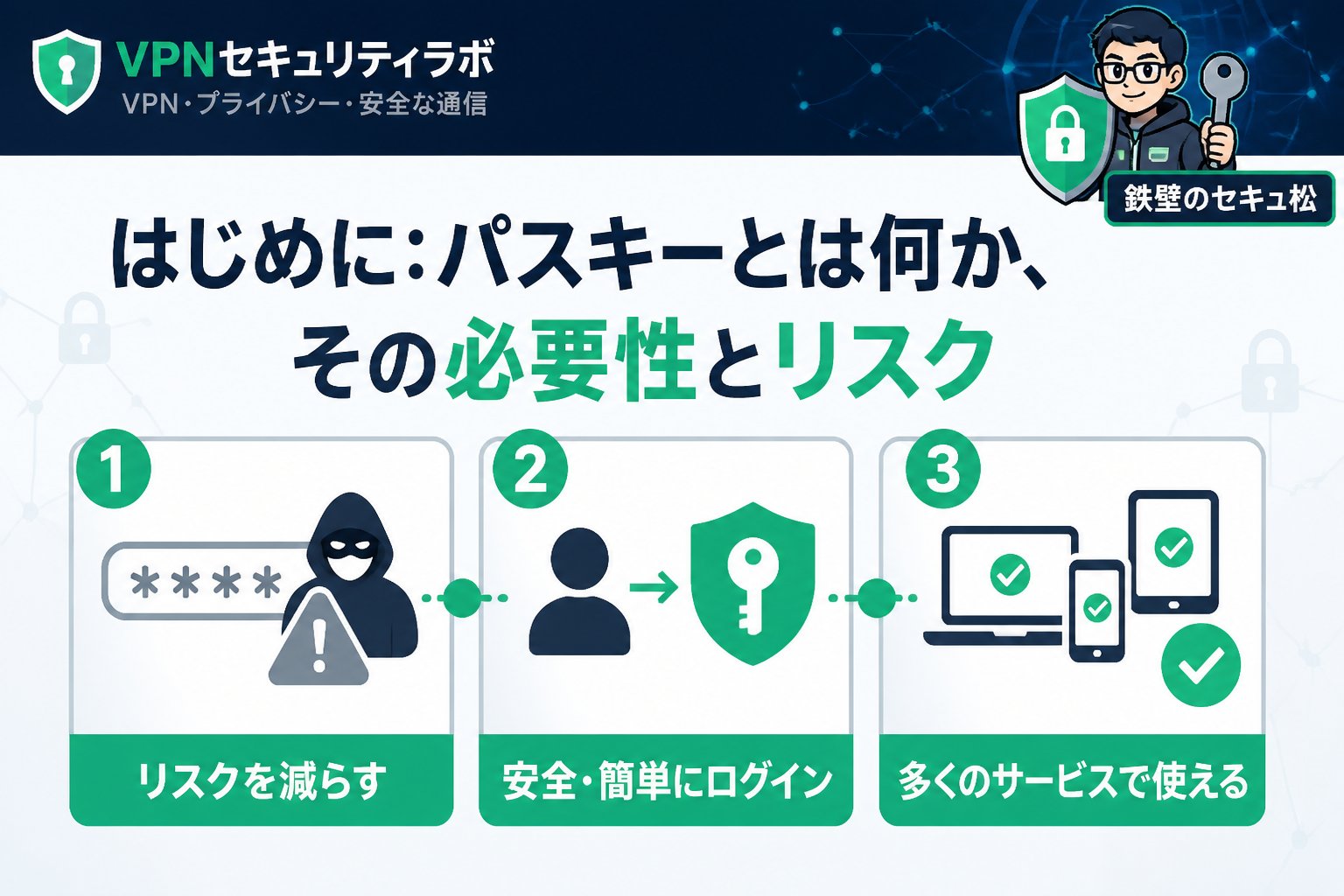
はじめに:パスキーとは何か、その必要性とリスク
インターネットの認証手段として注目されているパスキーは、従来のパスワードの問題を解決するために開発されました。パスキーはユーザーの生体情報やデバイスの固有情報を用いて認証を行うため、パスワードのように覚える必要がなく、盗難や推測によるリスクが大幅に軽減されます。しかし、初心者が正しい設定方法を知らないと、デバイス紛失時の復旧が困難になるなどのリスクも存在します。この記事では、元セキュリティエンジニアの視点からパスキーの基礎から設定方法、注意点まで詳しく解説します。
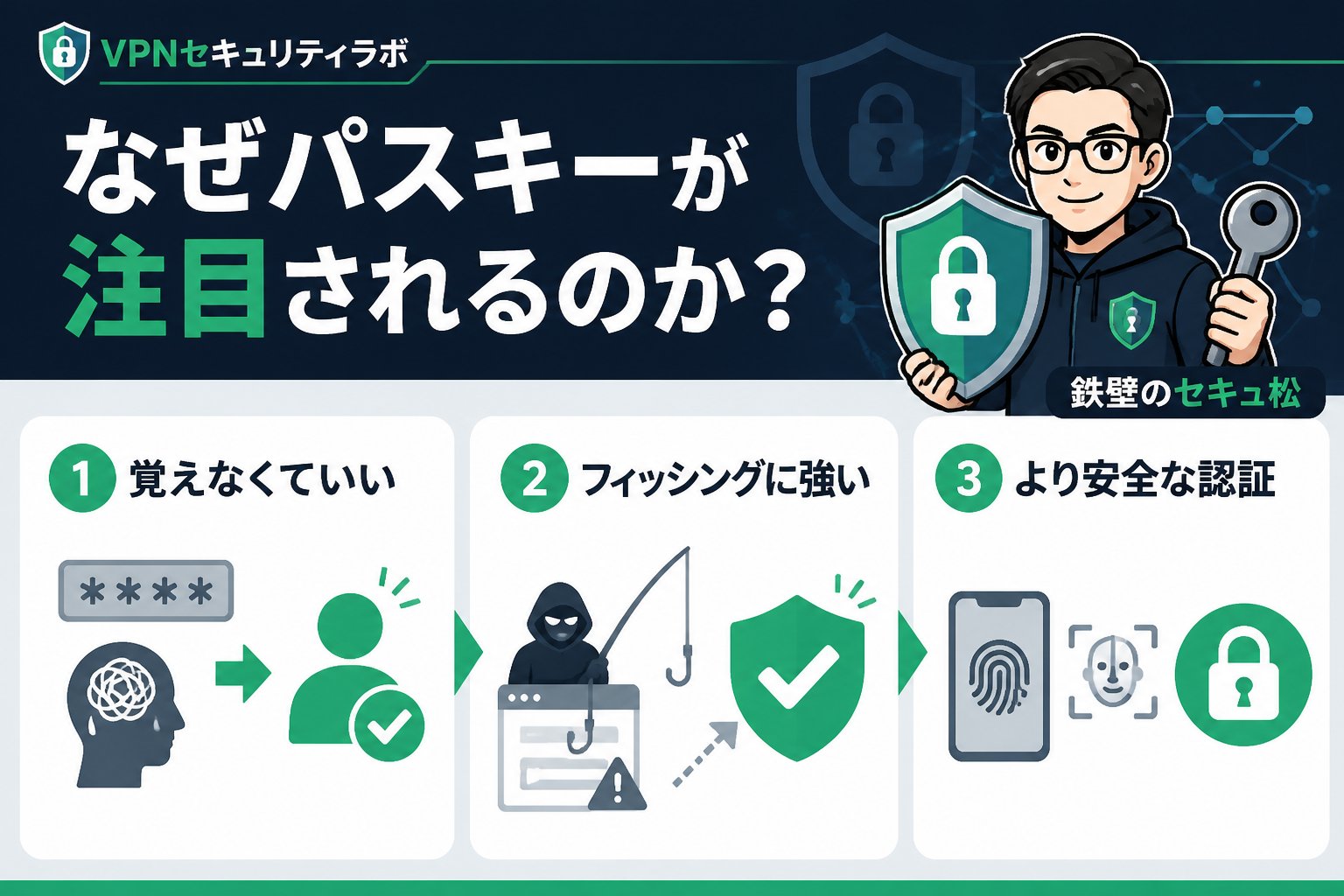
なぜパスキーが注目されるのか?従来のパスワードとの違い
パスワードは覚える負担が大きく、使い回しや簡単な文字列にしてしまいがちで、情報漏洩のリスクが高い認証方法です。パスキーはFIDOアライアンスが推奨する公開鍵暗号方式を採用し、サーバーにパスワード情報を保存しないため、盗まれるリスクを大幅に低減できます。さらに、生体認証やデバイス認証を利用するため、なりすまし防止にも効果的です。
| 項目 | パスワード | パスキー |
|---|---|---|
| 認証方法 | 文字列の入力 | 生体認証やデバイス認証 |
| 安全性 | 盗難・推測リスクあり | 公開鍵暗号で高い安全性 |
| 管理負担 | 自分で管理・変更が必要 | 自動管理で簡単 |
| サーバー側の情報管理 | パスワード情報を保存 | 秘密鍵はユーザー側のみ保持 |
👉 横にスクロールできます
パスキーを設定する前に確認すべき判断基準
パスキーを利用するには、まず自分の利用環境が対応しているか確認が必要です。対応OSはiOS15以降、Android 9以上、Windows 11、macOS Monterey以降が主流で、主要ブラウザも対応が進んでいます。さらに、利用するウェブサービスやアプリがFIDO2規格に対応しているかも重要なポイントです。生体認証(指紋認証や顔認証)の設定が済んでいるかも確認しましょう。
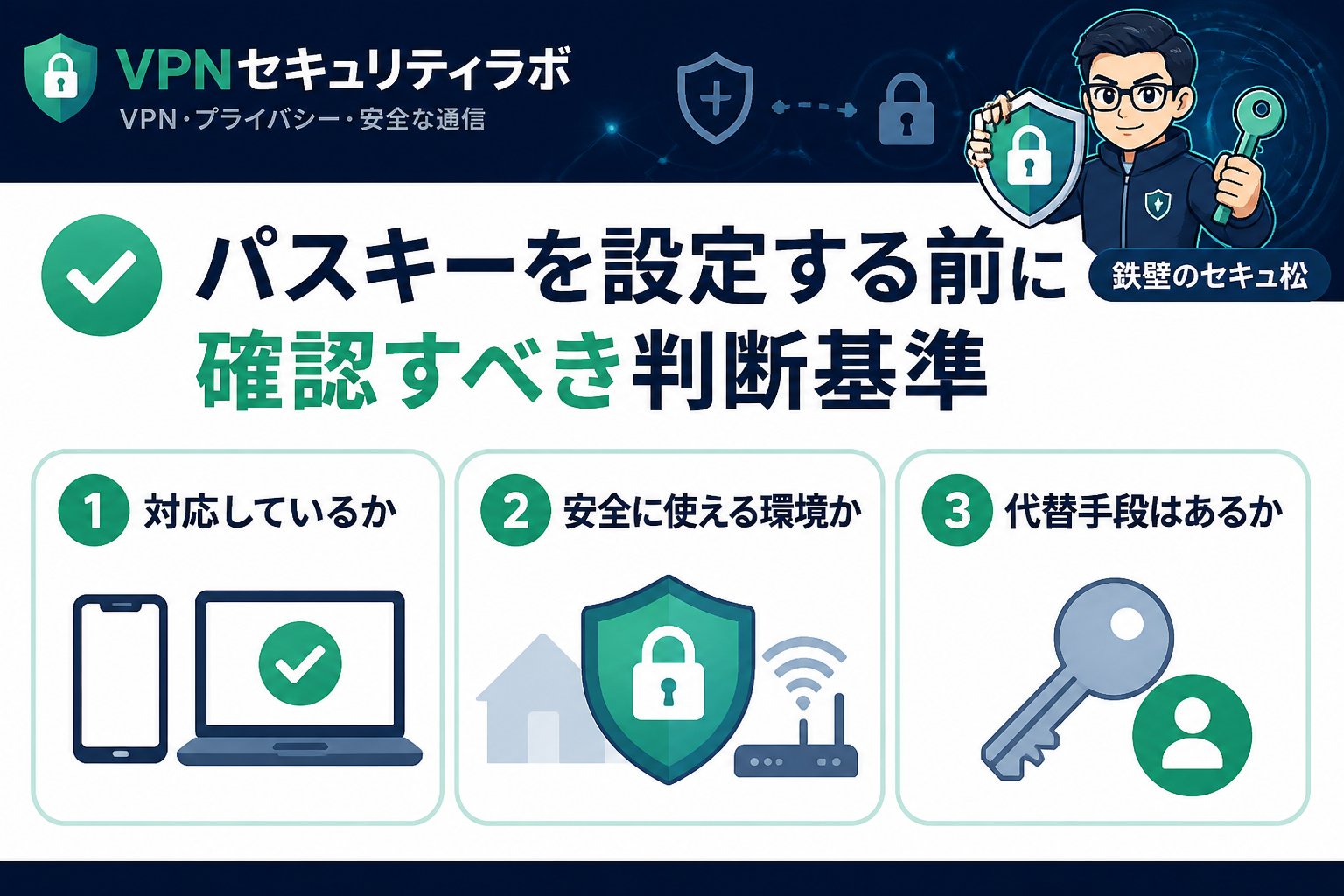
- 対応OS・ブラウザのバージョン確認
- 利用サービスのパスキー対応状況の確認
- 端末の生体認証設定の有無
これらの条件を満たせば、パスキーの導入はスムーズに進みます。
初心者向け:パスキーの具体的な設定手順
ここでは、パスキーの設定を初心者でも迷わず行えるように、具体的な手順を詳しく説明します。
まず、対応OSの最新バージョンを搭載したスマートフォンやPCを用意します。ブラウザも最新のGoogle ChromeやSafari、Edgeなどにアップデートしてください。次に、端末の生体認証機能(Face ID、Touch ID、指紋認証など)を設定し、有効化しておきます。これによりパスキーの認証がスムーズに行えます。
ログイン画面やアカウント設定のセキュリティ項目から「パスキー登録」や「セキュリティキー登録」のオプションを探します。見つけたら登録を開始し、画面の指示に従って操作してください。サービスによっては「二段階認証設定」内にある場合もあります。
登録中に端末の生体認証(指紋や顔認証)やPINコードの入力を求められます。これは本人確認のための重要なステップです。正しく認証されると、パスキーが生成され、端末内に安全に保存されます。
登録が完了したら、一度ログアウトして再度ログイン画面に戻ります。パスキーを選択して認証が正常に動作するか確認しましょう。問題がなければ設定は完了です。初回設定は10分程度で終わりますが、慣れればよりスムーズに行えます。
設定時に注意すべきポイントと限界
パスキーは高い安全性を持ち便利ですが、いくつかの注意点もあります。まず、パスキーは端末依存の認証方式なので、端末を紛失するとログインできなくなる可能性があります。そのため、複数端末での登録やバックアップ方法を用意することが重要です。また、すべてのサービスがパスキーに対応しているわけではないため、非対応サービスでは従来の認証方法を併用する必要があります。さらに、生体認証が利用できない環境ではPINコード管理が必要になることもあります。
- 端末紛失時の復旧手段を事前に確認する
- 複数端末でパスキーを登録しバックアップを取る
- 非対応サービスではパスワード等の代替認証を準備
- 生体認証が使えない場合のPIN管理に注意
これらのポイントを押さえ、設定後はサポート情報を定期的に確認し、緊急時の対処法を把握しておくことが大切です。
パスキーとパスワードの比較表
| 比較項目 | パスワード | パスキー |
|---|---|---|
| 覚える必要 | あり(複雑な文字列) | なし(生体認証やデバイス認証) |
| 盗難リスク | 高い(推測・漏洩の危険) | 低い(公開鍵暗号で保護) |
| 管理の手間 | 自身で変更・管理が必要 | 自動的に管理される |
| 対応環境 | ほぼすべてのサービス | 対応サービスに限定される |
| 復旧の容易さ | 比較的容易 | 端末紛失時は手間がかかる |
👉 横にスクロールできます
私が海外32カ国で検証した経験から見るパスキーの活用効果
私は海外32カ国でVPNを利用しながら公衆Wi-Fiの危険性を体験してきました。パスキーを導入することで、ログイン情報の漏洩リスクが大幅に減少し、特に海外の不特定多数が利用するネット環境でも安心してログインできます。VPNと組み合わせることで、ネットの鎧を着るような強固なセキュリティ環境が実現し、初心者でも安全にインターネットを利用できるようになります。
まとめ:パスキー初心者が押さえるべきポイント
- 対応環境(OS・ブラウザ・サービス)を事前に確認すること
- 端末の生体認証を有効にし、正しい手順で設定すること
- 端末紛失時の復旧方法やバックアップを用意すること
- パスキー単独ではなくVPNや二段階認証など他のセキュリティ対策と併用すること
パスキーは今後の認証の主流となる可能性が高く、正しく設定すれば初心者でも安全に使えます。私も海外でのVPN活用と組み合わせることで、より安全なネット利用を実現しています。詳しいパスワード管理の基本はパスワード管理まとめも参考にしてください。
よくある質問(FAQ)
Q1: パスキーはどの端末でも使えますか?
A1: 主要なスマホやPCの最新OSで対応していますが、古い端末やOSでは利用できない場合があります。まずはOSのバージョン確認をおすすめします。
Q2: パスキーの設定を忘れた場合はどうすれば良いですか?
A2: 端末紛失時はサービス側のアカウント復旧手順を利用しますが、復旧には時間がかかることがあります。複数端末での登録やバックアップを事前に行うことが重要です。
Q3: パスキーだけで十分なセキュリティ対策になりますか?
A3: パスキーは高い安全性を提供しますが、VPNや二段階認証と組み合わせることでさらに安全性が向上します。多層的な対策を心がけましょう。
次にやること
無料診断で、あなたに必要なVPN対策を確認する
記事で基礎を確認したら、次は利用環境や目的に合わせて、必要なセキュリティ対策を整理しましょう。
関連解説をまとめて読む: 関連記事をまとめて読む
💡 記憶を持つAIパートナー、育ててみませんか?
あなたとのやり取りや過去の学びを記憶したエージェントが、その記憶をもとに自分で考えて動きます。使うほど記憶が積み上がって、機械的じゃなく人のようにリアルな文章まで書けるようになります。
……ちなみにこの記事、誰が書いたと思いますか?