
※この記事には広告・掲載内容は編集方針に基づき、読者の判断材料になるように作成しています。
パスキー初心者始め方とは、パスワードに代わる次世代の認証技術で、複雑なパスワード管理を不要にし、安全にログインを行う方法です。本記事では、パスキーの基本から具体的な設定手順、注意点まで初心者にもわかりやすく解説します。
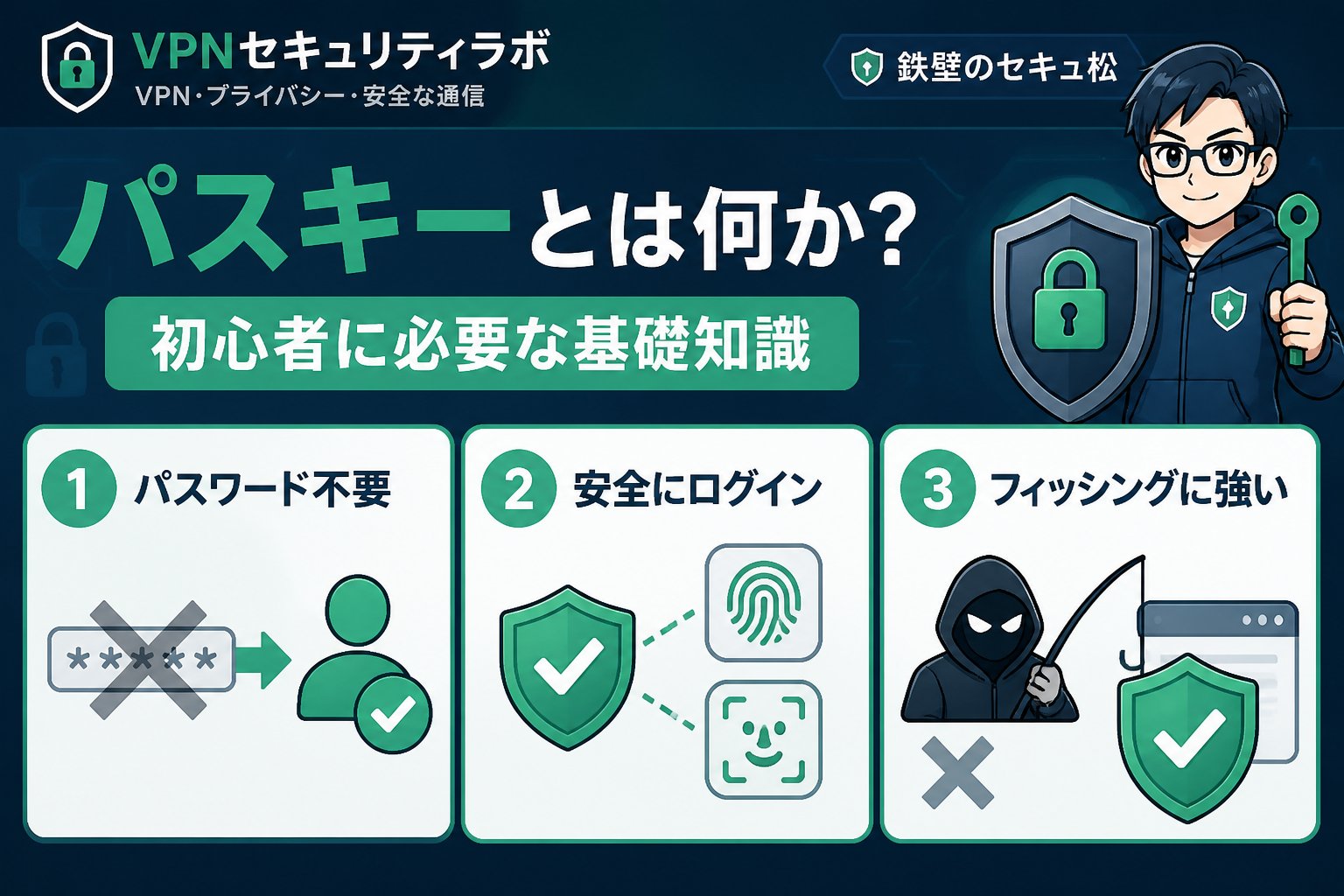
パスキーとは何か?初心者に必要な基礎知識
パスキーはパスワードの代替として注目されている認証方式で、ユーザーが複雑な文字列を記憶する必要がありません。公開鍵暗号方式を利用し、端末に秘密鍵を安全に保管し、サーバー側は公開鍵で認証を行うため、パスワードの盗難リスクが大幅に減少します。例えば、従来のパスワードはサーバーに保存されるため漏洩リスクがありましたが、パスキーは秘密鍵を端末外に出さないため安全性が高まります。
私自身、15年以上のセキュリティエンジニア経験と海外32カ国でのVPN検証を通じて、パスキーが今後のネットセキュリティの要になると確信しています。
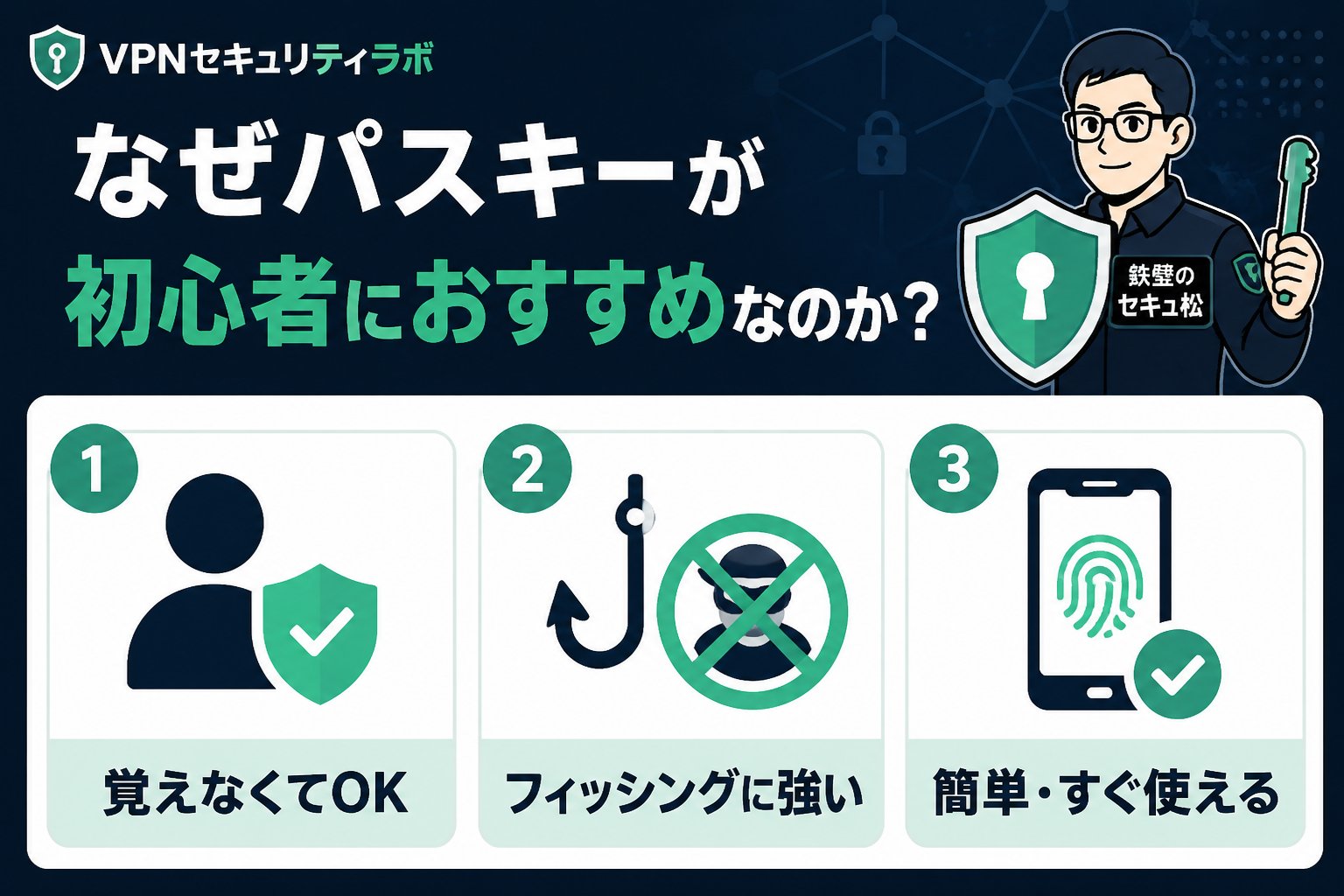
なぜパスキーが初心者におすすめなのか?
パスキーはパスワード漏洩やリプレイ攻撃のリスクを大幅に減らし、ユーザーが複雑なパスワード管理から解放されるメリットがあります。例えば、スマホの指紋認証や顔認証を使って簡単にログインできるため、初心者でも操作が直感的です。
また、多要素認証と組み合わせることでさらに安全性が高まり、パスキー単体でも従来のパスワードより強固な認証が可能です。私も初めての導入時は戸惑いましたが、正しい手順を踏めばスムーズに利用開始できます。
パスキー導入前に知っておきたい判断基準
パスキーを導入する際は、以下のポイントを確認しましょう。
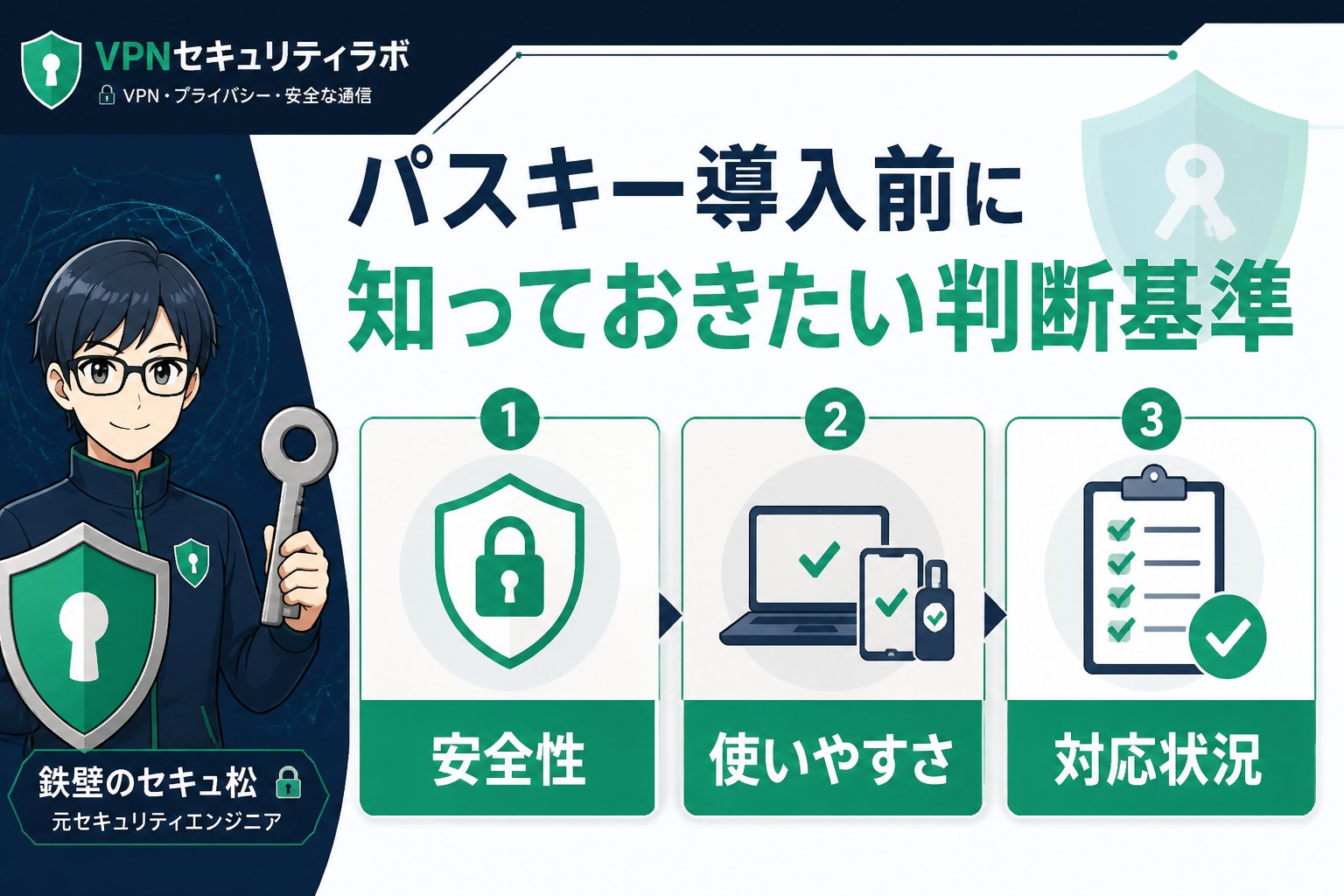
- 対応デバイスとOSの確認:iOS、Android、Windows、macOSの最新バージョンで対応が進んでいます。古いOSは非対応のため、アップデートが必要です。
- 利用するサービスの対応状況:Google、Apple、Microsoftなど主要サービスは対応済みですが、すべてのWebサービスが対応しているわけではありません。よく使うサービスの対応を事前に調べましょう。
- バックアップとリカバリー方法の理解:端末紛失時に備え、クラウド同期や別端末での復元方法を確認し、設定しておくことが重要です。
初心者向けパスキー設定の具体的な手順
まずはGoogleアカウントやApple IDなど、パスキー対応の主要サービスから始めるのがおすすめです。これらのサービスは設定画面がわかりやすく、初心者でも導入しやすい特徴があります。
最新のOSにアップデートし、端末のセキュリティ設定でパスキー利用を有効にします。例えばiPhoneなら「設定」>「パスワード」>「パスキー」から設定可能です。
サービスの認証設定画面で「パスキーを追加」などのオプションを選択し、指紋認証や顔認証を使って登録を完了させます。登録後はログアウトし、再度ログインして動作確認をしましょう。
端末のバックアップ機能やクラウド同期を有効にし、紛失時に備えます。例えばAppleのiCloudキーチェーンやGoogleアカウントの同期機能を活用しましょう。
パスキーとパスワードの比較表
| 項目 | パスキー | パスワード |
|---|---|---|
| 安全性 | 高い(公開鍵暗号で漏洩リスク低減) | 中(漏洩やリプレイ攻撃のリスクあり) |
| 管理の手間 | 少ない(記憶不要、認証は生体認証など) | 多い(複雑なパスワードの記憶と変更が必要) |
| 対応サービス | 増加中(主要サービス中心) | ほぼ全サービス対応 |
| リカバリー | やや複雑(バックアップ設定が必要) | 比較的簡単(パスワード再設定が可能) |
| ユーザビリティ | 高い(生体認証で簡単ログイン) | 低い(パスワード入力が必要) |
👉 横にスクロールできます
パスキー利用時の注意点と限界
パスキーは安全性が高い一方で、以下の注意点があります。
- 対応サービスが限定的であり、すべてのサイトで利用できるわけではありません。
- 端末紛失時のリカバリーはバックアップ設定が必須で、設定していないと復元が困難です。
- 複数端末での同期はOSやサービスによって異なるため、事前に確認が必要です。
また、パスキーは万能ではなく、ユーザーの操作ミスや設定不足によるリスクも残ります。私の経験からも、パスキーはあくまでセキュリティ対策の一部であり、VPNや多要素認証などと併用することが重要です。
パスキー導入後の理想的なセキュリティ環境
パスキーを適切に導入すると、パスワード漏洩の心配が減り、ログインが簡単かつ安全になります。私は海外32カ国でVPN検証を行い、多様な環境でパスキーとVPNを併用することでネットの安全性が大幅に向上することを実感しました。
リモートワークや海外出張でも安心してネットを利用できる「ネットの鎧」として、パスキーは非常に有効な選択肢です。
まとめ:パスキーの安全な始め方のチェックリスト
- ✅ 対応デバイスとサービスを確認した
- ✅ 最新OSにアップデートした
- ✅ パスキーを登録し、動作確認を行った
- ✅ バックアップ方法を確立した
- ✅ 端末紛失時の対応を理解した
パスキーは初心者でも手順を踏めば導入可能で、従来のパスワード管理より安全かつ便利に使えます。今後ますます普及が見込まれるため、早めに慣れておくことを強くおすすめします。
より詳しいパスワード管理の情報は、当サイトのパスワード管理まとめもあわせてご覧ください。
よくある質問(FAQ)
Q1: パスキーはどのデバイスで使えますか?
主に最新のWindows、macOS、iOS、Androidで対応していますが、OSのバージョンによっては非対応のものもあります。常に最新の状態にアップデートすることが重要です。
Q2: 端末を紛失した場合はどうすれば良いですか?
事前にパスキーのバックアップやクラウド同期を設定していれば、新しい端末で復元可能です。設定していない場合はサービス側のリカバリー手順に従ってください。例えば、Googleアカウントならパスワード再設定や本人確認で対応できます。
Q3: パスキーはパスワードより安全ですか?
パスキーは公開鍵暗号を用いてパスワード漏洩リスクを大幅に減らせるため、安全性は高いです。ただし完全無敵ではなく、多層的なセキュリティ対策が必要です。パスキーだけに頼らず、VPNや多要素認証の併用を推奨します。
次にやること
無料診断で、あなたに必要なVPN対策を確認する
記事で基礎を確認したら、次は利用環境や目的に合わせて、必要なセキュリティ対策を整理しましょう。
関連解説をまとめて読む: 関連記事をまとめて読む
💡 記憶を持つAIパートナー、育ててみませんか?
あなたとのやり取りや過去の学びを記憶したエージェントが、その記憶をもとに自分で考えて動きます。使うほど記憶が積み上がって、機械的じゃなく人のようにリアルな文章まで書けるようになります。
……ちなみにこの記事、誰が書いたと思いますか?