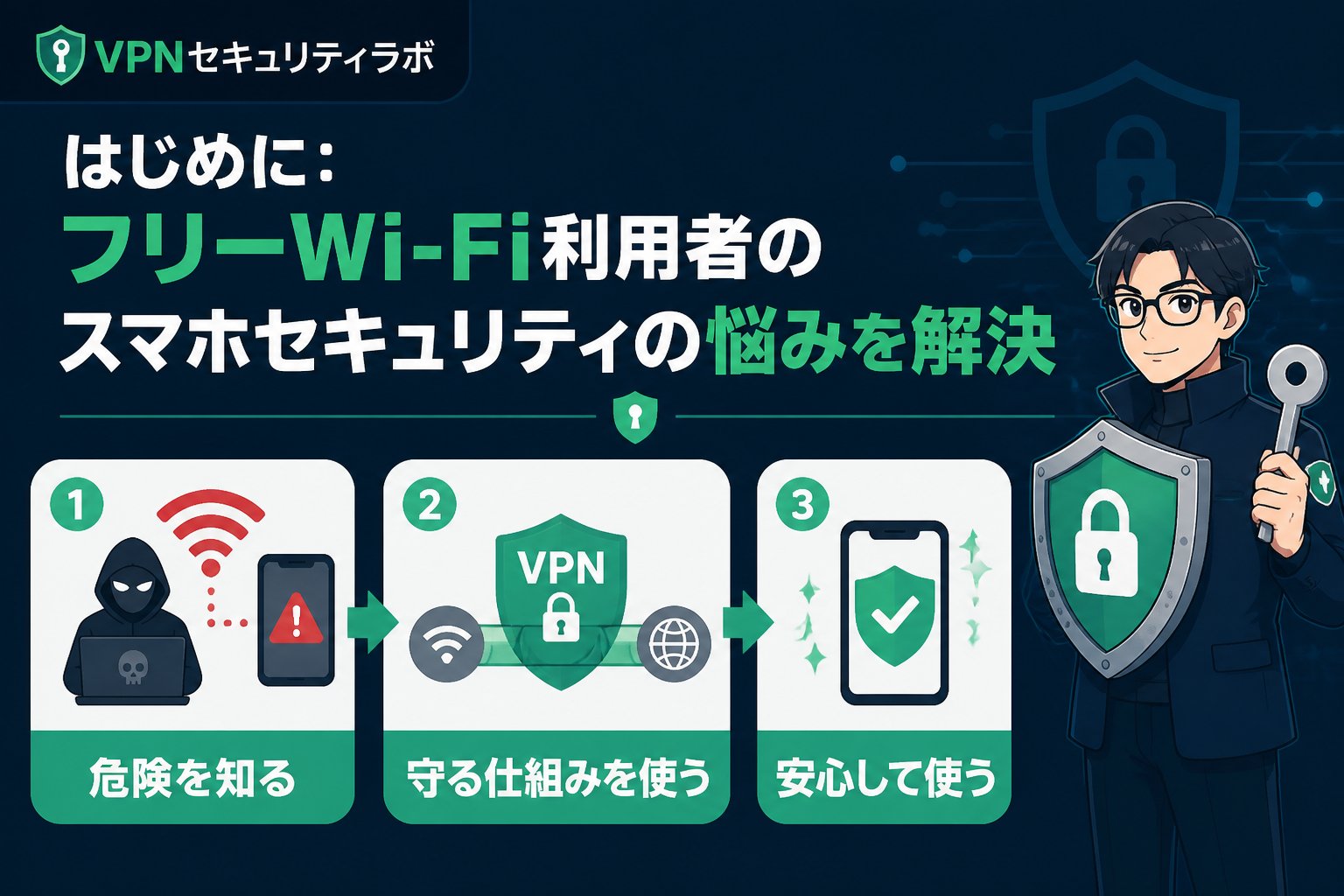
はじめに:フリーWi-Fi利用者のスマホセキュリティの悩みを解決
外出先でスマホを使う際、多くの方がカフェやホテルの無料Wi-Fiを活用しています。しかし、フリーWi-Fiの危険性を知らずに使うことはリスクが高いです。私も海外32カ国でVPNの実地検証をする中で、セキュリティの甘さが個人情報流出に直結する現実を痛感しました。この記事では、フリーWi-Fiの危険性とスマホでの具体的な安全な使い方、カフェやホテルWi-Fi利用時にVPNがなぜ必要かを詳しく解説します。
フリーWi-Fiの危険性とは?具体的なリスクを解説
フリーWi-Fiは誰でも簡単に接続できる反面、以下のようなセキュリティリスクが存在します。
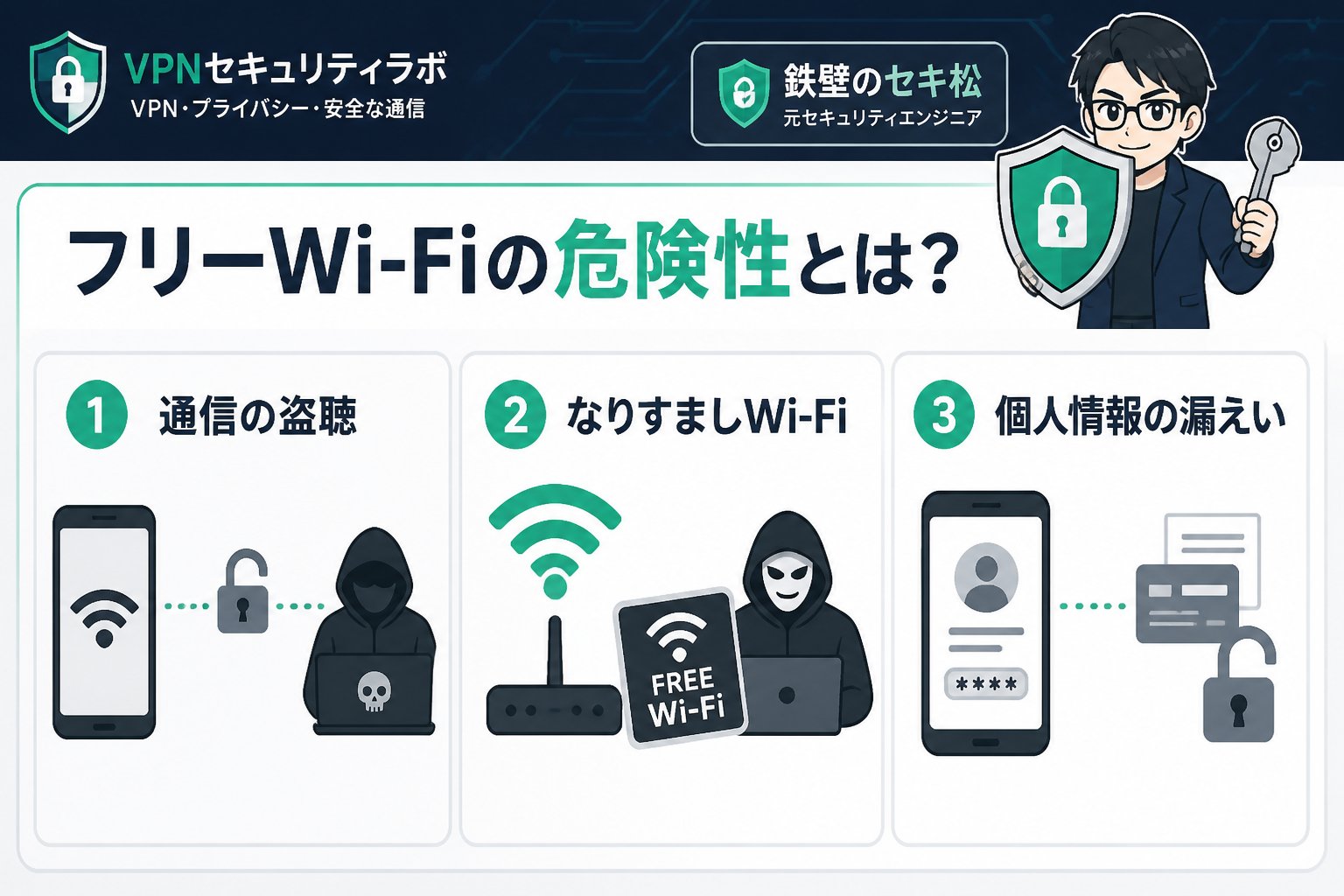
- 通信内容の盗聴(スニッフィング)による個人情報漏洩
- 偽のWi-Fiアクセスポイント(なりすまし)への接続
- マルウェア感染の恐れ
特にスマホは常に個人情報や銀行アプリを持ち歩くため、攻撃者に狙われやすい環境です。
安全かどうか判断する基準:カフェWi-Fiや公衆無線LANの見極め方
安全なWi-Fiの条件は以下の通りです。
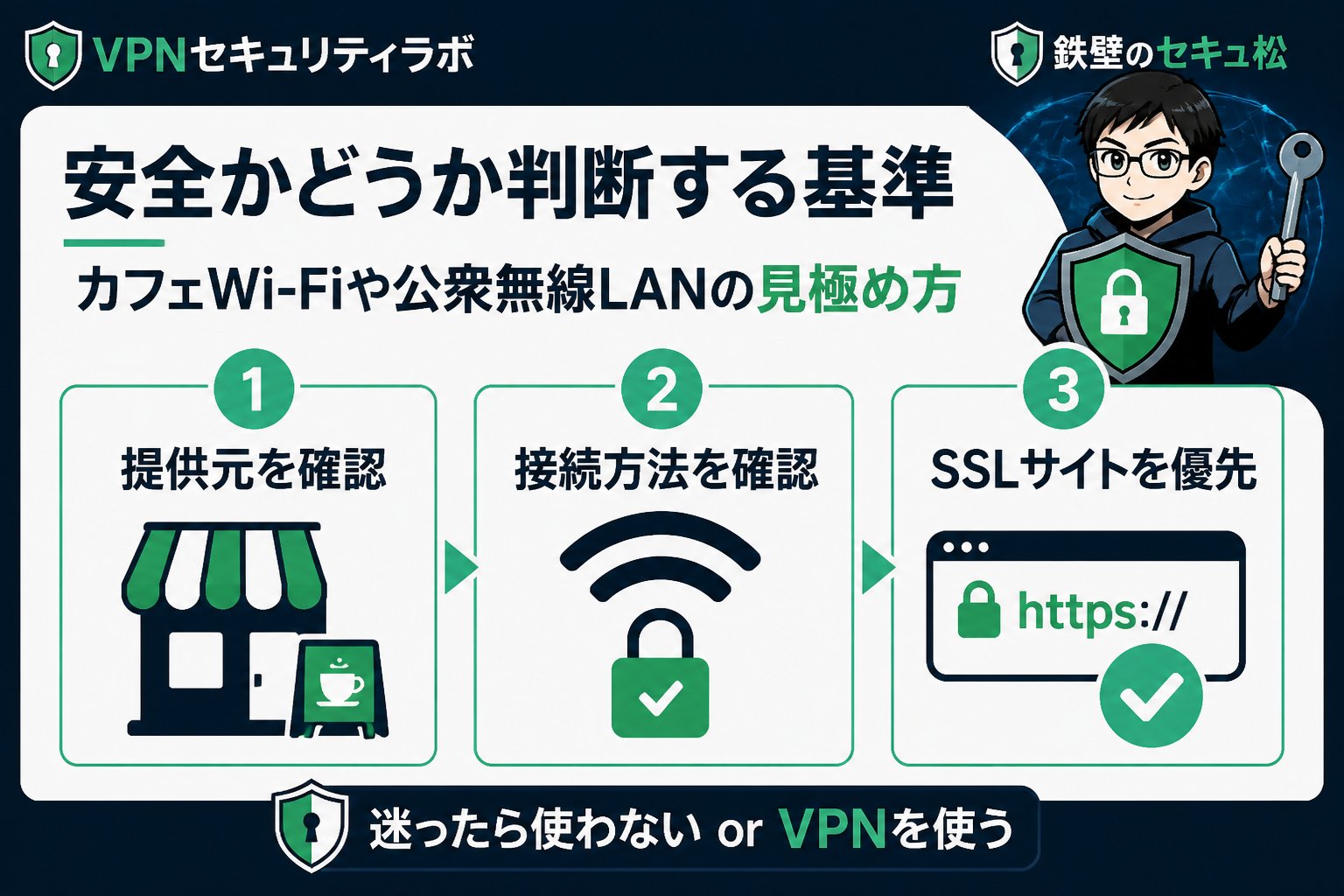
- 認証やパスワード付きであること
- 公式店舗やホテルなど信頼できる提供元
- 通信が暗号化されている(WPA2以上)
ただし、カフェWi-FiやホテルWi-Fiの中にもなりすましの危険があるため、安易に接続しないことが重要です。
スマホでのフリーWi-Fi安全な使い方:対策手順とポイント
私が海外32カ国で実地検証してわかったのは、VPNなしでのフリーWi-Fi接続は個人情報流出のリスクを大幅に高めることです。VPNを使えば通信が暗号化され、第三者による盗聴を防げます。
スマホの設定で知らないWi-Fiへの自動接続を防ぎ、偽アクセスポイントへの接続を回避します。
オンラインバンキングや決済は、フリーWi-Fiではなくモバイル通信を利用することが安全です。
脆弱性対策を怠らず、不正アクセスリスクを減らしましょう。
カフェWi-FiやホテルWi-FiでVPNは必要か?具体的な検証と理由
私の実地検証では、ホテルWi-Fiなどの公衆無線LANはVPN利用が必須と結論づけています。理由は以下の通りです。
- ホテルWi-Fiは利用者が多く、攻撃対象になりやすい
- 通信自体が暗号化されていない場合が多い
- VPN利用で通信内容が安全に保護される
以下はフリーWi-Fi利用時におけるVPNの有無でのセキュリティ比較表です。
| 項目 | VPNなし | VPNあり |
|---|---|---|
| 通信盗聴リスク | 高い | 低い |
| 個人情報漏洩リスク | 高い | 低い |
| 使いやすさ | 簡単 | 少し設定が必要 |
| 通信速度 | 通常 | 状況により若干低下する場合あり |
👉 横にスクロールできます
公衆無線LANの安全な使い方まとめと注意点
フリーWi-Fi利用時は次のポイントを必ず守りましょう。
- 必ずVPNを利用して通信を暗号化する
- 知らないWi-Fiには自動接続しない設定を行う
- 重要な操作はモバイル通信に切り替える
- OS・アプリは最新に保つ
重要ポイント:フリーWi-Fiの危険性を理解し、VPNを活用したスマホでの安全な使い方を徹底しましょう。私の経験からも「ネットの鎧を着ろ」というのは真実です。
まとめ:フリーWi-Fiの危険性とスマホ安全対策のチェックリスト
- ✅ フリーWi-Fiの危険性を認識する
- ✅ カフェWi-Fiや公衆無線LANの信頼性を判断する
- ✅ スマホでの接続はVPN利用が必須
- ✅ 自動接続設定はオフにし、重要操作はモバイル通信を使う
- ✅ OS・アプリのアップデートを怠らない
海外32カ国でVPNを検証した私、セキュアが断言するのは、「フリーWi-Fiは便利だが、必ずネットの鎧(VPN)を着て使うべき」ということです。これによりスマホの個人情報を守り、安全なネット生活が実現します。
フリーWi-Fiの危険性と対策を理解し、賢く安全にスマホを使いこなしましょう。
カフェWi-FiやホテルWi-Fiの利用時には、ぜひVPNの導入を検討してみてください。
また、詳しくはチェックリストで確認することもおすすめします。
FAQ:フリーWi-Fiの危険性とスマホ安全対策
Q1. フリーWi-Fiで絶対に避けるべき行動は?
パスワードなしのWi-Fiへの無条件接続やオンラインバンキング・決済サービスの使用は避けるべきです。必ずVPNを利用し、重要操作はモバイル通信に切り替えましょう。
Q2. VPNなしでのカフェWi-Fi利用はどれくらい危険?
盗聴やなりすましのリスクが高く、個人情報が流出する可能性があります。私の経験ではVPNなしはかなり危険であり、安全性は大きく低下します。
Q3. スマホでVPNを使う際の注意点は?
信頼性の高いVPNサービスを選び、常にVPN接続をオンにすること。無料VPNは速度や安全性に問題がある場合が多いので注意してください。
次にやること
無料診断で、あなたに必要なVPN対策を確認する
記事で基礎を確認したら、次は利用環境や目的に合わせて、必要なセキュリティ対策を整理しましょう。
関連解説をまとめて読む: 電気・ガス見直しの記事一覧
VPNの重要性が増す現代、個人情報漏洩のリスクは誰もが抱える悩みです。特にVPN初心者や海外出張者、リモートワーカーの方々は安全な確認方法を知りたいはず。私、セキュアが海外32カ国でVPN検証した実体験を交えて解説します。
個人情報漏洩の原因とは?
まず、個人情報が漏洩する主な原因を理解することが肝心です。主に以下の要素が挙げられます。
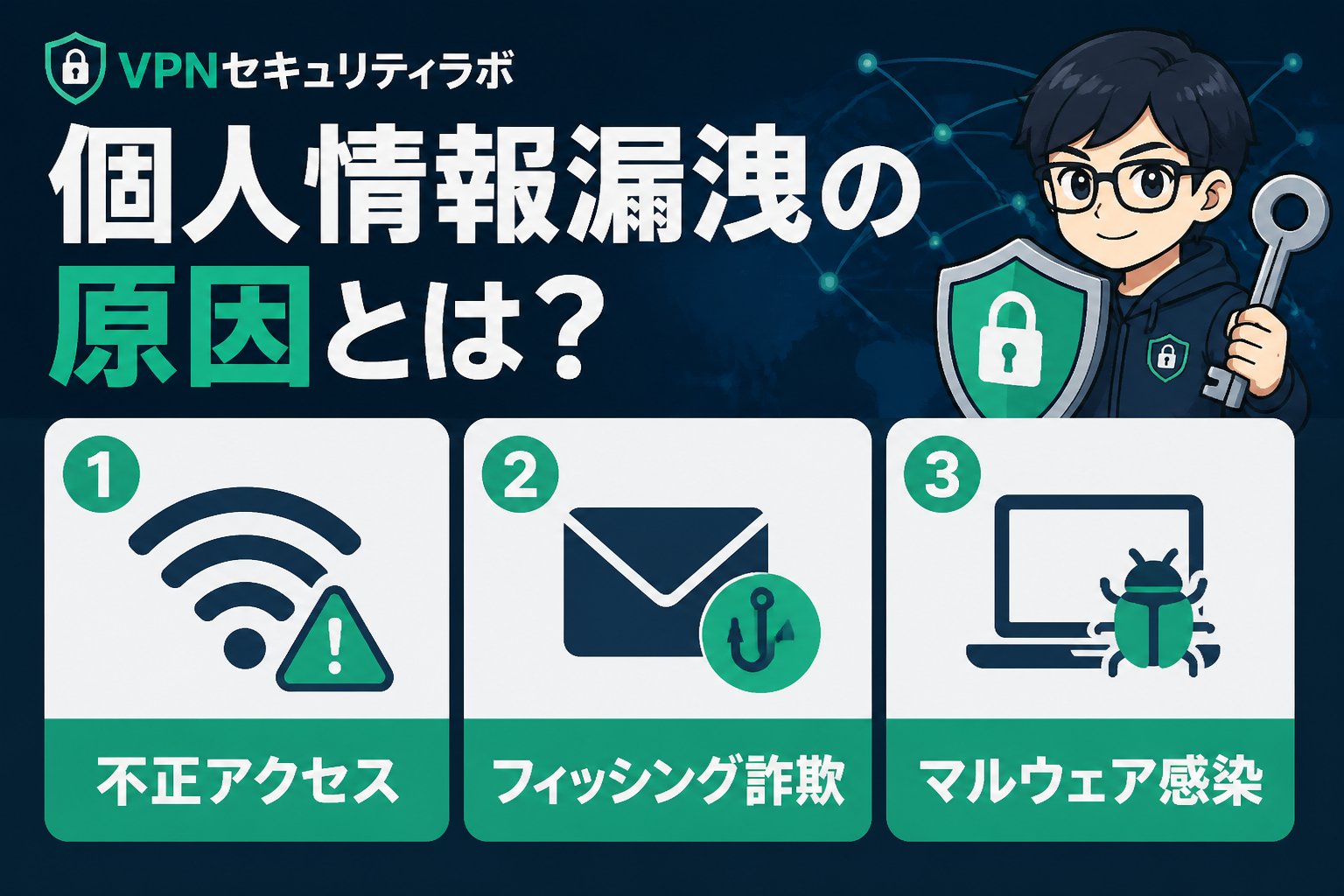
- 公衆Wi-Fiの脆弱性
- 不適切なアプリ権限管理
- フィッシング詐欺やマルウェア感染
- 通信の暗号化不足
特に海外ではフリーWi-Fi利用時のリスクが高まるため、VPNなどのセキュリティ対策が必須です。
個人情報漏洩をどう判断するか?確認方法の基準
漏洩確認にはいくつかのポイントがあります。私も初めは戸惑いましたが、確実にチェックするための判断基準をご紹介します。
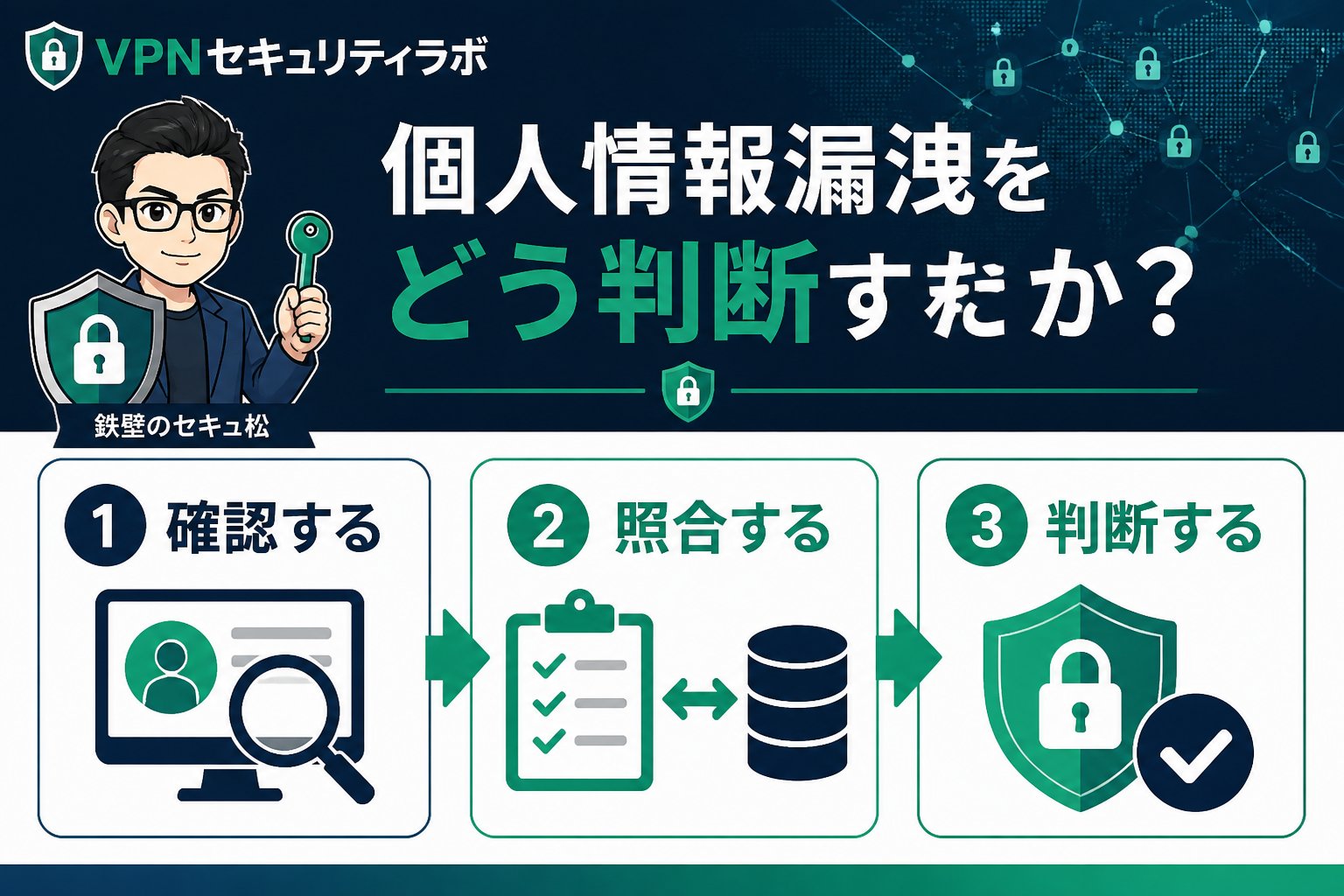
- 不審なログイン履歴の確認
- アプリやブラウザのアクセス権限の点検
- パスワード変更の通知・履歴をチェック
- 個人情報が含まれるファイルのアクセスログ
これらを定期的に確認することで、漏洩の早期発見につながります。
個人情報漏洩の確認方法:具体的手順
利用しているサービスのログインアクティビティを確認し、不審なアクセスがないか調べます。GoogleやApple IDなどは専用ページで確認可能です。
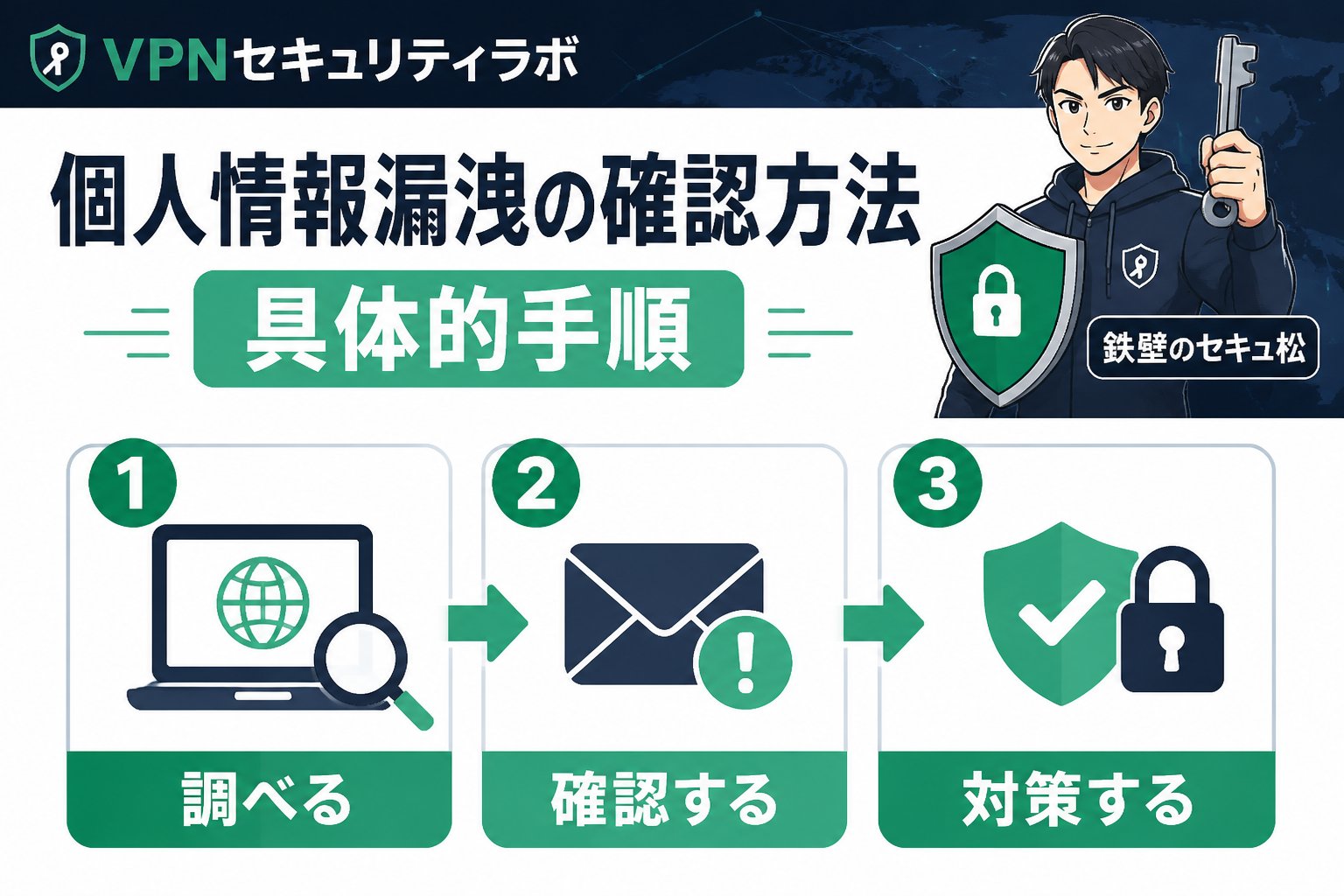
スマホの設定からアプリごとの権限を見直し、不要な権限や怪しいアプリは削除しましょう。私も海外出張中に危険なアプリを発見し削除しました。
パスワードの使い回しを避け、2段階認証を必ず設定します。漏洩確認層にとっては基本中の基本です。
VPNが正しく機能しているか、IPアドレスやDNSリークを確認するツールを活用します。私は海外で実際に複数ツールで検証済みです。
個人情報漏洩確認における注意点とリスク管理
重要ポイント: 漏洩の有無を自己判断だけに頼るのは危険です。専門家の意見や公式のセキュリティツールを併用し、定期的なチェックを心がけてください。
また、過信は禁物で、VPN利用時もセキュリティポリシーを理解した上で、個人情報保護に努めましょう。
個人情報漏洩確認方法の比較表
| 確認項目 | 必要なツール | 所要時間 | 難易度 | おすすめ対象 |
|---|---|---|---|---|
| ログイン履歴確認 | 各サービスの公式ページ | 約5分 | 低 | 全ユーザー |
| アプリ権限の点検 | スマホ設定画面 | 約10分 | 中 | スマホユーザー |
| パスワード・2段階認証管理 | パスワード管理アプリなど | 約15分 | 中 | 全ユーザー |
| VPN接続検証 | IP/DNSリークチェックツール | 約10分 | 中〜高 | VPN利用者 |
👉 横にスクロールできます
まとめ:個人情報漏洩確認方法を正しく実践し安全なネット環境を
個人情報漏洩確認方法は多岐にわたりますが、定期的にログイン履歴やアプリ権限を確認し、パスワード管理とVPN検証を怠らないことが鍵です。私も海外32カ国でのVPN実地検証を通じて、「ネットの鎧を着ろ」の言葉通り、これらの対策が不可欠であると実感しています。
✅ ログイン履歴の定期確認
✅ アプリ権限の見直し
✅ 強固なパスワード管理と2段階認証導入
✅ VPN接続と漏洩チェックツールの活用
これらのポイントを守ることで、個人情報漏洩のリスクを大幅に減らし、安心してインターネットを利用できるようになります。ぜひ、チェックリストで確認する手順も試してみてください。
FAQ
Q1. 個人情報漏洩の兆候はどんなものがありますか?
A1. 不審なログイン通知、知らない場所からのアクセス、パスワード変更の通知などが兆候です。早めの確認が重要です。
Q2. VPNを使っていても情報漏洩は起こりますか?
A2. VPNは通信を暗号化しますが、設定ミスやDNSリークがあると漏洩の可能性があります。定期的な検証が必要です。
Q3. アプリ権限の確認はどのくらいの頻度で行うべきですか?
A3. 月に一度程度の見直しが推奨されます。特に新しいアプリをインストールした際は即確認しましょう。
次にやること
無料診断で、あなたに必要なVPN対策を確認する
記事で基礎を確認したら、次は利用環境や目的に合わせて、必要なセキュリティ対策を整理しましょう。
関連解説をまとめて読む: 電気・ガス見直しの記事一覧
海外32カ国でVPN実地検証してきた元セキュリティエンジニアの私が、Android利用者向けにAndroid セキュリティ 設定 必要な理由と具体的な手順を解説します。VPN初心者や海外出張者、リモートワーカー、プライバシー重視層の方々の悩みを解決する内容です。
なぜAndroidのセキュリティ設定は必要なのか?リスクを知る
Androidは世界で最も普及しているスマートフォンOSですが、その自由度の高さゆえにマルウェアや不正アクセスのリスクが高いのが現状です。特に海外での公共Wi-Fi利用時やアプリの過剰な権限設定は、個人情報漏洩やアカウント乗っ取りの原因となります。
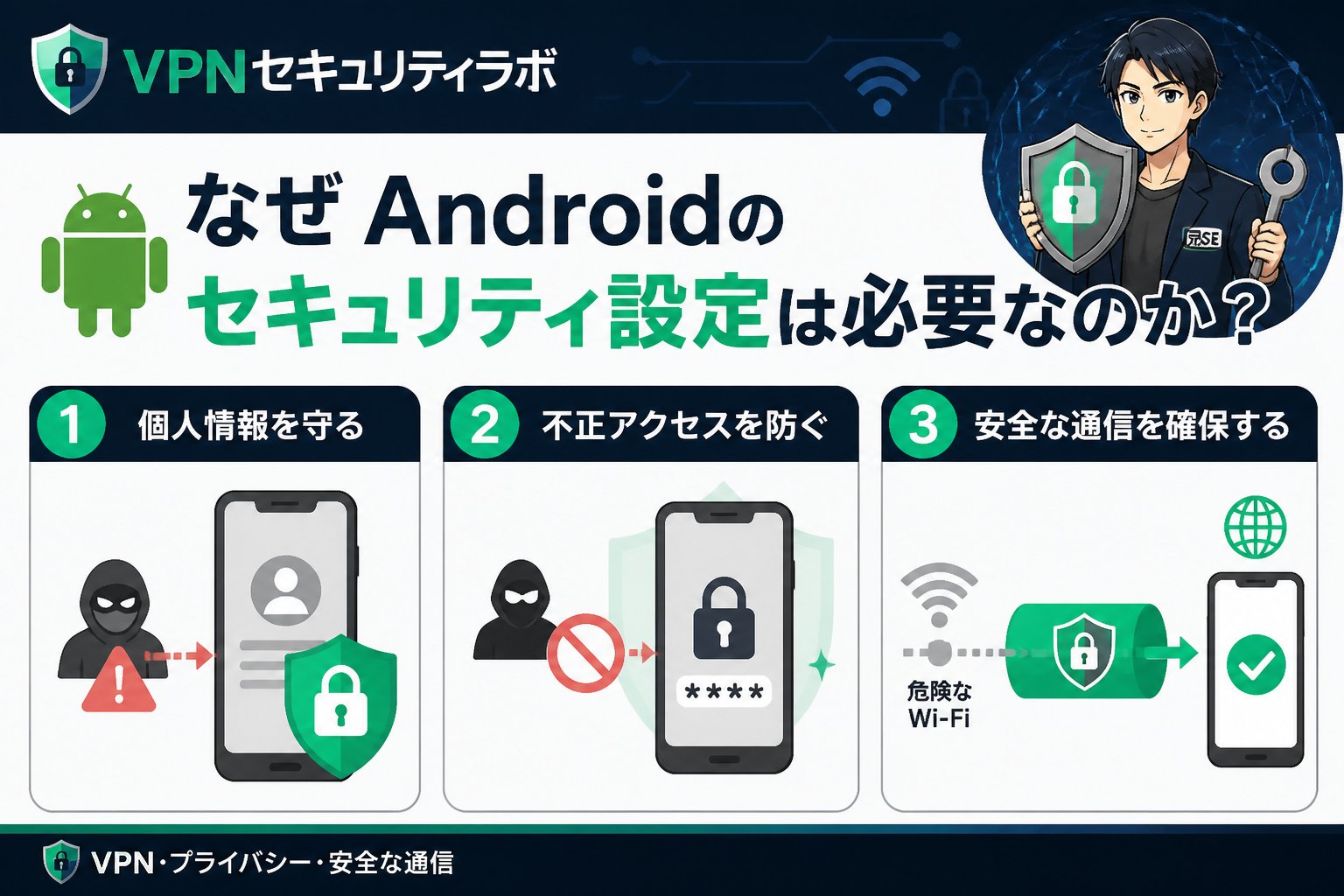
私も以前、海外出張中にパスワード管理の甘さからアカウントが一時的に乗っ取られかけた経験があります。そこから『ネットの鎧を着ろ』が口癖となり、VPN利用と厳密なセキュリティ設定を徹底するようになりました。
Androidセキュリティ設定の判断基準とは?
安全性・使いやすさ・無料で使えることが基準になります。特にパスワード管理は、手軽に使えて強固なものが必要です。以下のポイントで判断してください。
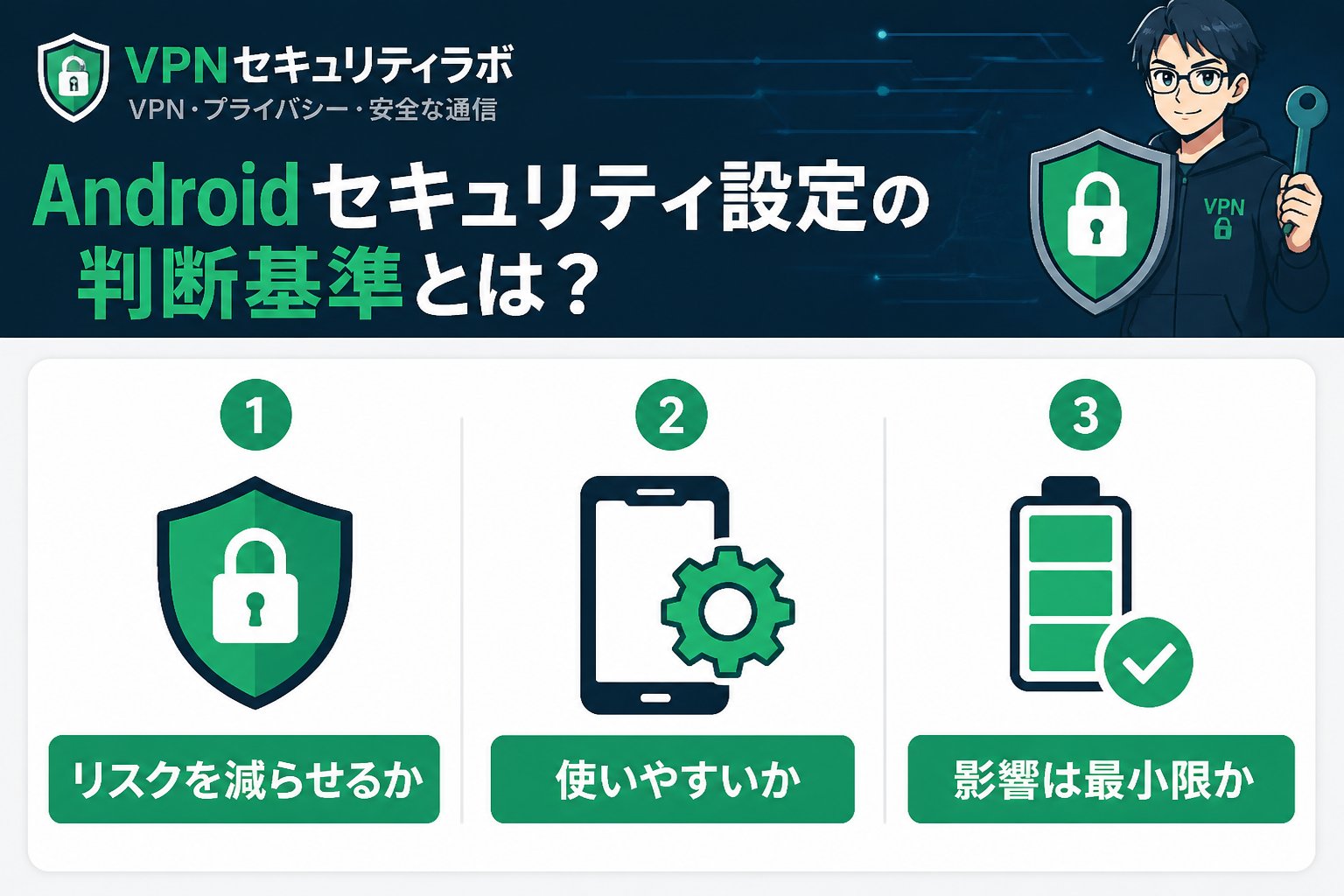
- 公式ストア(Google Play)からのアプリ入手
- レビュー数と評価の高さ
- 多要素認証(2段階認証)対応
- 端末権限が必要最小限
具体的なAndroidセキュリティ設定の手順
Androidのアップデートはセキュリティホール修正を含みます。設定→システム→システムアップデートからすぐに確認・実施しましょう。
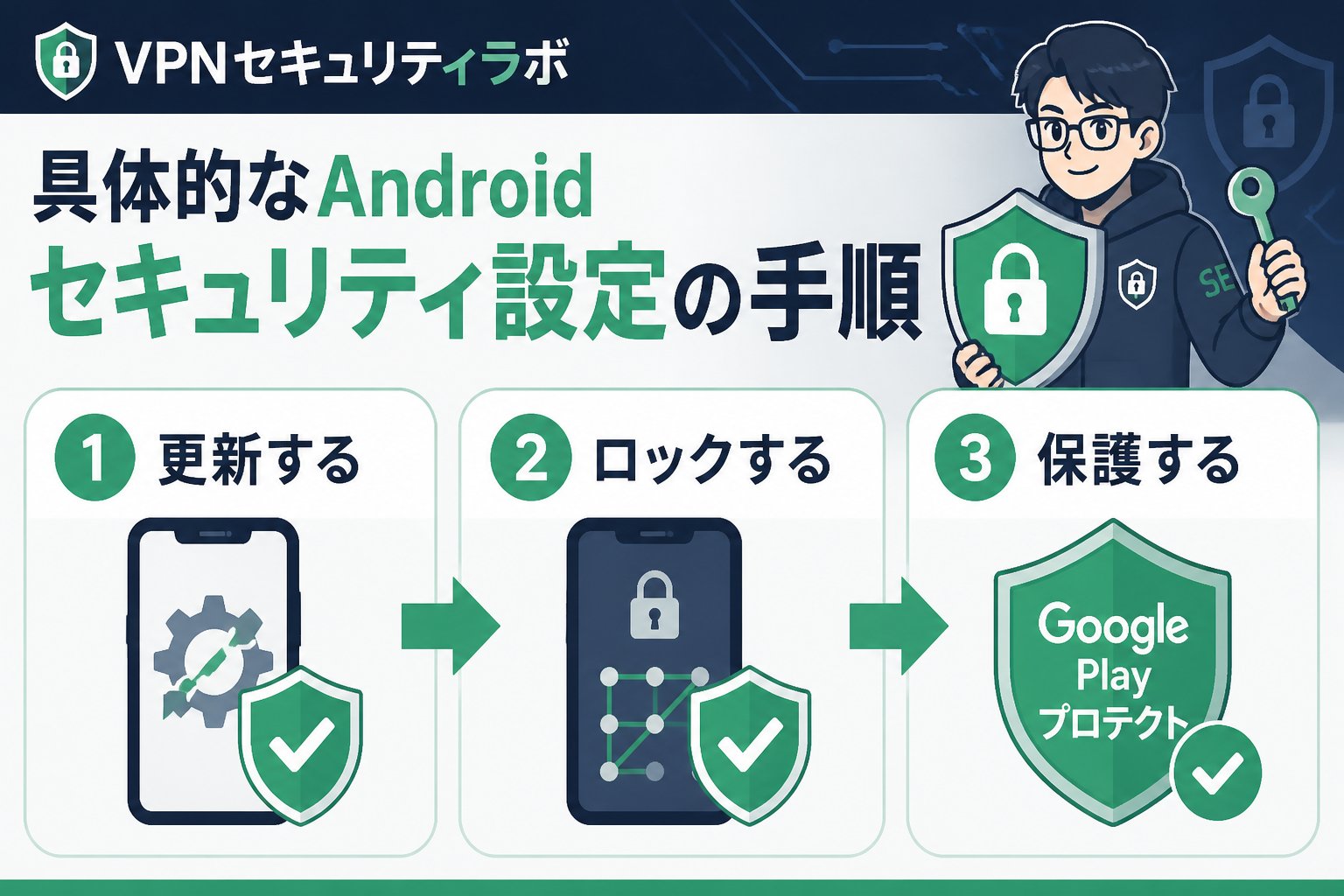
設定→アプリ→権限から不要な権限をオフにすることで、不正アクセスを防ぎます。特に位置情報やマイク、カメラは慎重に管理してください。
信頼できる無料のパスワード管理 アプリ おすすめ 無料として『Bitwarden』や『LastPass』があります。これらは暗号化技術で安全にパスワードを管理可能です。
海外32カ国で実地検証した私の経験から、VPNは公共Wi-Fiでの通信盗聴を防ぐ最強の盾です。NordVPNやExpressVPNをおすすめします。
Google AuthenticatorやAuthyなどのアプリを使い、重要アカウントのログイン保護を強化しましょう。
Android向けおすすめ無料パスワード管理アプリ比較表
| アプリ名 | 特徴 | 無料プラン機能 | 対応OS | レビュー評価(2026年) |
|---|---|---|---|---|
| Bitwarden | オープンソースでセキュリティ高 | 無制限パスワード保存・2FA対応 | Android/ iOS/ Windows | 4.7/5 |
| LastPass | 使いやすいUIと多機能 | 50件まで保存可能・2FA対応 | Android/ iOS/ Windows | 4.5/5 |
| KeePassDX | 完全オフライン保存、無料 | 無制限パスワード・2FA別途 | Android | 4.3/5 |
👉 横にスクロールできます
設定時の注意点とよくあるトラブル対策
重要ポイント: パスワード管理アプリは必ず公式ストアからダウンロードし、不明なリンクは開かないでください。また、バックアップ設定は必須です。
また、VPN利用時は通信速度低下に注意が必要です。速度が気になる場合は、ローカルサーバーや高速サーバーを選択しましょう。
まとめ:Android セキュリティ 設定 必要な理由と実践ポイント
- ✅ Android セキュリティ 設定 必要なのは多様なリスク対策のため
- ✅ OSアップデート・アプリ権限管理・2段階認証は基本の必須設定
- ✅ 無料のパスワード管理 アプリ おすすめ 無料はBitwardenなど信頼性重視で選ぶ
- ✅ VPN利用で海外・公共Wi-Fiでも安全に通信可能
私の海外32カ国でのVPN検証経験からも、これらの設定を徹底すればAndroid端末のセキュリティは大幅に向上します。ぜひ今日から始めて、『ネットの鎧を着ろ』の精神で安全なネットライフを実現してください。
さらに詳しく自分の環境を診断したい方は、チェックリストで確認するも活用してください。
よくある質問(FAQ)
Q1: Androidのセキュリティ設定はどのくらいの頻度で見直すべきですか?
A1: セキュリティアップデートは月に1回以上、アプリ権限やパスワード管理は半年に一度は見直すのが目安です。特に海外渡航前後は必須です。
Q2: 無料のパスワード管理アプリは安全ですか?
A2: 信頼できるアプリであれば安全ですが、必ず公式ストアから入手し、二段階認証対応のものを選びましょう。
Q3: VPNを使わずにセキュリティは保てますか?
A3: VPNは公開Wi-Fiなどの危険な環境で特に重要です。自宅Wi-Fiなど安全なネット環境でも、念のため利用を推奨します。
次にやること
無料診断で、あなたに必要なVPN対策を確認する
記事で基礎を確認したら、次は利用環境や目的に合わせて、必要なセキュリティ対策を整理しましょう。
関連解説をまとめて読む: 電気・ガス見直しの記事一覧
海外32カ国でVPN実地検証を重ねた私、セキュアが教える
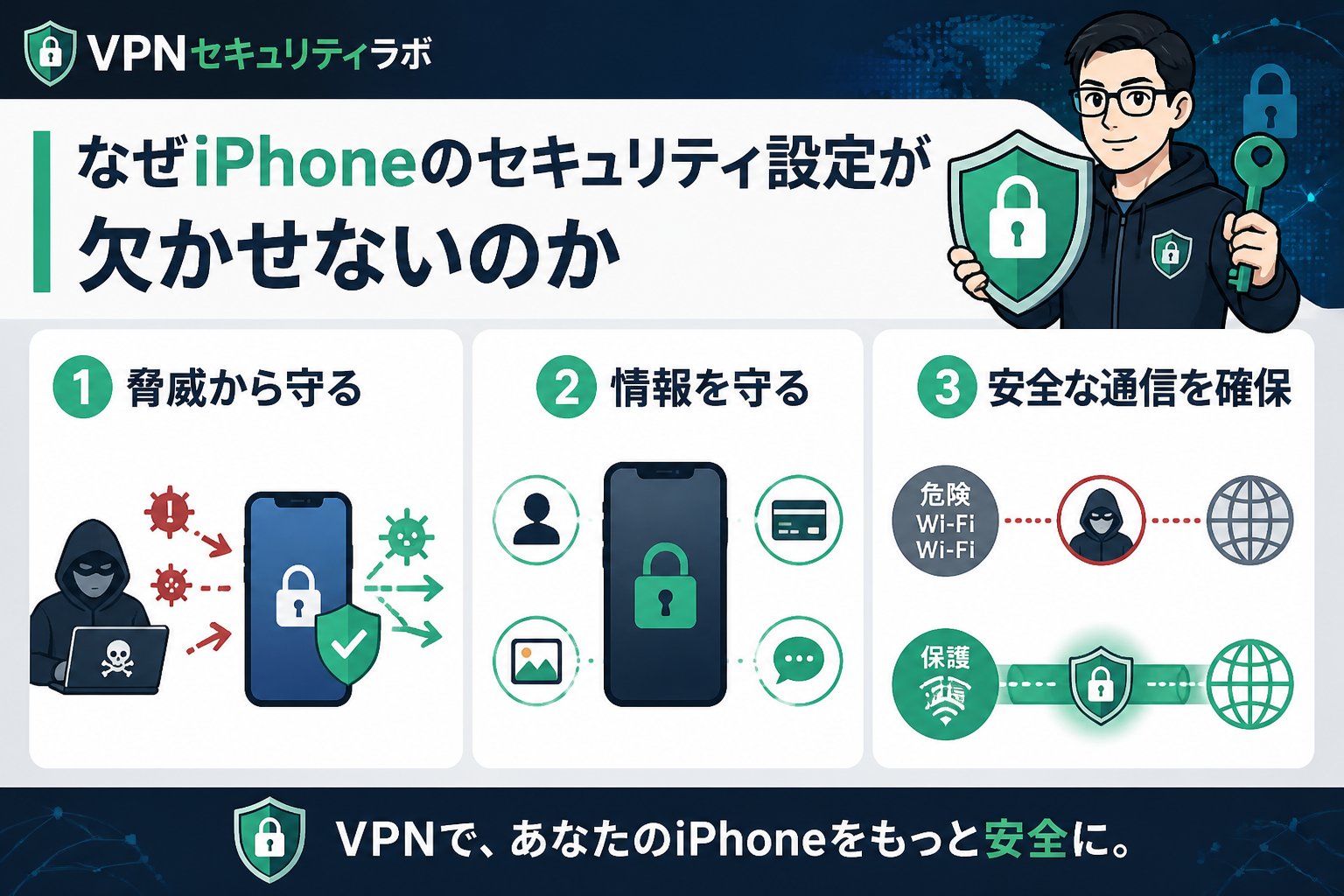
1. なぜiPhoneのセキュリティ設定が欠かせないのか
皆さんはiPhoneのセキュリティに不安を感じたことはありませんか?海外渡航やリモートワーク中、Wi-Fiの危険性に気づかず個人情報を漏らしてしまうリスクがあります。
私もかつて設定不足で情報が危険にさらされた経験があります。
安全な設定は、ネットの世界での鉄壁の鎧です。
2. iPhoneセキュリティ設定の基本と判断基準
安全性を確保するには、以下のポイントが重要です。
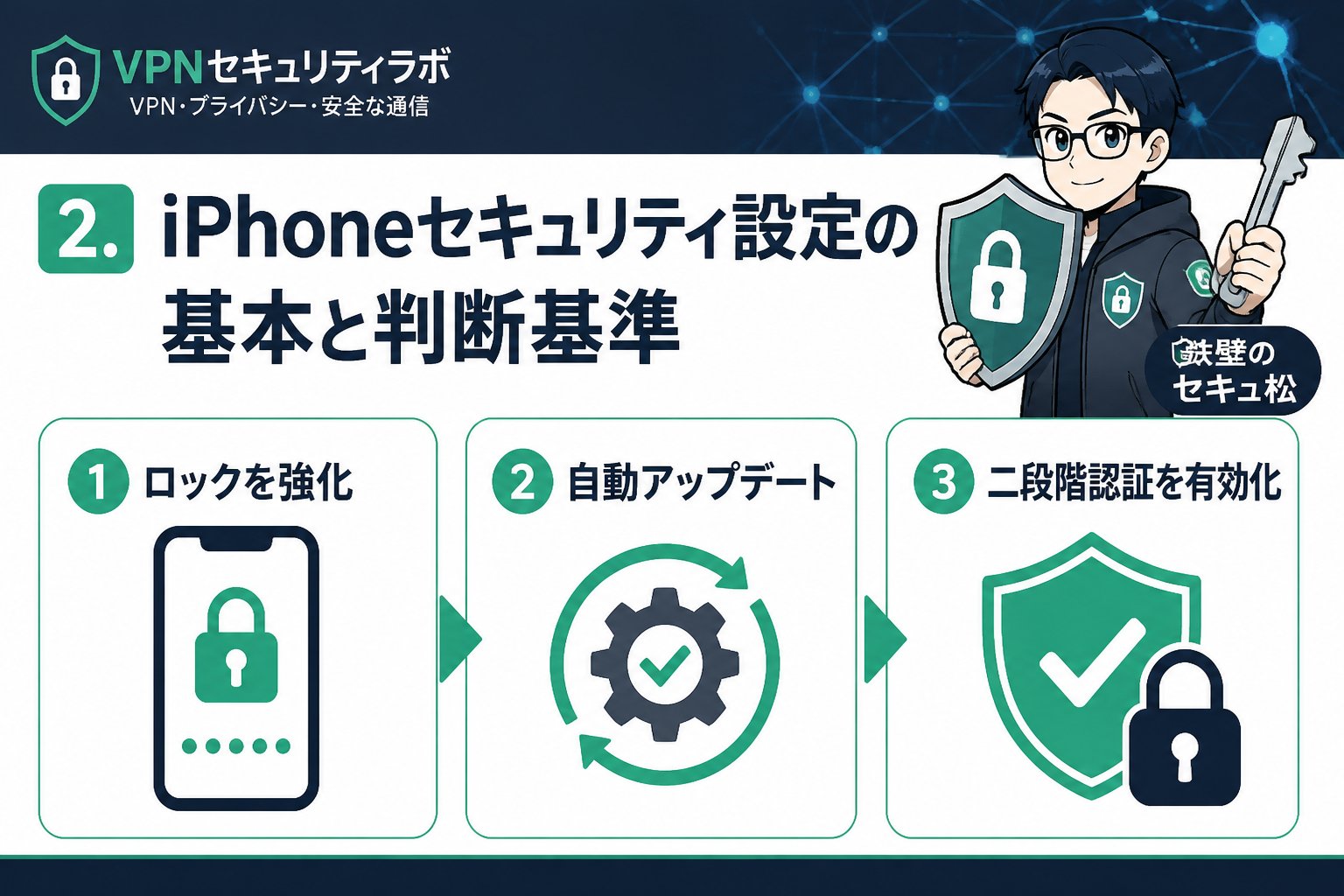
- 最新OSへのアップデート
- 強力なパスワードと2段階認証
- 不要なアプリの権限管理
- VPN利用で通信の暗号化
特に、パスワード管理アプリおすすめ無料の活用で複雑なパスワードを安全に管理しましょう。
3. iPhone セキュリティ 設定 おすすめの具体手順
「設定」→「一般」→「ソフトウェア・アップデート」から最新バージョンに更新。セキュリティパッチ適用で脆弱性を防ぎます。
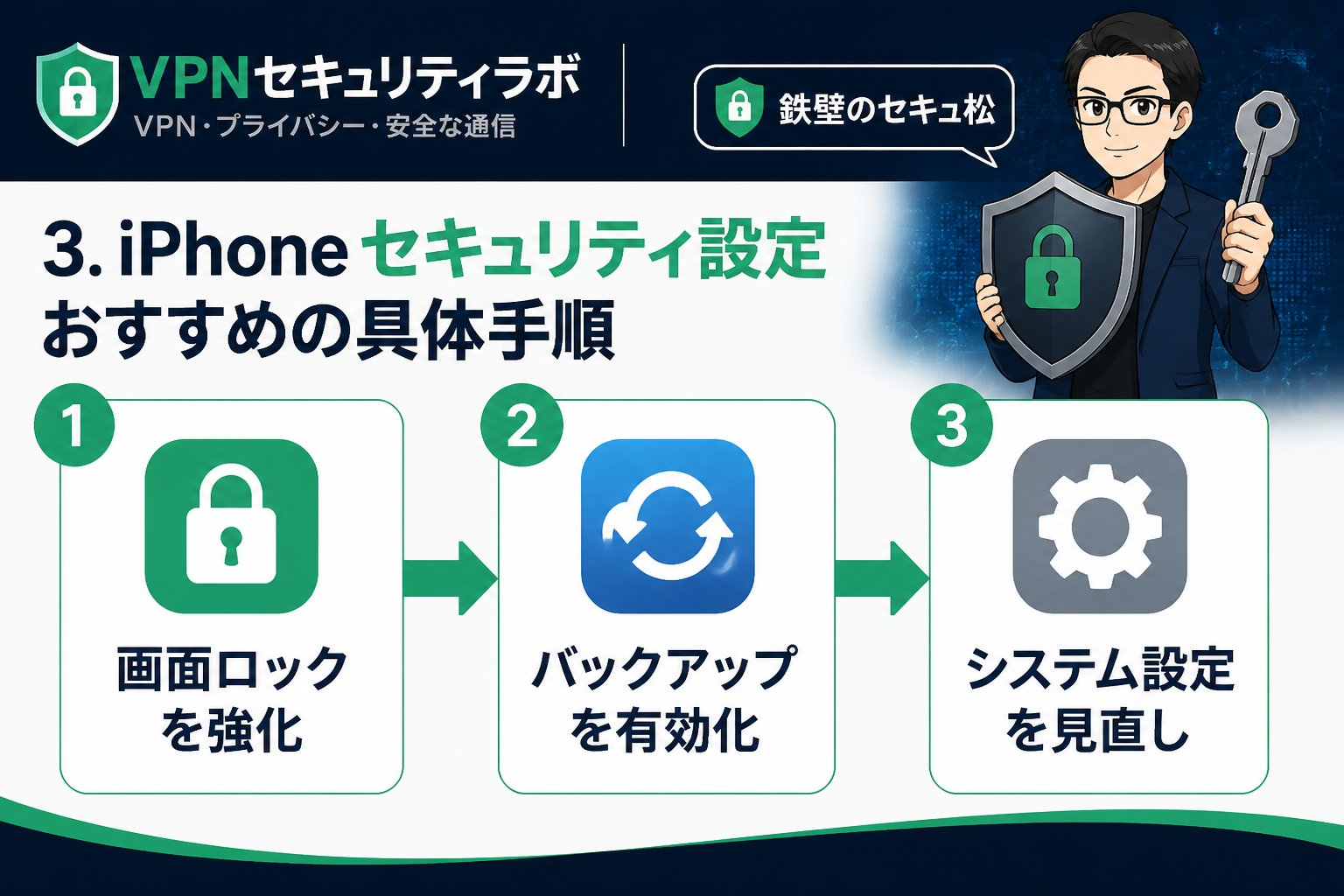
Apple IDは長く複雑なパスワードに変更。設定→Apple ID→パスワードとセキュリティで2段階認証をオンに。
例えば、BitwardenやLastPassなど。無料で利用可能で、安全にパスワードを一元管理可能です。
設定→プライバシー→権限で位置情報やカメラ・マイクへのアクセスを必要最低限に制限します。
私が海外32カ国で実地検証した中でおすすめはExpressVPNやNordVPN。通信の暗号化で第三者の盗聴を防ぎます。
4. Android セキュリティ 設定 必要性との比較
Androidユーザーも同様のセキュリティ設定が必要です。特にアプリの権限管理やOSアップデートを怠ると、マルウェア感染リスクが高まります。
iPhoneとAndroidの違いはありますが、基本的なセキュリティ意識は変わりません。
5. iPhoneセキュリティ設定で気をつけるべき注意点
重要ポイント
設定を過信せず、定期的に見直すこと。特にVPNは信頼性の高いサービスを選び、無料VPNのリスクも理解しましょう。
6. 具体的なおすすめパスワード管理アプリとVPN比較表
| サービス名 | 料金 | 特徴 | 対応OS | セキュリティ評価 |
|---|---|---|---|---|
| Bitwarden | 無料/有料プランあり | オープンソースで信頼性高い | iOS, Android, Windows | 高評価 |
| LastPass | 無料/有料プランあり | 使いやすいUIと多機能 | iOS, Android, Windows | 良好 |
| ExpressVPN | 月額約12ドル | 高速で海外渡航に最適 | iOS, Android, Windows, Mac | 最高評価 |
| NordVPN | 月額約11ドル | 高セキュリティと使い勝手良し | iOS, Android, Windows, Mac | 最高評価 |
👉 横にスクロールできます
7. まとめ:iPhone セキュリティ 設定 おすすめのポイント
✅ 最新OSアップデートで脆弱性を防ぐ
✅ 強力なパスワードと2段階認証の設定
✅ パスワード管理アプリおすすめ無料を活用
✅ 不要なアプリ権限を制限
✅ 信頼できるVPNで通信を暗号化
これらを実践すれば、私の経験からも
リモートワーカーや海外出張者にとって必須の知識です。
チェックリストで確認することで、あなたの設定漏れを簡単に発見できます。
FAQ
Q1: iPhoneのセキュリティ設定で特に重要なのは何ですか?
A1: 最新OSアップデートと2段階認証、強力なパスワード設定が基本中の基本です。
Q2: 無料のパスワード管理アプリは安全ですか?
A2: Bitwardenなど信頼性の高いオープンソースアプリは安全に使えますが、公式ストアから入手し、公式更新を守ることが重要です。
Q3: VPNは必ず必要ですか?
A3: 特に海外渡航時やフリーWi-Fi利用時は強く推奨します。VPNは通信を暗号化し情報漏洩リスクを大きく減らします。
次にやること
無料診断で、あなたに必要なVPN対策を確認する
記事で基礎を確認したら、次は利用環境や目的に合わせて、必要なセキュリティ対策を整理しましょう。
関連解説をまとめて読む: 電気・ガス見直しの記事一覧
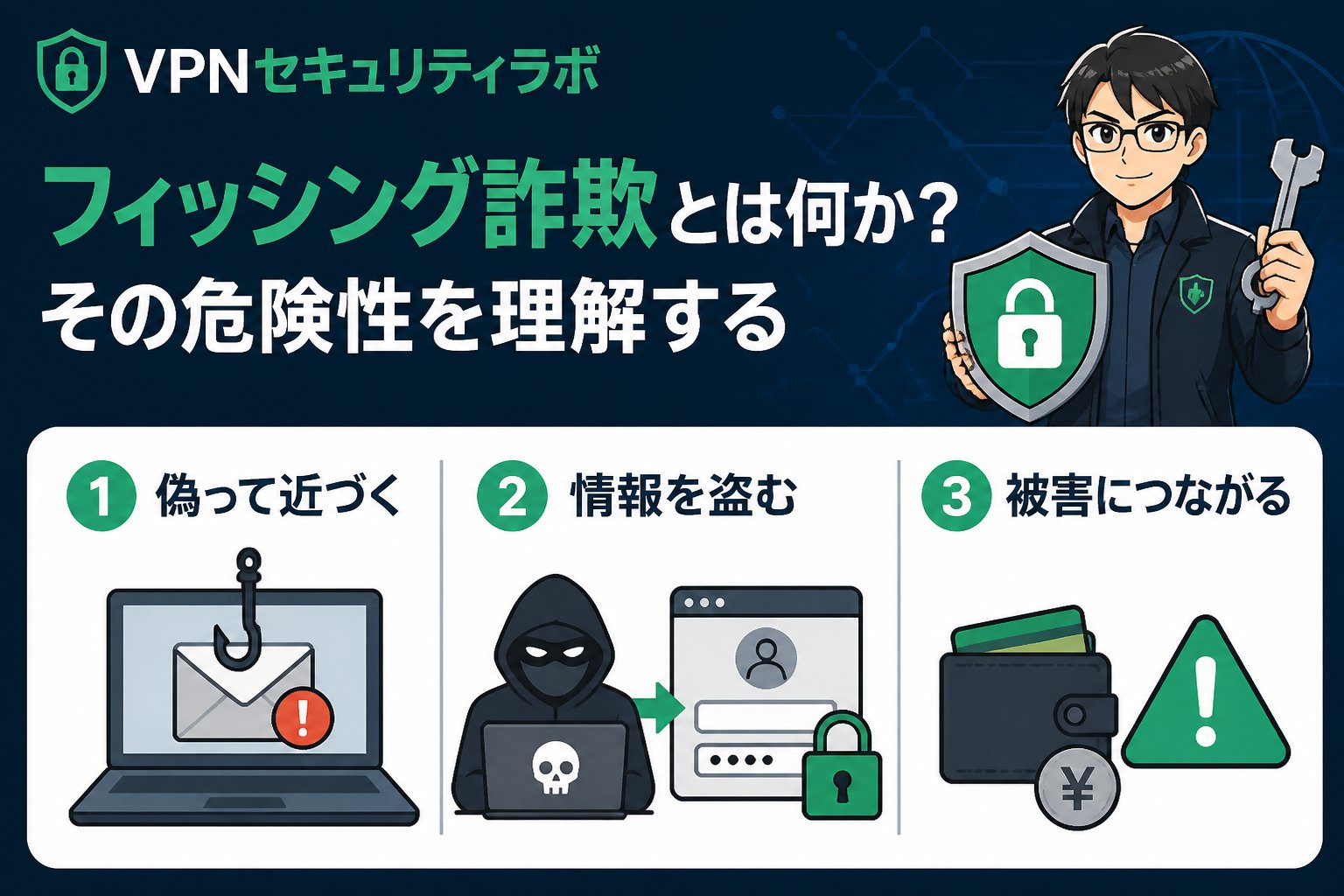
フィッシング詐欺とは何か?その危険性を理解する
オンラインでの個人情報漏洩や詐欺被害が増加しており、特にフィッシング詐欺は非常に巧妙化しています。私、セキュアは、海外32カ国でVPNを実地検証する中で、多くの被害者が不意に騙されてしまう現状を目の当たりにしました。
本記事は、初心者が見抜くための判断基準と実践的な対策手順を解説し、ネットの鎧を着る第一歩を支援します。
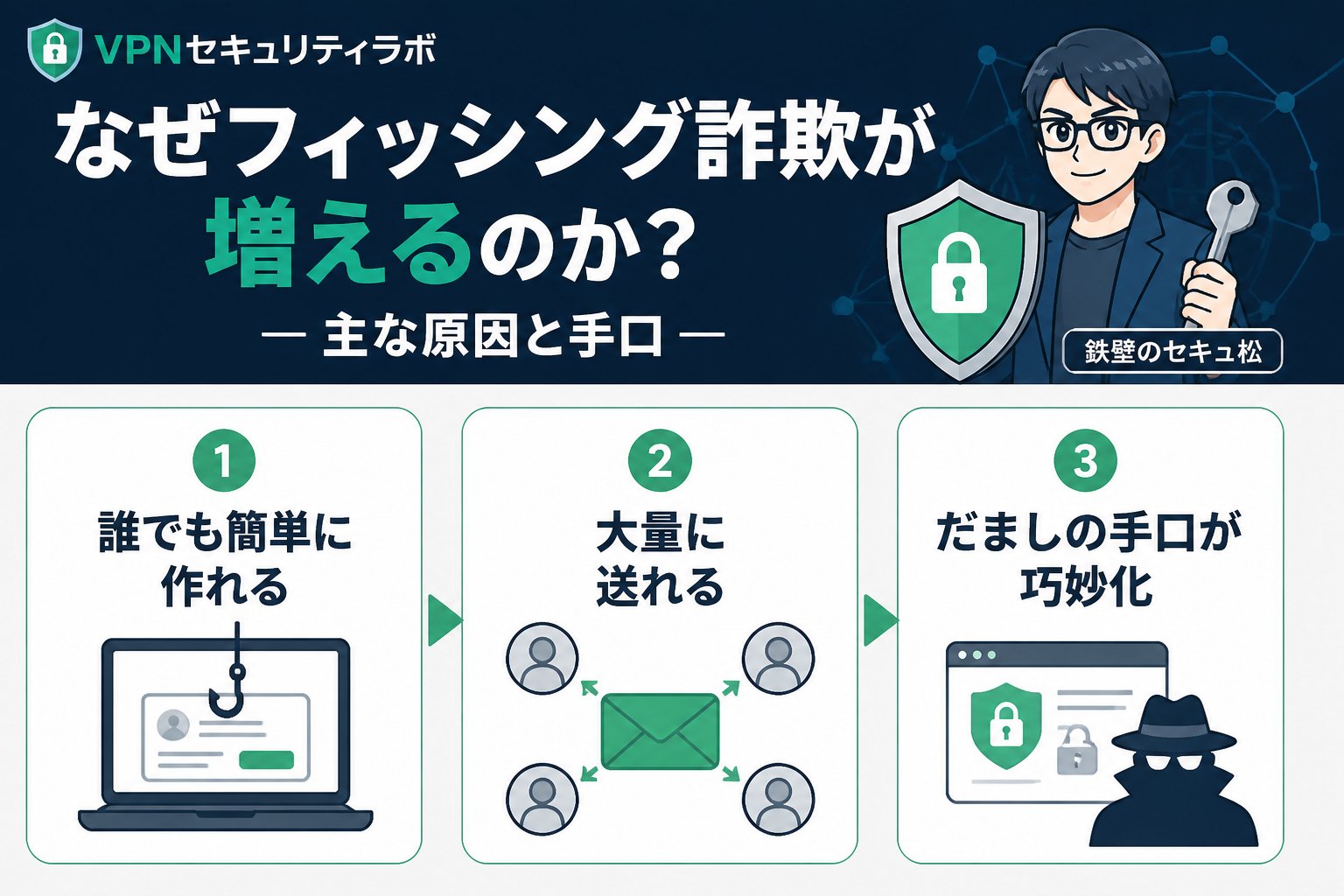
なぜフィッシング詐欺が増えるのか?主な原因と手口
フィッシング詐欺とは、偽のメールやサイトで個人情報を騙し取る手口です。以下が主な特徴です。
- 公式を装ったメールやSMSの送信
- 偽サイトへの誘導(URLが微妙に似ている)
- 緊急性を強調し焦らせる文面
- 不自然なリンクや添付ファイルの使用
特にスマホ利用者が増えたことで、iPhoneやAndroidのセキュリティ設定が不十分だと被害に遭いやすい点も見逃せません。
フィッシング詐欺の見分け方:初心者でもできるチェックリスト
見分けるポイントは以下の通りです。確実に確認すべき項目を押さえましょう。
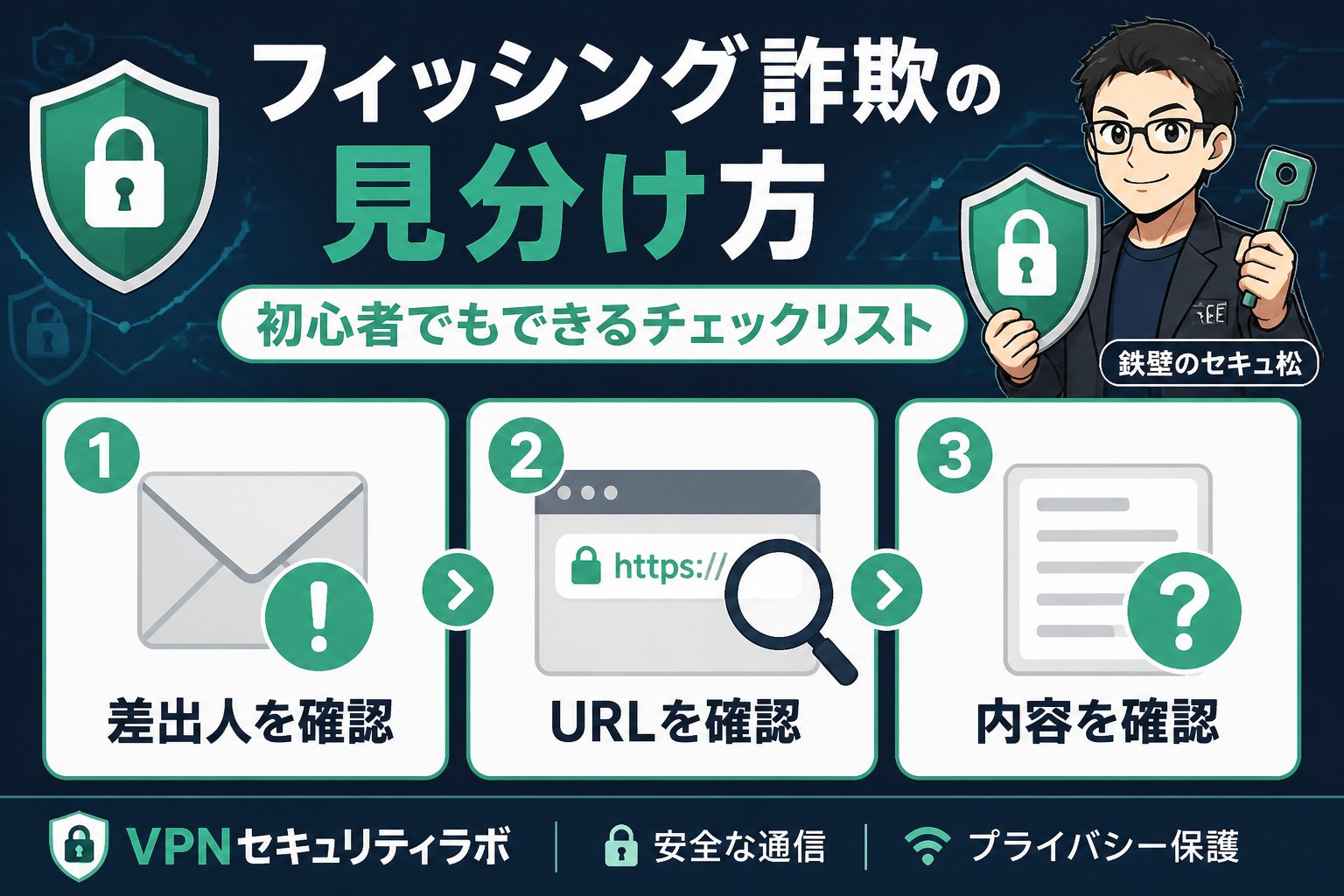
- 送信元メールアドレス・ドメインの正確さ
公式と微妙に異なるケースが多い - リンクのURLを長押しで表示・正当性の確認
怪しいURLは絶対にクリックしない - 文面の日本語や表現の不自然さ
誤字脱字が多いのは要注意 - 急かす内容や個人情報の要求
冷静に対応を - 添付ファイルの有無と種類
見知らぬ添付は絶対に開かない
安全なパスワード管理とおすすめ無料アプリの活用法
フィッシング詐欺対策の第一歩はパスワード管理の徹底です。無料で使える管理アプリの中から、私が実地検証で推奨するものを比較表で紹介します。
| アプリ名 | 対応OS | 無料プラン機能 | 使いやすさ | セキュリティ特徴 |
|---|---|---|---|---|
| Bitwarden | iPhone/Android/PC | 無制限保存、同期可能 | 高評価 | オープンソースで信頼性高い |
| LastPass | iPhone/Android/PC | パスワード保存、簡易共有 | 直感的UI | 多要素認証対応 |
| Dashlane | iPhone/Android/PC | 50件まで保存 | 使いやすい | 自動パスワード変更機能あり |
👉 横にスクロールできます
これらのアプリは無料でも十分な機能を提供し、iPhoneセキュリティ設定おすすめの一環として利用できます。
スマホ別:iPhoneとAndroidのセキュリティ設定必須ポイント
端末ごとに必要なセキュリティ設定は異なります。私が海外32カ国でVPNとスマホの安全性を検証した経験を踏まえたおすすめポイントは次の通りです。
iPhoneセキュリティ設定おすすめ
- 設定>プライバシー>位置情報サービスを必要なアプリだけに限定
- Face IDやTouch IDの必須化とパスコード設定強化
- メールの差出人認証設定(SPF、DKIM)を確認
- 不審なプロファイルやVPN設定の確認
Androidセキュリティ設定必要な理由と対策
- Google Play以外のアプリからのインストール禁止設定
- Google Playプロテクトの有効化
- 端末暗号化と画面ロックの強化
- アプリ権限の見直しと不要アプリの削除
フィッシング詐欺に遭わないための注意点と行動手順
いざ怪しいメールやサイトを見つけたときの対応は重要です。以下手順を守りましょう。
メールやSMSは即返信せず、一旦保留にする
公式サイトに直接アクセスし、同様の通知があるか確認する
パスワードは管理アプリに保存し、使い回しを避ける
疑わしいリンクは絶対にクリックしない
不安ならウイルススキャンやVPNの利用で安全を確保
重要ポイント: チェックリストで確認することも推奨します。安全のために専門家の診断サービスを活用するのがベストです。
まとめ:フィッシング詐欺の見分け方初心者が押さえるべきポイント
- ✅ 送信元やURLの正確さを必ずチェックする
- ✅ 無料のパスワード管理アプリを導入し使い回しを避ける
- ✅ iPhone・Androidそれぞれのセキュリティ設定を徹底する
- ✅ 怪しいメールは冷静に対応し即クリック・返信をしない
- ✅ 万が一に備えVPN利用などネットの鎧を装備する
私もかつてはフィッシングに不安がありましたが、海外32カ国のVPN実地検証経験を経て、正しい知識とツールで防げることを実感しました。
ネット社会での安全は自分で守るもの。フィッシング詐欺の見分け方初心者が本記事を参考に、まずは確かな一歩を踏み出してほしいと思います。
よくある質問(FAQ)
Q1: フィッシングメールの見分けがつかない場合はどうすれば?
公式サイトに直接アクセスし、同様の通知があるか確認しましょう。疑わしいリンクは絶対クリックしないことが基本です。
Q2: 無料のパスワード管理アプリは安全ですか?
オープンソースや大手企業提供のものは安全性が高いです。ただし、必ず公式ストアからダウンロードし、アップデートを欠かさないことが重要です。
Q3: iPhoneとAndroidで特に注意すべきセキュリティ設定は?
iPhoneは位置情報制限や生体認証の設定強化、Androidは不明なアプリのインストール禁止とGoogle Playプロテクトの有効化が重要です。
次にやること
無料診断で、あなたに必要なVPN対策を確認する
記事で基礎を確認したら、次は利用環境や目的に合わせて、必要なセキュリティ対策を整理しましょう。
関連解説をまとめて読む: 電気・ガス見直しの記事一覧
外出先で公衆Wi-Fiを使う方の不安は『本当に安全?』『個人情報は守れる?』ですよね。私も海外32カ国でVPNを実地検証した元セキュリティエンジニアとして、公衆Wi-Fi 危険 対策 個人のポイントをわかりやすく解説します。
公衆Wi-Fiが危険な理由とリスク
公衆Wi-Fiは誰でも簡単に接続できる反面、通信が暗号化されていないことが多く、第三者に通信内容を盗み見られるリスクがあります。特にパスワードやクレジットカード情報などの個人情報が狙われやすいのが現状です。通信傍受(盗聴)やフィッシング詐欺の温床になるため、対策が必須です。
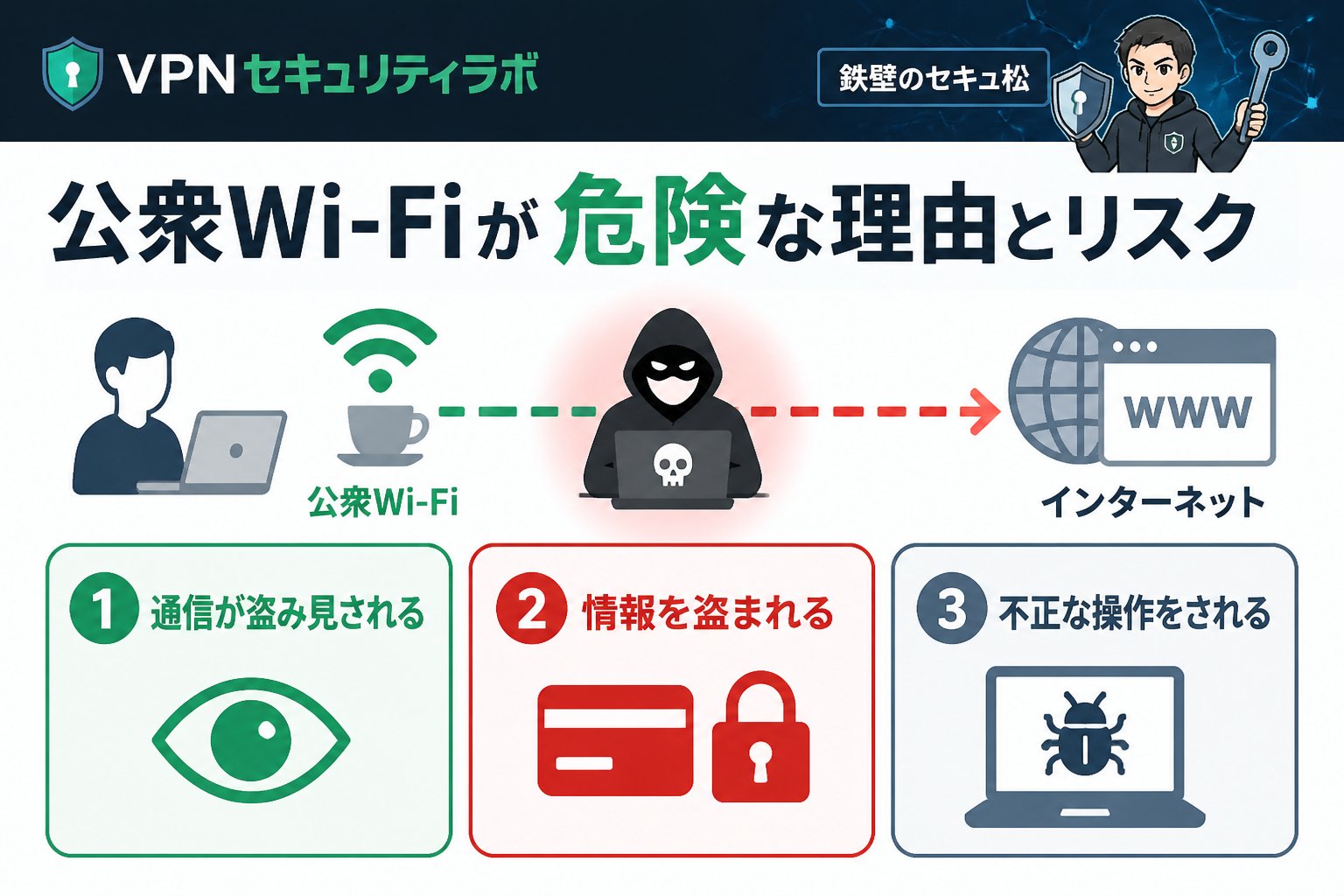
具体的な危険事例
- 偽Wi-Fiアクセスポイント(なりすまし)への接続
- 通信内容の盗聴によるログイン情報漏洩
- マルウェア感染や不正アクセスの踏み台になる
フィッシング詐欺の見分け方と初心者向け対策
公衆Wi-Fi利用時に注意したいのがフィッシング詐欺です。公式サイトと似た偽サイトに誘導され個人情報を抜き取られます。
初心者でもできる見分け方は以下の通りです。
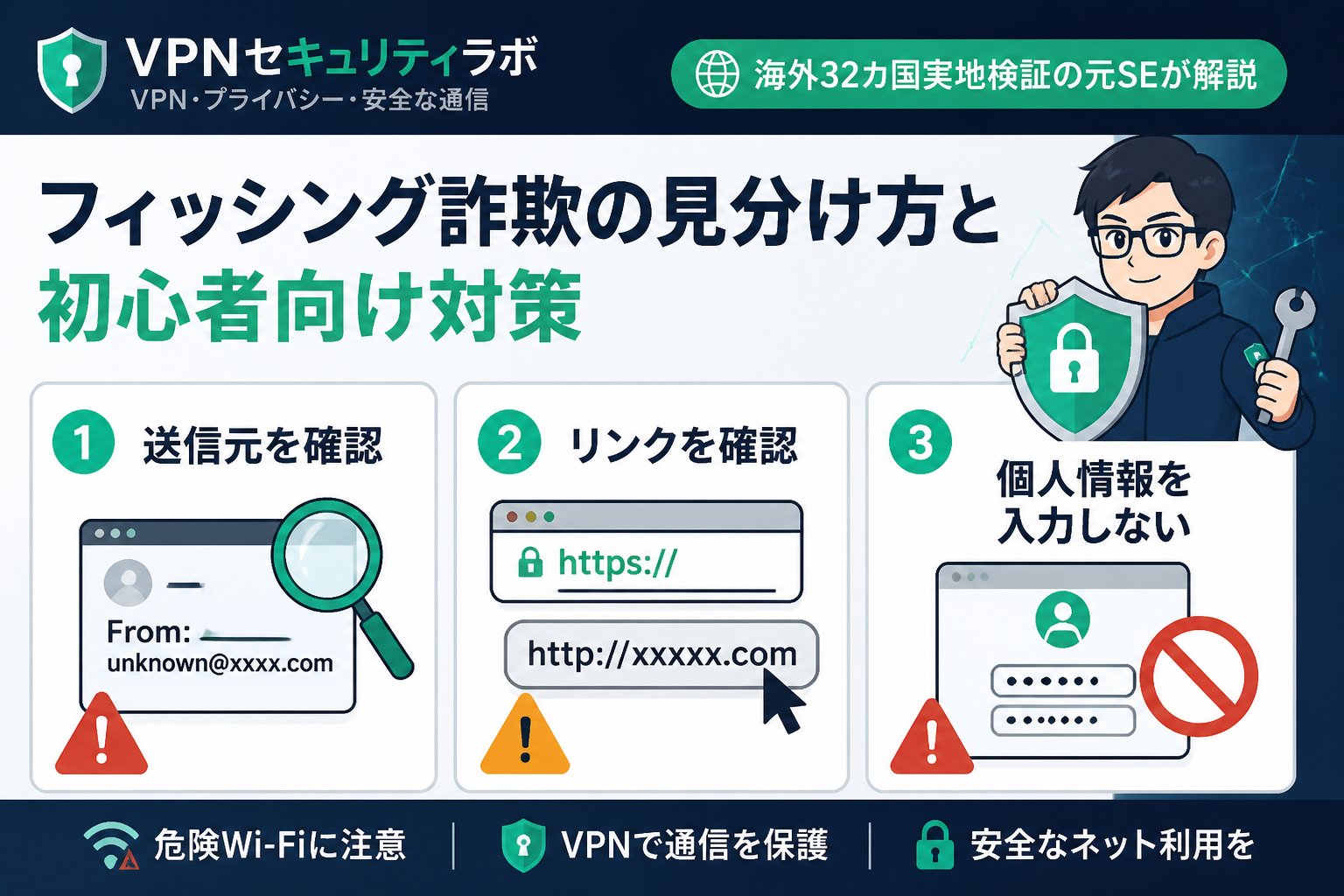
- SSL証明書(URLの鍵マーク)を必ず確認する
- 不自然な日本語やURLのスペルミスに注意
- メールやSMSでの不審なリンクは絶対にクリックしない
加えて、信頼できるパスワード管理アプリを使い、安全なパスワード運用を心がけましょう。
公衆Wi-Fi利用時の鉄壁な個人向け対策手順
私の海外32カ国実地検証経験から、以下の対策をおすすめします。
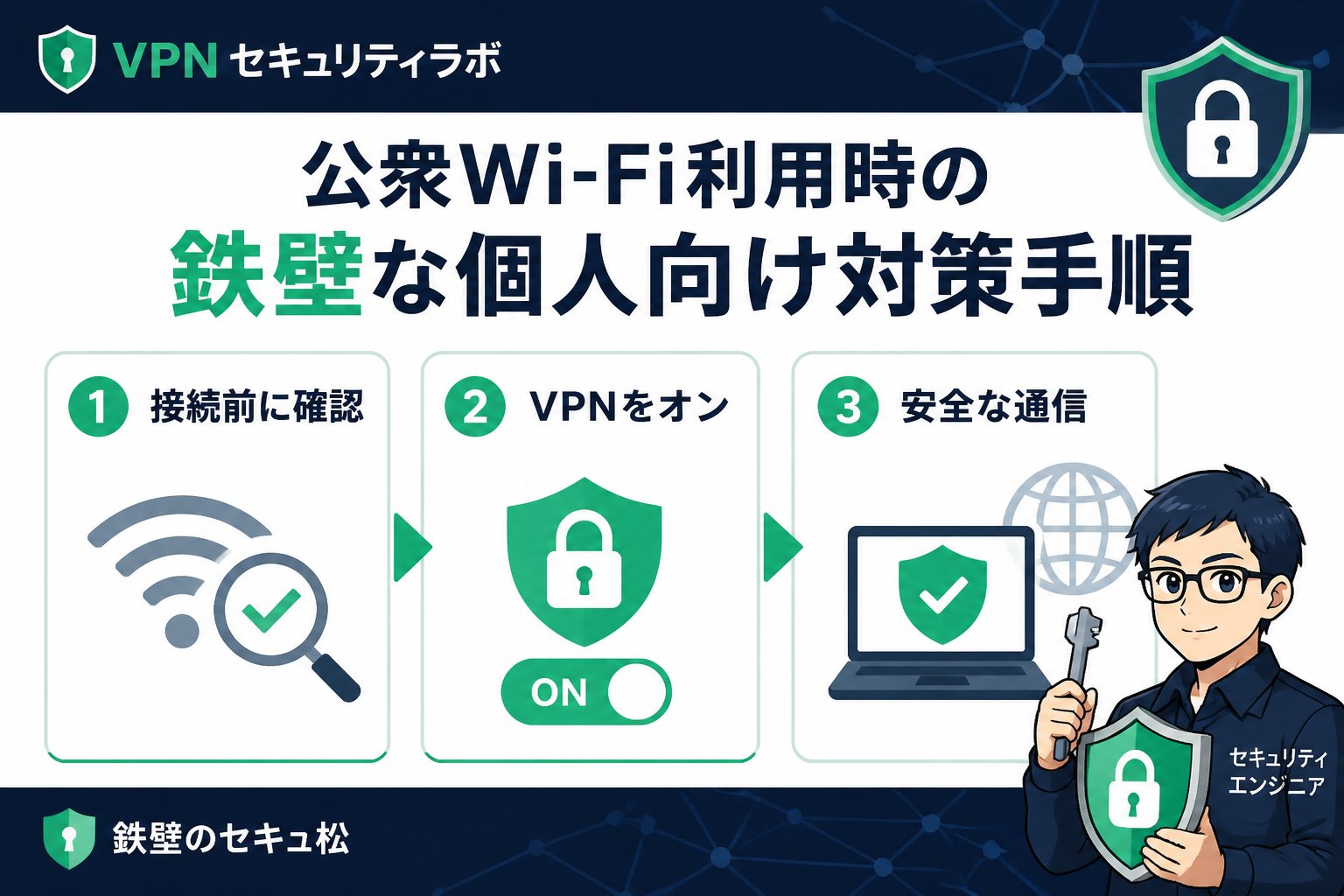
VPNサービスを導入し、通信を暗号化する
iPhoneセキュリティ設定で不要なWi-Fi自動接続をオフにする
無料でも高評価のパスワード管理アプリを利用し、強固なパスワードを管理する
フィッシング詐欺の見分け方を実践し、怪しいリンクは避ける
比較表:おすすめパスワード管理アプリ(無料版)
| アプリ名 | 主な特徴 | 対応OS | 無料版制限 |
|---|---|---|---|
| Bitwarden | オープンソースで高セキュリティ | iOS, Android, PC | ユーザー数制限なし |
| LastPass | 使いやすいUIで初心者向け | iOS, Android, PC | 無料版は1デバイス種別のみ |
| NordPass | VPN同様のNordブランド信頼 | iOS, Android, PC | 保存パスワード数に制限あり |
👉 横にスクロールできます
iPhoneのセキュリティ設定おすすめポイント
iPhoneユーザー向けに、特に意識すべきセキュリティ設定を紹介します。
- Wi-Fi自動接続オフ:設定→Wi-Fi→’自動的に接続’をオフに
- 2段階認証の有効化:Apple IDや各種アプリで必ず設定
- 最新iOSへのアップデート:脆弱性修正のために常に最新状態に維持
公衆Wi-Fiの危険を防ぐための注意点
公衆Wi-Fiは便利ですが、誰でも接続できる点が最大のリスクです。必ずVPNを利用し、パスワード管理やiPhone設定も見直すことが個人情報漏洩防止の鉄壁になります。
また、怪しいWi-Fiは使わず、重要な取引やログインはできるだけモバイル回線を利用するのも有効です。
チェックリストで確認する
まとめ:公衆Wi-Fi 危険 対策 個人で守るためのポイント
- ✅ VPNの導入で通信を暗号化して安全確保
- ✅ フィッシング詐欺の見分け方を習得しリンクに注意
- ✅ 無料でも信頼性の高いパスワード管理アプリを使用
- ✅ iPhoneのセキュリティ設定を最適化し自動接続を禁止
私、セキュアは海外32カ国での実地検証経験を元に、ネットの鎧を着ろと繰り返し伝えています。適切な対策で公衆Wi-Fiの危険から個人の情報を鉄壁に守りましょう。
FAQ
Q1: 公衆Wi-FiでVPNは必須ですか?
A1: はい。VPNがないと通信が暗号化されず、情報漏洩リスクが高まるため強く推奨します。
Q2: 無料のパスワード管理アプリは安全ですか?
A2: Bitwardenのようなオープンソースで信頼性の高いアプリは無料でも安全に使えますが、公式サイトで最新情報を必ず確認してください。
Q3: iPhoneのWi-Fi自動接続をオフにするべき理由は?
A3: 知らないうちに危険なWi-Fiに接続するリスクを減らし、手動で安全なネットワークを選べるためです。
次にやること
無料診断で、あなたに必要なVPN対策を確認する
記事で基礎を確認したら、次は利用環境や目的に合わせて、必要なセキュリティ対策を整理しましょう。
関連解説をまとめて読む: 電気・ガス見直しの記事一覧
スマホ利用者の皆さん、ウイルス対策は本当に必要か悩んでいませんか?海外32カ国でVPN実地検証を行った私、セキュアが『ネットの鎧を着ろ』を合言葉に、安全にスマホを使うための鉄壁のウイルス対策を解説します。
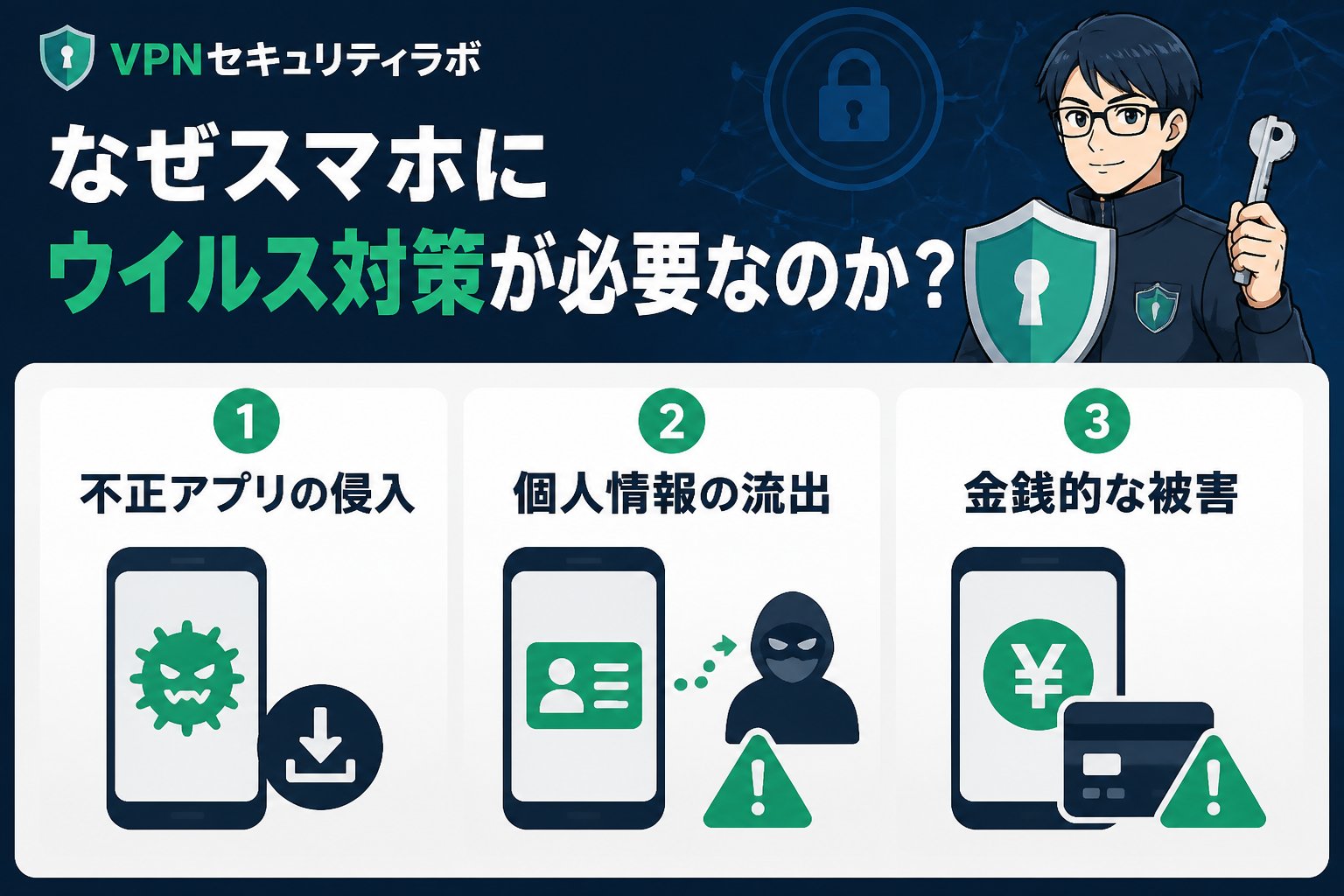
なぜスマホにウイルス対策が必要なのか?
スマホは単なる通信機器ではなく、個人情報や銀行アプリ、SNSなど多くの重要データを扱います。公衆Wi-Fiの危険性やフィッシング詐欺の巧妙化により、スマホは狙われやすい攻撃対象となっています。
私もかつてはセキュリティ対策を甘く見てしまい、海外出張中に個人情報漏洩のリスクを痛感しました。
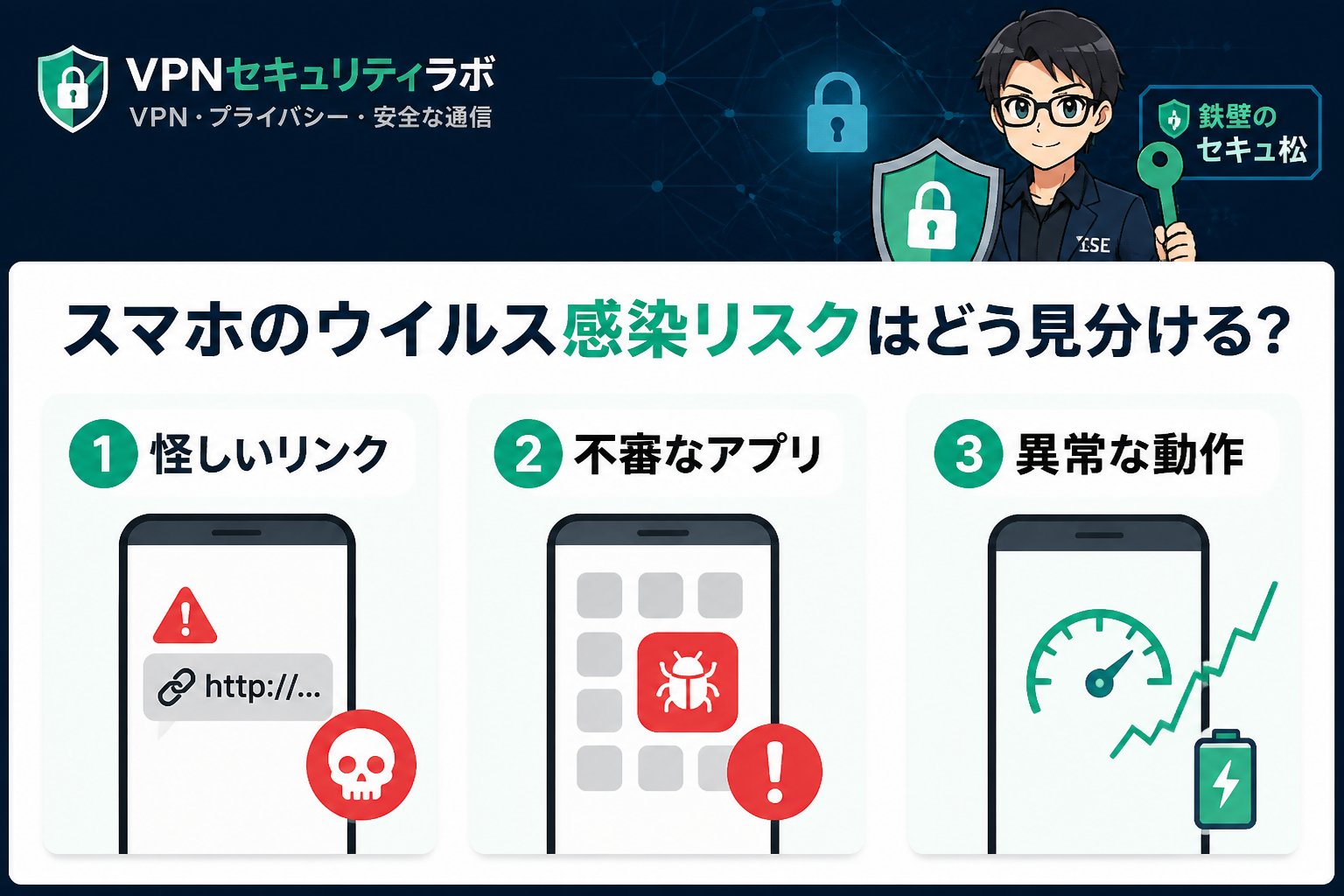
スマホのウイルス感染リスクはどう見分ける?
フィッシング詐欺の見分け方(初心者向け)
- メールやSMSの差出人を必ず確認する
- 不審なリンクはタップしない
- 公式サイトのURLと異なるドメインに注意
- 文面に誤字脱字や過剰な緊急性を煽る表現がある場合は警戒
これらは私が海外でVPNを使いながらも注意している基本ですが、初心者でもすぐに実践できるポイントです。
おすすめのスマホ向けウイルス対策アプリ比較
| アプリ名 | 無料版の有無 | パスワード管理機能 | 迷惑メール・フィッシング対策 | 動作の軽さ |
|---|---|---|---|---|
| Avast Mobile Security | あり | なし | あり | 軽い |
| Bitdefender Antivirus Free | あり | なし | あり | 非常に軽い |
| LastPass(パスワード管理アプリおすすめ無料) | あり | あり | 対応なし | 軽い |
| McAfee Mobile Security | あり | なし | あり | 普通 |
👉 横にスクロールできます
ポイント:ウイルス対策だけでなく、パスワード管理アプリおすすめ無料のLastPassなどを併用し安全を強化しましょう。
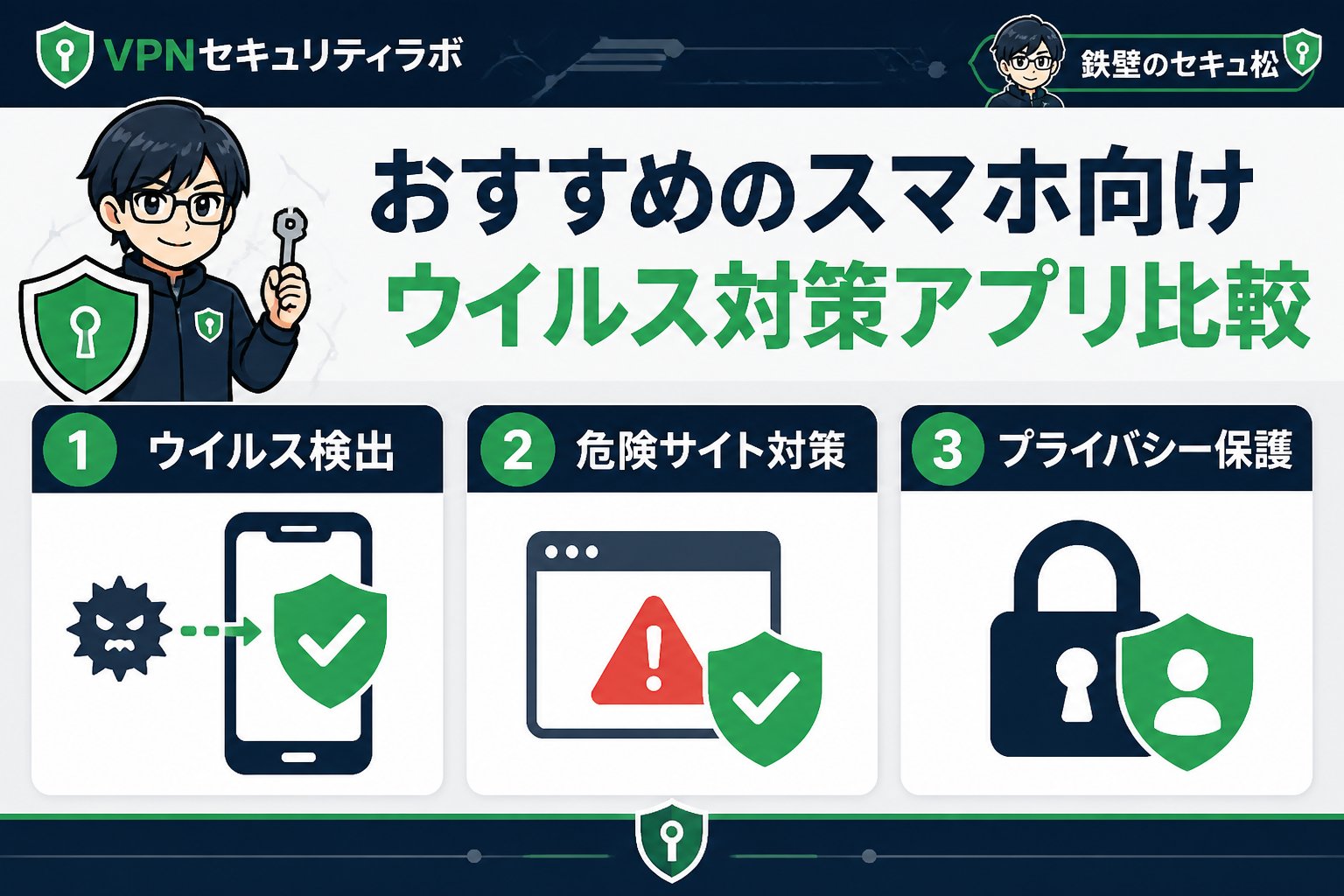
公衆Wi-Fiの危険と個人でできる対策
私が海外32カ国で実地検証した結果、公衆Wi-Fiは個人情報漏洩の温床です。盗聴やなりすましのリスクが高いため、以下の対策を必ず行ってください。
公衆Wi-Fi対策のポイント
- 接続時は必ずVPNを使用する
- パスワードがない無料Wi-Fiは避ける
- 重要な操作(銀行・クレジットカード)は控える
- スマホの共有設定をオフにする
VPNを使うことで通信が暗号化され、盗聴やなりすましから身を守れます。私も海外滞在時は必ずVPNを利用し、スマホの安全を確保しています。
初心者向け!スマホで安心するためのウイルス対策手順
上記の比較表を参考に、無料版でも評価の高いアプリを選びます。
私の経験から、VPNは海外はもちろん日本国内でも必須です。VPNの導入はチェックリストで確認することもおすすめします。
無料でも使いやすいパスワード管理アプリを活用して安全性を高めましょう。
メールの差出人やリンクを慎重に確認し、不審なものは開かない習慣をつけましょう。
フィッシング詐欺を防ぐための注意点
- 公式アプリやサイトを必ず利用する
- スマホのOSとアプリは常に最新の状態に保つ
- 怪しいメールやSMSは速やかに削除
- 不審な電話に個人情報を伝えない
これらは私が15年間のエンジニア経験を通じて実感した鉄壁の防御策です。
まとめ:スマホにウイルス対策は必要!鉄壁の安全管理を
- ✅ スマホはウイルス感染や個人情報漏洩のリスクが高い
- ✅ 公衆Wi-Fi危険だからVPN利用は必須
- ✅ パスワード管理アプリおすすめ無料で安全性を高める
- ✅ フィッシング詐欺の見分け方を知り防御する
- ✅ 専門家の私も実践する安全対策で快適なスマホ生活を
私の海外32カ国でのVPN実地検証経験をふまえ、スマホにウイルス対策は絶対に必要です。ネットの鎧を着て、不安なくスマホを使いこなしましょう。
よくある質問(FAQ)
Q1: 無料のウイルス対策アプリだけで十分ですか?
無料版は必要最低限の機能を持ちますが、有料版で追加されるリアルタイム保護やフィッシング対策を検討するのもおすすめです。用途やリスクに応じて選びましょう。
Q2: VPNを使うとスマホの動作が遅くなりませんか?
高速VPNサービスを選べば動作への影響は最小限です。私が試したNordVPNやExpressVPNは速度も安定しています。
Q3: フィッシング詐欺のメールはどうやって報告すればいいですか?
キャリアやメールサービスの迷惑メール報告機能を利用し、速やかに削除しましょう。被害防止に寄与します。
次にやること
無料診断で、あなたに必要なVPN対策を確認する
記事で基礎を確認したら、次は利用環境や目的に合わせて、必要なセキュリティ対策を整理しましょう。
関連解説をまとめて読む: 電気・ガス見直しの記事一覧
ネットの鎧を着ろ――海外32カ国でVPNを実地検証してきたセキュアです。VPNはプライバシー保護やセキュリティ強化に有効ですが、初心者が知らずに使うとさまざまな危険性やデメリットも潜みます。特に海外出張やリモートワークでVPN導入を考える方にとっては不安要素が多いはず。
本記事ではVPNの危険性とデメリットを具体的に解説し、初心者の導入不安を解消します。パスワード管理アプリ無料おすすめやスマホのウイルス対策、公衆Wi-Fiの個人向け危険対策も織り交ぜて、実践的に理解できる内容です。
VPNの危険性とは?初心者が陥りやすい原因
VPNは安全と思われがちですが、初心者が知らないうちに以下の危険性に直面します。
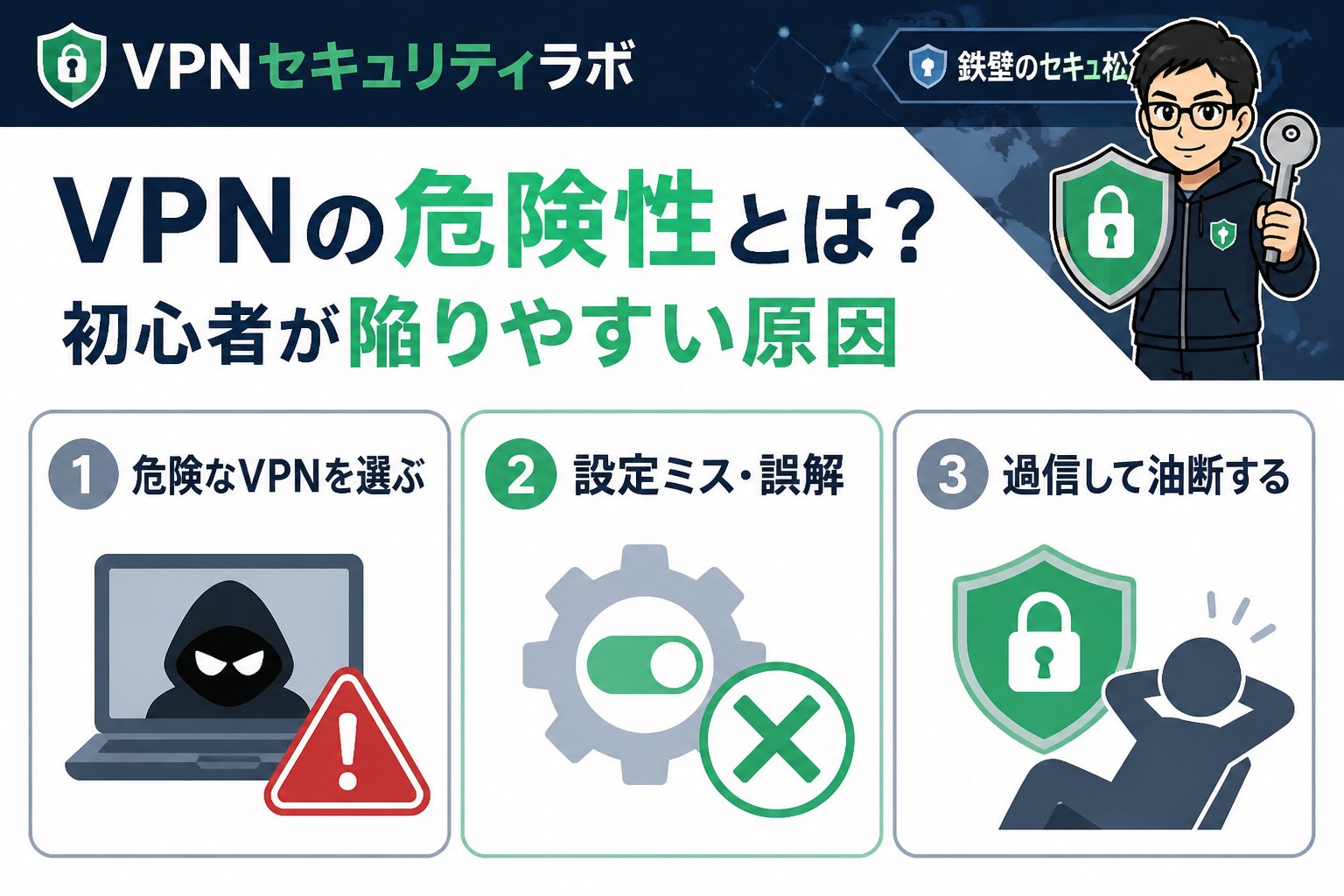
- 通信速度の低下や不安定さ:無料VPNや低品質VPNは回線が遅く、作業効率を落とす場合がある
- ログ管理の不透明さ:利用者のデータを保存し、第三者に提供されるリスク
- マルウェアやフィッシングのリスク:悪質なVPNアプリにはウイルスが潜むこともある
- 誤った設定によるセキュリティホール:VPNの設定ミスで通信が暗号化されないことがある
- 信頼できないVPN運営会社の存在:実績や評判を確認しないと個人情報漏洩の危険が高まる
VPNのデメリットを初心者が判断するポイント
導入前にデメリットを理解し、最適なVPN選びをするために以下を確認しましょう。
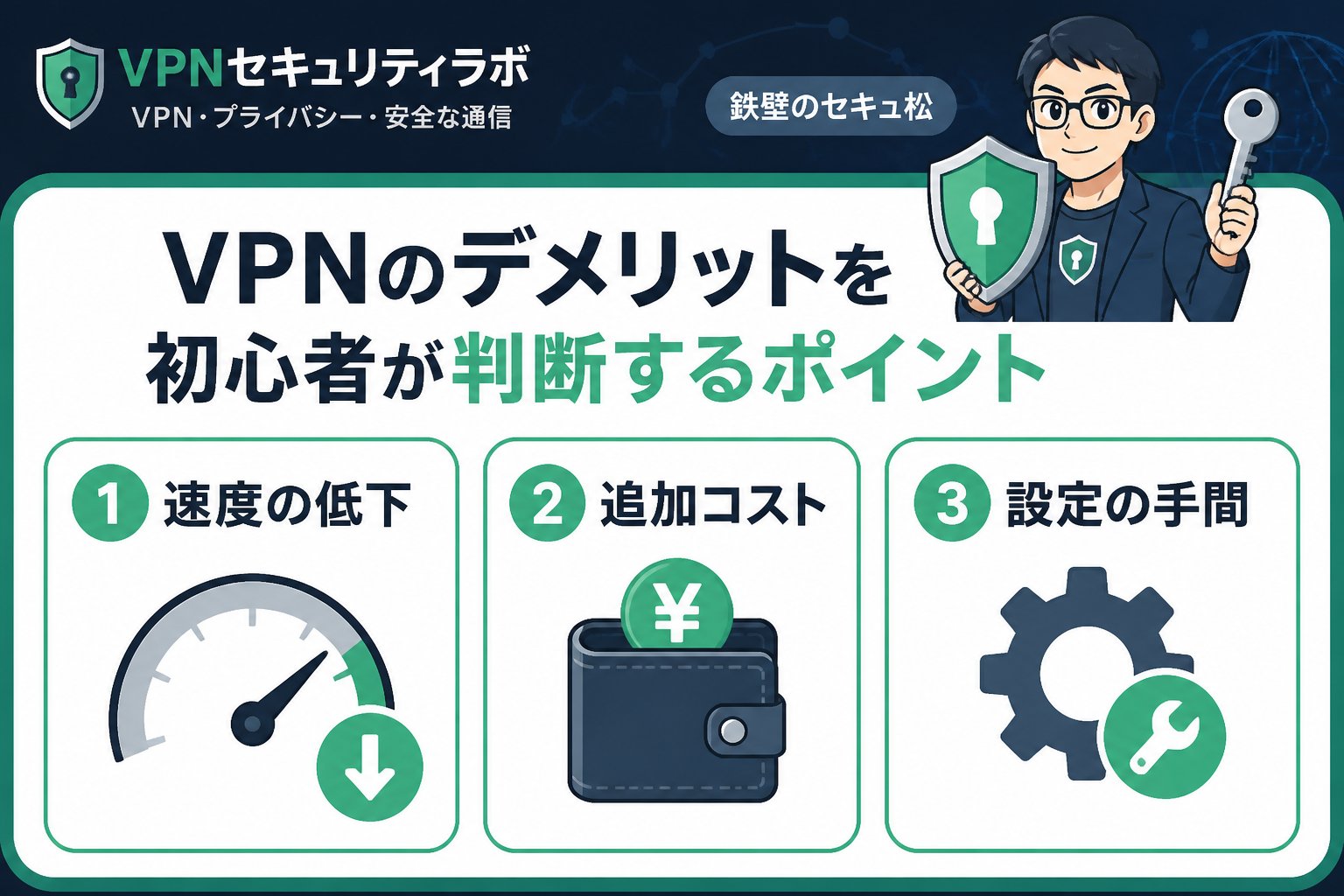
- 通信速度・安定性:速さは快適利用の必須条件。公式情報や実施検証の数値をチェック
- ログポリシー:ノーログを明言しているかを確認
- 対応デバイス:スマホやPCだけでなく、リモートワークに使う端末にも対応か
- 利用料金と無料版の制限:無料アプリは機能制限や広告が多い傾向
- 安全なパスワード管理との連携:信頼性あるパスワード管理アプリ無料おすすめも併用すると効果的
VPN導入の具体的な手順と注意点
信用できるVPNサービスの比較検討。通信速度やセキュリティ仕様を実地検証を参考に選ぶ
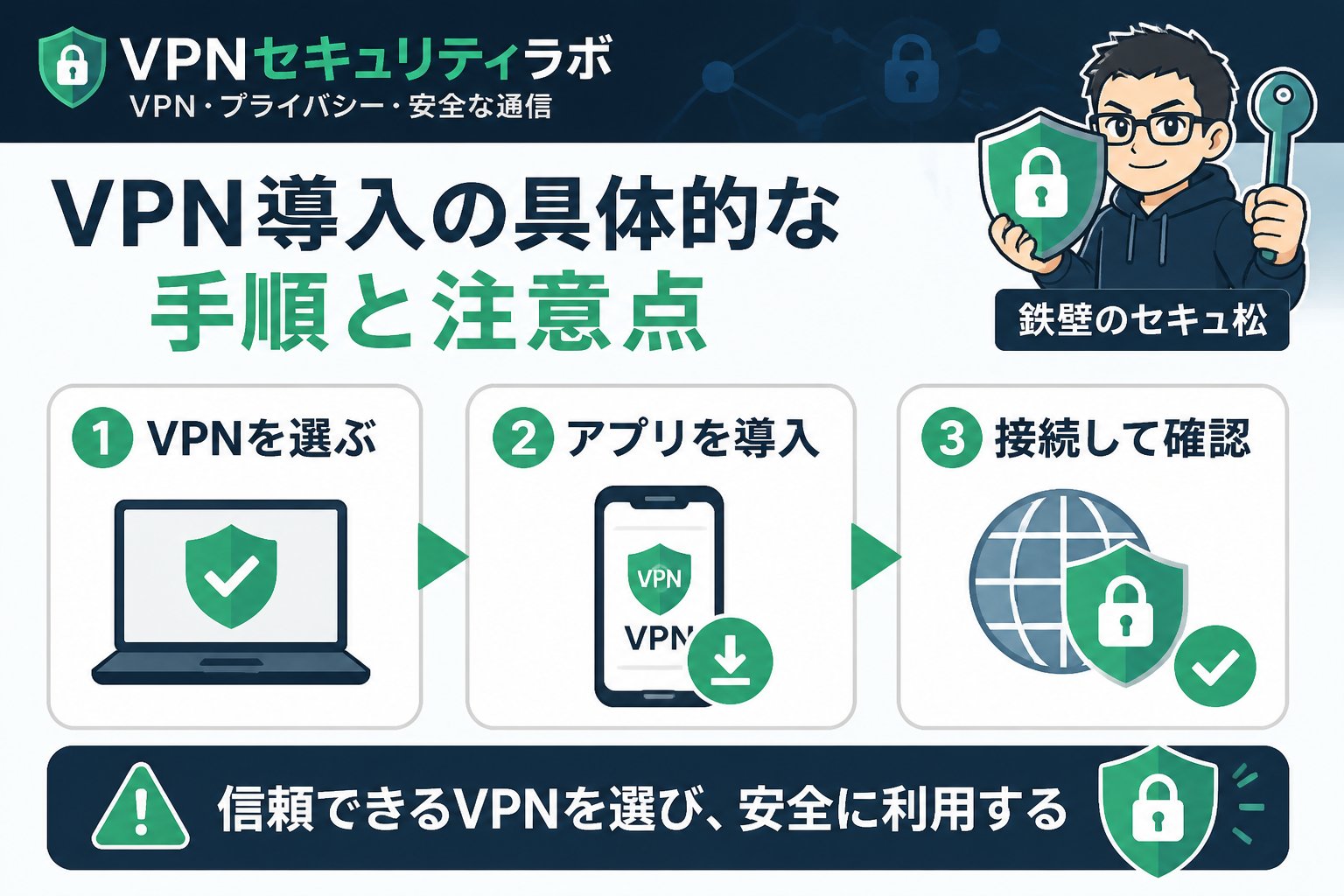
公式サイトから安全にアプリをインストールし、最新バージョンにアップデート
初期設定を慎重に行う。特に暗号化方式やDNS漏れ対策の確認を忘れずに
スマホではウイルス対策が必要。無料アプリは特に危険なので、ウイルス対策アプリも併用
公衆Wi-Fiでは必ずVPNを有効化。個人利用の危険性を最小化するための対策を徹底
VPNサービス比較表(2026年最新版)
| VPN名 | 通信速度(Mbps) | ログ管理 | 料金(月額) | 対応端末 | 無料プラン |
|---|---|---|---|---|---|
| SecureSurf VPN | 90〜110 | ノーログ厳守 | 1200円〜 | PC・スマホ・タブレット | なし |
| FreeGuard VPN | 20〜40 | ログ保存あり | 無料(広告あり) | スマホ中心 | あり |
| PrivacyShield | 80〜100 | 一部ログ保存 | 1500円〜 | PC・スマホ | トライアルあり |
👉 横にスクロールできます
初心者が知るべきスマホのウイルス対策とパスワード管理
VPNだけに頼らず、スマホのウイルス対策は必須です。無料のウイルス対策アプリを利用する場合は公式ストアから信頼できるものを選びましょう。また、安全なパスワード管理アプリ無料おすすめの利用でアカウント情報を強化することも重要です。
私が海外32カ国で実地検証した経験から、多くのトラブルはパスワード使い回しやウイルス感染が起因していることが多いです。VPNと併せて管理することで、リスクを大幅に減らせます。
公衆Wi-Fiの危険と個人対策の具体例
公衆Wi-Fiは通信が暗号化されていないことが多く、個人情報が盗まれやすい環境です。VPNを利用して通信を保護することが最も基本的な対策です。さらに、
- VPNの常時接続設定を有効にする
- 不要な共有設定をOFFにする
- ウイルス対策アプリをスマホに導入する
これらの組み合わせで安全性を最大化できます。
重要ポイント:公衆Wi-Fi利用時には、VPNを必ず有効にし、ウイルス対策アプリも導入しましょう。これが個人の情報を守る鉄壁の防御となります。
まとめ:VPN 危険性 デメリット 初心者が知るべき鉄壁ポイント
- ✅ VPNの危険性は速度低下やログ管理の不透明さが主なリスク
- ✅ 導入前に通信速度やログポリシーを比較検討し、信頼性の高いサービスを選ぶ
- ✅ スマホのウイルス対策とパスワード管理アプリ無料おすすめを併用することが重要
- ✅ 公衆Wi-Fi利用時の個人対策としてVPNの常時接続とウイルス対策が必須
- ✅ 私の海外32カ国実地検証でわかった信頼性あるサービスを選び、正しく設定することが安心安全の鍵
VPNは正しく理解し、使いこなせば強力なプライバシー保護ツールです。導入前の不安もこの記事の手順に沿えば解消できます。まずは自身の利用環境に合ったVPNをチェックリストで確認することから始めましょう。
ネットの鎧を着て、これからも安全なインターネットライフを送りましょう。
FAQ
Q1: 無料VPNは本当に危険ですか?
A1: 無料VPNは広告表示や通信速度制限、ログ保存のリスクがあり、特に初心者には推奨できません。信頼性の高い有料VPNを選ぶほうが安全です。
Q2: スマホでウイルス対策アプリはどれを選べば良い?
A2: 公式ストアで評価の高いアプリを選び、定期的にスキャンやアップデートを行うことが基本です。複数のアプリを同時に入れるのは避けましょう。
Q3: 公衆Wi-FiでVPNを使う際の注意点は?
A3: VPN接続を常にオンにし、不要な共有設定をオフにしてください。また、重要な取引やログインは避けることが望ましいです。
次にやること
無料診断で、あなたに必要なVPN対策を確認する
記事で基礎を確認したら、次は利用環境や目的に合わせて、必要なセキュリティ対策を整理しましょう。
関連解説をまとめて読む: 電気・ガス見直しの記事一覧
※この記事には広告・掲載内容は編集方針に基づき、読者の判断材料になるように作成しています。
VPNとは?初心者にわかりやすい仕組みの基本解説
私、セキュアは元セキュリティエンジニアとして15年の経験があり、海外32カ国でVPNの実地検証を行ってきました。VPN(Virtual Private Network・仮想プライベートネットワーク)はインターネット上に安全なトンネルを作り、情報の盗聴や改ざんを防ぐ技術です。誰でも簡単にネットの鎧を着られるのが最大のメリットです。
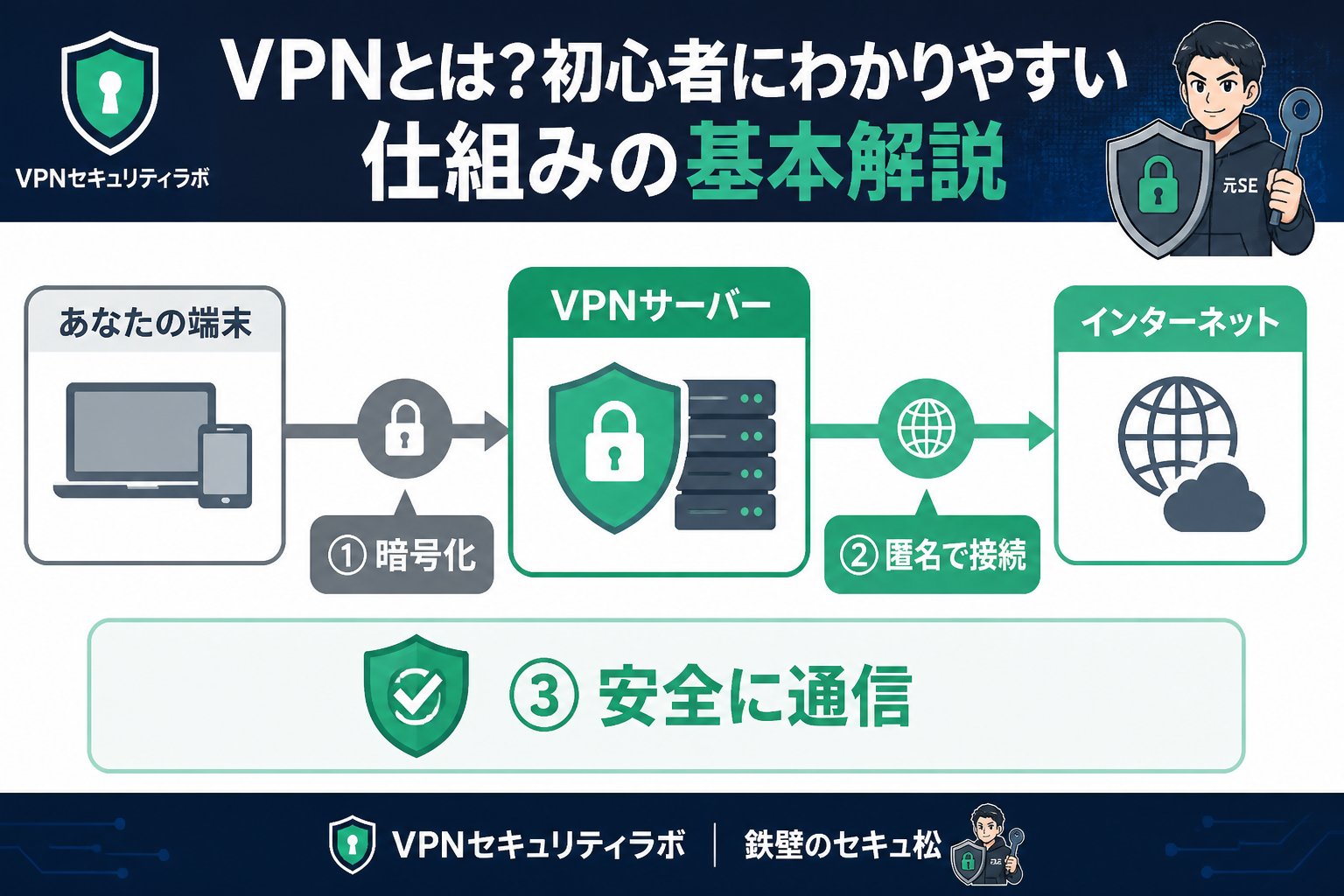
初心者の方がまず知るべきは、「VPNは通信を暗号化し、あなたのIPアドレスを隠すことでプライバシーを守る道具」ということ。海外での公衆Wi-Fi接続でも安全性を高める必須ツールです。
なぜVPNが必要なのか?公衆Wi-Fiの危険と個人のリスク
公衆Wi-Fiは便利ですが、通信が暗号化されていないことも多く、第三者に情報を盗まれる危険性があります。スマホやパソコンからログインしたサービスのパスワードや個人情報も狙われやすいのです。
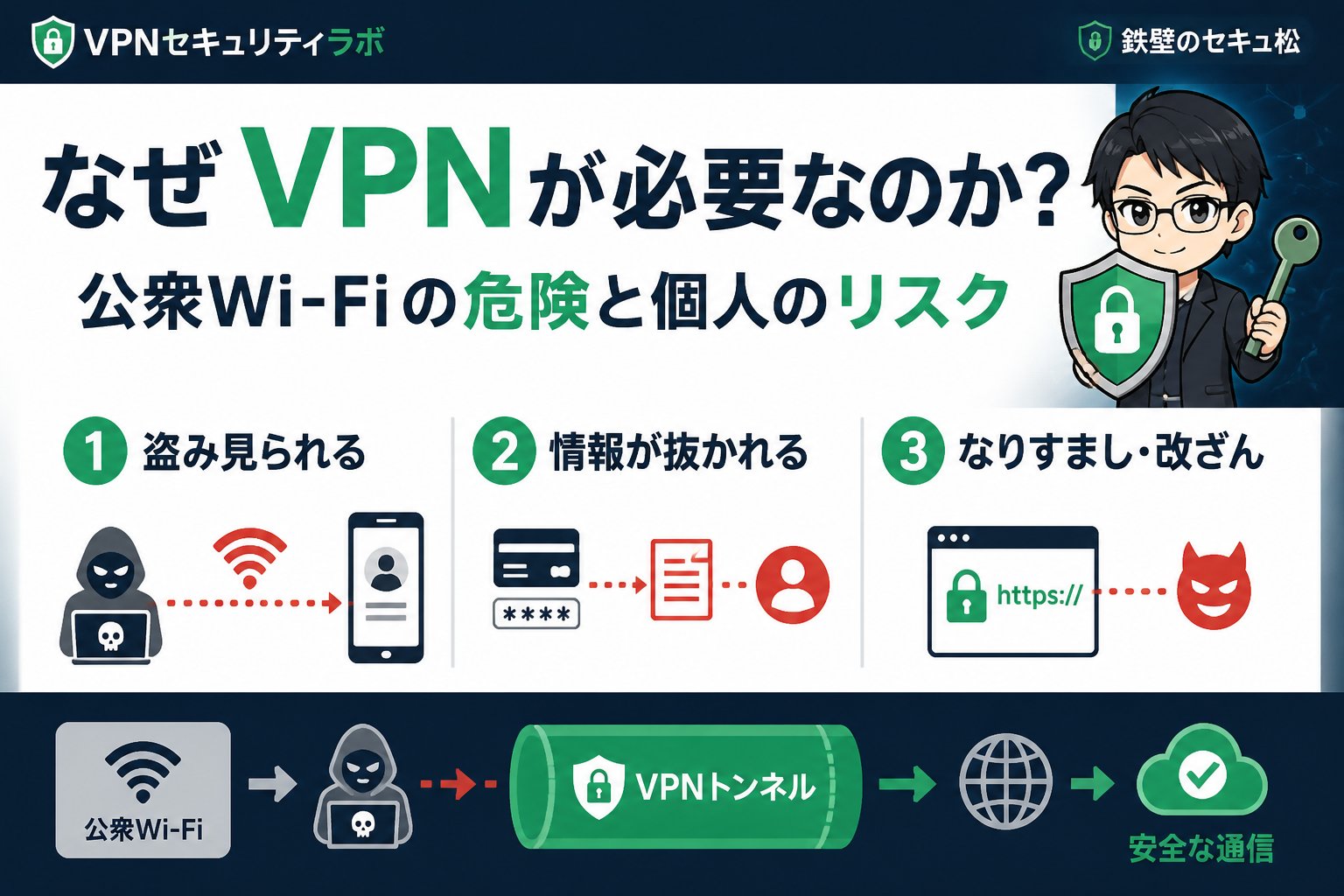
私も海外滞在中にパスワード管理アプリを使いながら、無料のWi-Fiで危険を感じた経験があります。ウイルス対策やパスワード管理アプリのおすすめ無料版を併用しつつ、VPNで通信経路を暗号化することが重要です。
VPNの仕組みを理解しやすく解説:技術面から見る安全性
VPNは以下の3つのポイントで安全性を確保します。
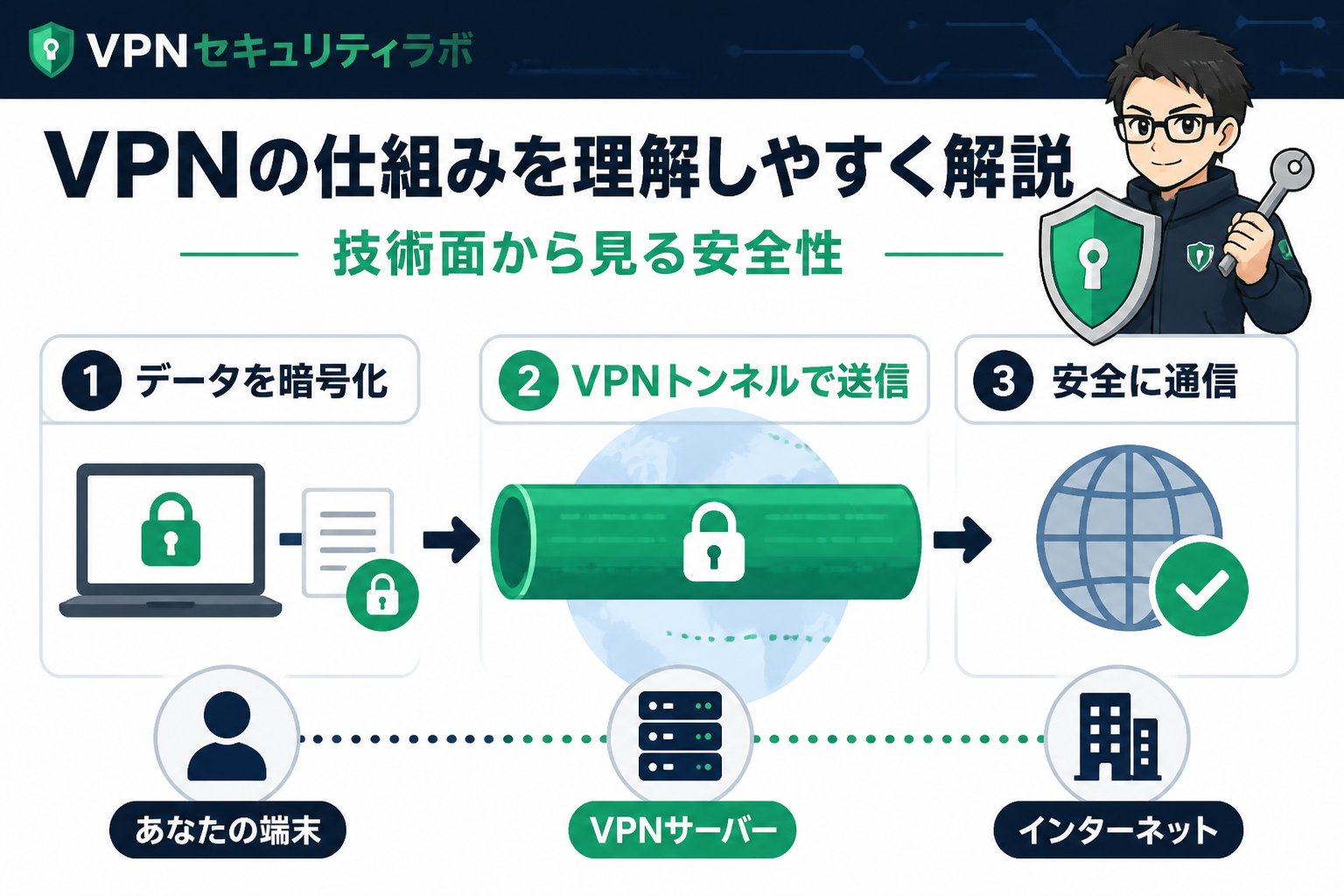
- 暗号化:データが第三者に読まれないように変換される
- トンネリング:安全な経路(トンネル)を通って通信が行われる
- IPアドレス隠蔽:接続先から本当のIPアドレスが見えなくなる
このため、自宅やカフェ、公衆Wi-Fi環境下でも通信が安全に保たれます。特に海外出張やリモートワークでの利用に最適です。
初心者におすすめのVPN選び方と比較ポイント
VPN選びは以下のチェックポイントが重要です。
- 通信速度の安定性
- ログを残さないノーログポリシー
- 対応サーバーの多さ(特に日本・利用地域)
- スマホやPCで使いやすいアプリの有無
- 料金プランと無料トライアルの有無
| VPNサービス | 速度 | サーバー数 | 無料プラン | スマホ対応 | ノーログ |
|---|---|---|---|---|---|
| ExpressVPN | 高速安定 | 3000以上 | なし | あり | あり |
| ProtonVPN | 中速 | 1000以上 | あり | あり | あり |
| Windscribe | 中速 | 600以上 | あり(制限有) | あり | あり |
👉 横にスクロールできます
VPN設定の手順と注意点:初心者でも簡単に始める方法
まずは上記表を参考に、自分の使用目的に合ったVPNサービスを選びます。無料プランから試すのもおすすめです。
公式サイトやアプリストアからダウンロードし、インストールしてください。
日本や利用する国のサーバーを選択し、接続ボタンを押すだけで安全な通信が始まります。
VPNだけでなく、無料のパスワード管理アプリやスマホ向けウイルス対策も忘れずに導入しましょう。
重要ポイント:VPNは万能ではないため、信頼できるパスワード管理とウイルス対策アプリの併用が個人のセキュリティ強化に不可欠です。
まとめ:VPN 仕組み 初心者がわかりやすく理解し安全に使うためのチェックリスト
- ✅ VPNは通信を暗号化しIPを隠すことでプライバシーを守る
- ✅ 公衆Wi-Fiの危険から個人情報を守る必須ツール
- ✅ 速度やノーログなど比較表で自分に合ったVPNを選ぶ
- ✅ スマホ・PCにアプリを導入し簡単に使い始められる
- ✅ パスワード管理アプリ・ウイルス対策と併用することが重要
海外32カ国の実地検証経験から断言しますが、VPNの正しい理解と導入は、あなたのネット生活を鉄壁の鎧に変えます。安心してネットを使いこなせる未来を手に入れましょう。
まずはVPNの無料トライアルで安全性を体験し、その後ご自身に最適なサービスを選ぶのが最も賢明な方法です。チェックリストで確認するのもおすすめです。
FAQ
Q1: VPNは無料でも安全に使えますか?
無料VPNは通信速度やデータ容量に制限がある場合が多く、セキュリティ面でも有料サービスほど信頼性が高くありません。公的情報や利用規約をよく確認し、重要な通信には有料VPNの利用をおすすめします。
Q2: スマホでウイルス対策は本当に必要ですか?
スマホもウイルス感染や不正アクセスのリスクがあります。無料でも評判の良いウイルス対策アプリを導入し、VPNと組み合わせることで安全性が格段に向上します。
Q3: VPN使用中に速度が遅くなるのはなぜ?
通信が暗号化されるため、多少の速度低下は避けられません。またサーバーの距離や混雑状況によっても変動します。高速なVPNサービスや近場のサーバーを選ぶことがポイントです。
次にやること
無料診断で、あなたに必要なVPN対策を確認する
記事で基礎を確認したら、次は利用環境や目的に合わせて、必要なセキュリティ対策を整理しましょう。
関連解説をまとめて読む: 電気・ガス見直しの記事一覧
VPNが本当に必要か迷う個人の方へ。海外渡航やリモートワークの増加に伴い、VPN 必要 個人 ケースの正しい理解が不可欠です。私も海外32カ国で実地検証を重ね、「ネットの鎧を着ろ」が口癖の元セキュリティエンジニアとして、リスクからの解決策をお伝えします。
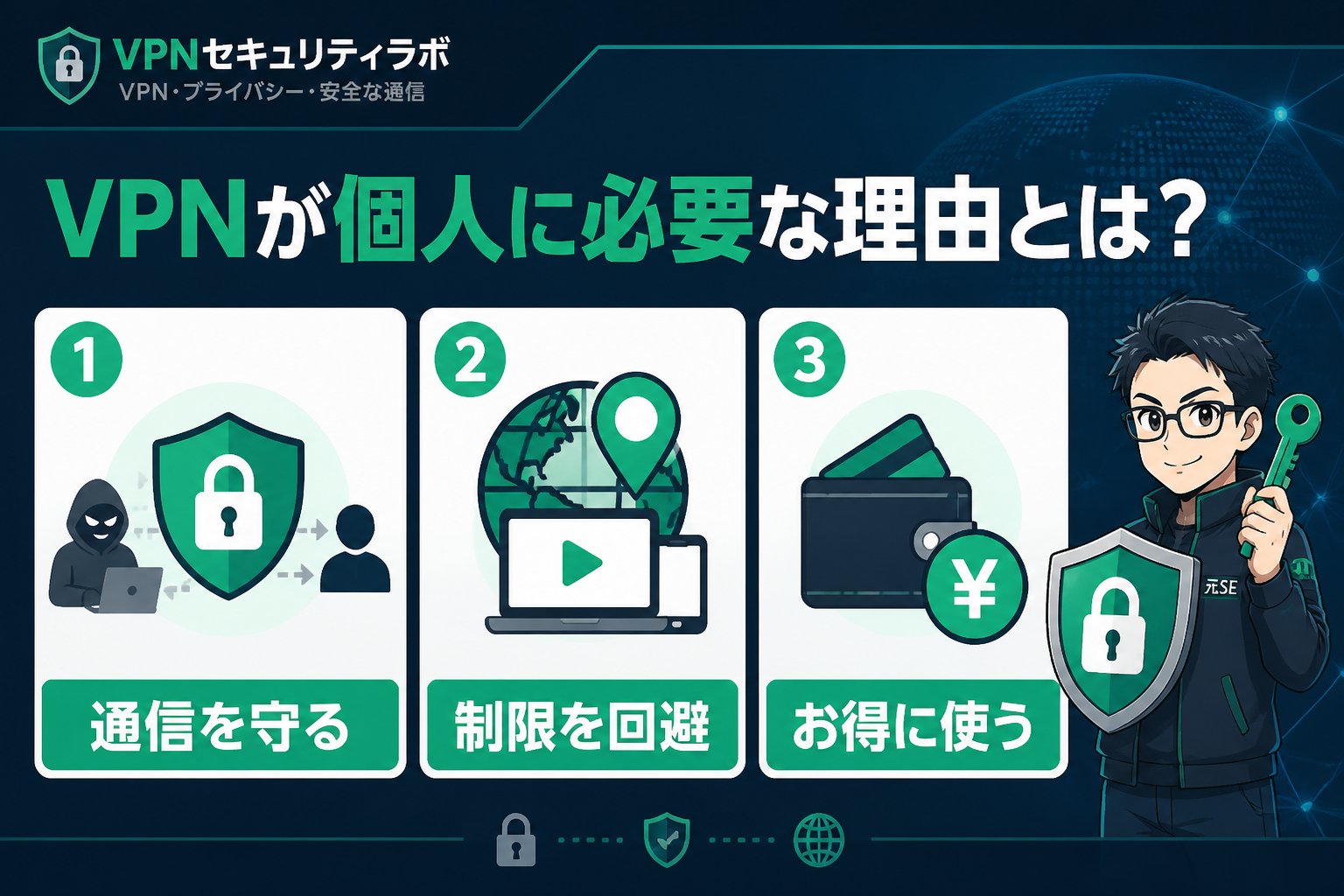
VPNが個人に必要な理由とは?
ネット利用者の個人情報漏洩や不正アクセスのリスクは年々高まっています。特に公衆Wi-Fiや海外のネット環境ではフィッシング詐欺 見分け方 初心者にも注意が必要です。VPNは通信を暗号化し、IPアドレスを隠すことで、第三者の盗聴や追跡を防止します。
私の経験:海外32カ国でVPNを実地検証
元セキュリティエンジニアとして、計32カ国でVPNを使用し性能と安全性を検証。渡航先によっては公衆Wi-Fiの危険性が顕著で、VPNなしでの被害報告も多いことを実感しました。
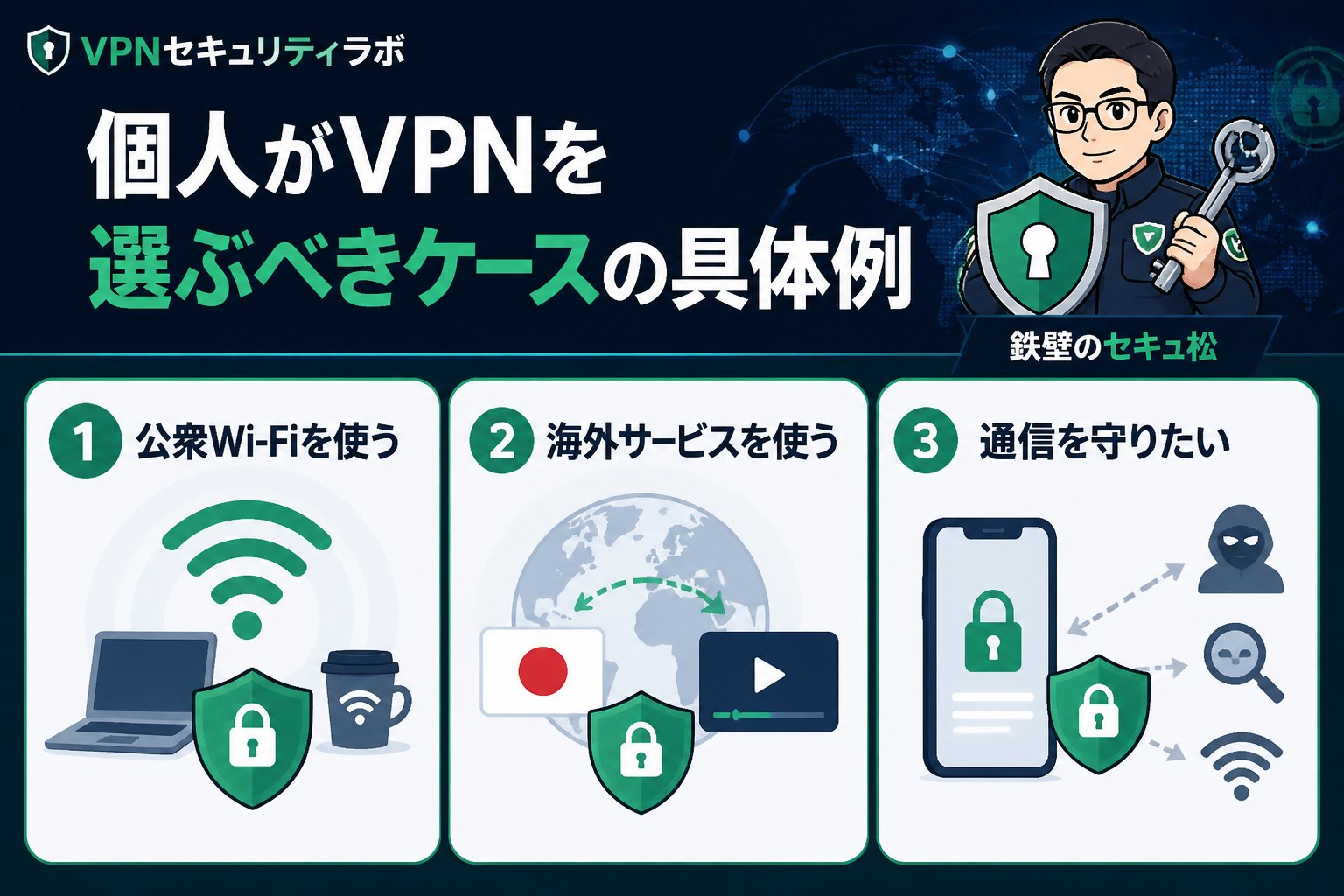
個人がVPNを選ぶべきケースの具体例
| ケース | VPN必要度 | 理由 |
|---|---|---|
| 海外出張・旅行者 | 高い | 公共Wi-Fiのセキュリティリスクを軽減 |
| リモートワーカー | 中〜高 | 職場や自宅外からの安全なアクセス確保 |
| プライバシー重視者 | 高い | オンライン追跡や個人情報保護 |
| 国内限定のネット環境のみ | 低〜中 | 暗号化・検閲回避の必要性による |
👉 横にスクロールできます
VPN初心者でもわかる判断基準
- 頻繁に公衆Wi-Fiを使うか
- 海外に行く予定があるか
- プライバシーをどこまで重視するか
- ネットバンキングや重要情報を扱うか
VPN導入の具体的手順とおすすめ設定
信頼できるVPNサービスを選ぶ
海外32カ国の検証経験から、速度・安定性・ログなしポリシーを重視してください。
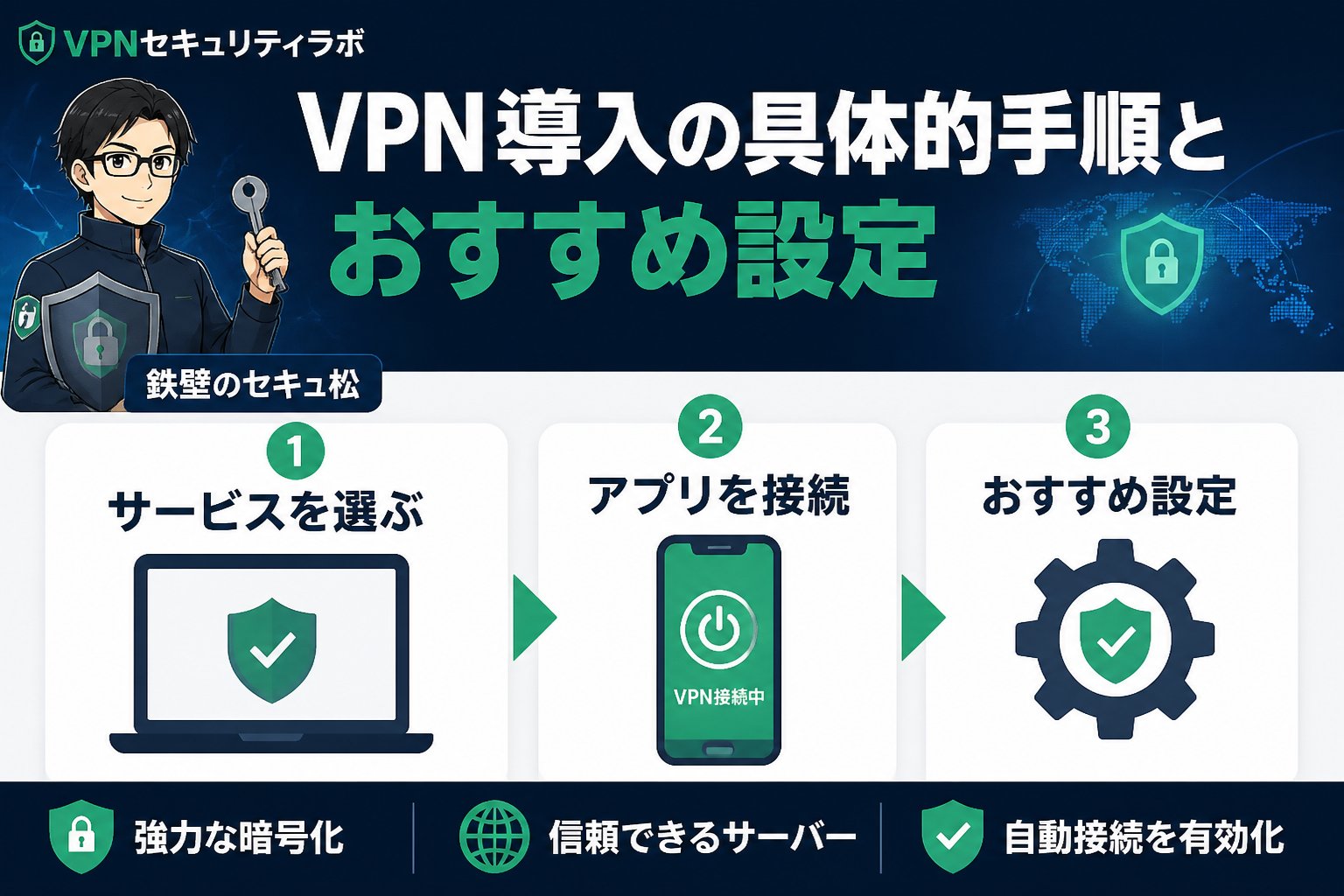
端末にVPNアプリをインストール
iPhoneユーザーは
パスワード管理アプリでVPNアカウントの安全管理
無料のおすすめパスワード管理アプリを活用し、強力な認証情報を保管してください。
VPN接続設定を有効化し、通信を常時保護
VPN利用時の注意点とセキュリティ強化策
重要ポイント
VPNは万能ではありません。
・怪しいサイトへのアクセスは避ける
・フィッシング詐欺の見分け方を学ぶ
・iPhoneのセキュリティ設定を最適化することも重要です
フィッシング詐欺の見分け方(初心者向け)
- URLの正確さを必ず確認
- 不審なメールリンクは開かない
- 公式アプリやサイトを直接利用
iPhone セキュリティ設定おすすめのポイント
- 自動アップデートをオンにする
- 不要なアプリ権限の見直し
- 2段階認証を設定
まとめ: VPN必要 個人 ケース別の最適解
VPNが個人で必要かは使う環境や目的によりますが、VPN 必要 個人 ケースを正しく理解し実践すれば、
オンライン上のプライバシーとセキュリティを格段に強化できます。私が海外32カ国で検証した経験から、特に海外利用や公衆Wi-Fi利用時は必須です。
- ✅ 公衆Wi-Fi利用時はVPN必須
- ✅ パスワード管理アプリを使い安全にアカウント管理
- ✅ フィッシング詐欺の見分け方を身につける
- ✅ iPhoneセキュリティ設定も見直すことで安心度アップ
これらを組み合わせて、ネットの鎧を着ろの精神で安全なネットライフを実現しましょう。
VPNサービスの選び方や導入に迷ったら、ぜひチェックリストで確認することをおすすめします。
FAQ
Q1: VPNは無料でも十分ですか?
無料VPNは通信速度やセキュリティに制限がある場合が多く、特に個人情報保護を重視するなら有料サービスを検討してください。
Q2: VPN接続中でもフィッシング詐欺に遭うことはありますか?
はい。VPNは通信の暗号化やIP隠蔽はしますが、詐欺メールや偽サイトの識別はユーザーの注意が必要です。
Q3: iPhoneのセキュリティ設定はVPNと併用で効果的ですか?
はい。VPNと合わせてiPhoneの設定を強化することで多層的な防御が可能になります。
次にやること
無料診断で、あなたに必要なVPN対策を確認する
記事で基礎を確認したら、次は利用環境や目的に合わせて、必要なセキュリティ対策を整理しましょう。
関連解説をまとめて読む: 電気・ガス見直しの記事一覧