二段階認証家族注意点とは、家族全員がインターネットサービスを安全に利用するために必要な二段階認証の導入時に気を付けるべきポイントや具体的な設定手順を指します。家族構成やITリテラシーの違いを踏まえた適切な認証方法の選択やトラブル回避策を解説します。
はじめに:家族で二段階認証を導入する重要性と課題
現代のデジタル社会では、家族全員が様々なオンラインサービスを利用しています。個々のアカウントを守るために二段階認証は非常に効果的なセキュリティ対策です。しかし、家族で使う場合は年齢差やITスキルの違いから設定や運用に課題が生じやすいのも事実です。私自身、海外32カ国を巡りVPNの実地検証を重ねてきた経験から、家族の安全を守るための具体的な対策をわかりやすく紹介します。

私の口癖は「ネットの鎧を着ろ」です。二段階認証はその鎧の重要な一部。この記事では、家族で使う際の注意点や設定手順、トラブル回避策まで幅広く解説します。
家族で二段階認証を使う際に起こり得るトラブルとは?
二段階認証はセキュリティ強化に役立ちますが、家族で利用する際には以下のようなトラブルが起こりやすいです。

- 子どもが認証コードを紛失、または誤って削除してしまう
- 高齢者が操作に戸惑い、誤った設定や解除をしてしまう
- スマホを複数人で共有しているため、認証コードの混乱や誤使用が発生する
- 認証アプリのバックアップを取らずに端末を変更し、ログイン不能になる
- 緊急時の対応方法が家族内で共有されておらず、パニックになる
これらの問題は特に初心者の家族で多く見られます。私も初めは設定ミスや緊急時対応に苦労しましたが、正しい知識と準備があれば十分に回避可能です。
家族向け二段階認証の適切な判断基準と比較表
家族の年齢やITリテラシーに合わせて認証方法を選ぶことが重要です。代表的な二段階認証の方法と家族への向き不向きを以下の表にまとめました。

| 認証方法 | 特徴 | 家族への向き不向き |
|---|---|---|
| SMSコード | 携帯電話番号宛に届くコードを入力 | 簡単で子どもや高齢者向き。ただし端末紛失時のリスクあり |
| 認証アプリ(Google Authenticator等) | アプリで生成される6桁コードを使用 | 安全性が高いが操作がやや複雑。ITリテラシーがある家族向き |
| ハードウェアトークン | 専用端末でコード生成 | 高価で紛失リスクあり。家族向けでは限定的 |
| メール認証 | 登録メールにコードが届く | 簡単だがメールアカウントの安全性に依存 |
| 生体認証(指紋・顔認証) | 端末の生体認証機能を利用 | 便利だが全員の端末対応が必要 |
👉 横にスクロールできます
一般的には、子どもには保護者が管理するSMSコード、ITリテラシーがある家族には認証アプリの組み合わせがバランス良いです。メール認証や生体認証は補助的に利用すると良いでしょう。
家族でスムーズに二段階認証を始める手順と注意点
家族が利用しているサービスごとに二段階認証対応状況を確認し、どのアカウントに設定が必要かを共有します。メール、SNS、ゲームアプリ、オンラインバンキングなど多岐にわたるためリスト化がおすすめです。
前述の判断基準をもとに、誰がどの認証方法を使うかを決めます。子どもにスマホがない場合は保護者が管理し、認証コードを共有する方法が安全です。高齢者には操作が簡単なSMSやメール認証を推奨します。
二段階認証設定時に発行されるバックアップコードは必ず印刷またはメモして安全な場所に保管してください。紛失するとログイン不能になるリスクが高まります。家族全員がアクセスできる共有の保管場所が理想的です。
設定後は家族で使い方の練習を行い、認証コードの取り扱いやトラブル時の対応ルールを作成します。例えば、コードの第三者への共有禁止や紛失時の連絡手順などを明確にしておくと安心です。
二段階認証の設定は一度行えば終わりではありません。家族構成の変化や端末の買い替えに応じて設定を見直し、常に最新の状態を保つことが重要です。定期的な確認を習慣化しましょう。
家族で使う二段階認証の注意すべきポイント
重要ポイント:二段階認証は安全性を高めますが万能ではありません。以下の点に特に注意が必要です。
- スマホ紛失時の対応:バックアップコードや別端末での認証設定を必ず用意し、速やかにパスワード変更を行うこと。紛失後は不正アクセス防止のため迅速な対応が必要です。
- 子どもの管理不足:子どもにコード管理を任せる場合は、不正利用防止のために定期的に保護者が状況をチェックし、必要に応じてサポートを行うことが大切です。
- 兄弟間での混同:認証アプリは個別に設定し、兄弟間でコードが混ざらないように管理しましょう。端末の共有は避けるのが望ましいです。
- 過信しすぎない:二段階認証だけでなく、パスワードの強化やVPNの利用など複数の対策を組み合わせて多層防御を心がけることが重要です。
- 緊急時の連絡体制:家族内で認証に関するトラブルが起きた場合に備え、連絡先や対応手順を共有しておくとスムーズに解決できます。
まとめ:家族で安全に二段階認証を活用するためのチェックリスト
- ✅ 家族構成やITリテラシーに合った二段階認証方法を選ぶ
- ✅ 設定時にバックアップコードを必ず保管し、共有場所を決める
- ✅ 家族内で使い方ルールと緊急時対応を明確に共有する
- ✅ スマホ紛失や端末変更時の手順を事前に確認し準備する
- ✅ 二段階認証を含めた多層防御で家族のネット安全を守る
- ✅ 定期的に設定状況を見直し、最新の状態を保つ
FAQ:家族の二段階認証でよくある質問
Q1:認証アプリとSMSどちらが家族向きですか?
操作の簡単さではSMSが優れていますが、セキュリティ面では認証アプリが強力です。子どもや高齢者はSMS、ITリテラシーがある家族は認証アプリの併用が現実的です。状況に応じて使い分けるのが最適です。
Q2:子どもがスマホを持っていません。どう対応すれば?
保護者が認証コードを管理し、ログイン時に家族間で共有する方法が一般的です。信頼できる大人が管理することが前提で、コードの取り扱いルールを明確にしておくことが重要です。
Q3:二段階認証設定後にスマホを紛失したらどうすれば?
すぐにバックアップコードを使い、各アカウントのパスワードを変更してください。また、認証アプリの再設定やアカウントの再構築も必要です。速やかな対応が不正アクセス防止に繋がります。
私の経験から言うと、海外でVPNを使う際も二段階認証は必須です。家族全員が安全にインターネットを使うためにも、正しい設定と運用を心がけてください。
次にやること
無料診断で、あなたに必要なVPN対策を確認する
記事で基礎を確認したら、次は利用環境や目的に合わせて、必要なセキュリティ対策を整理しましょう。
関連解説をまとめて読む: 関連記事をまとめて読む
💡 記憶を持つAIパートナー、育ててみませんか?
あなたとのやり取りや過去の学びを記憶したエージェントが、その記憶をもとに自分で考えて動きます。使うほど記憶が積み上がって、機械的じゃなく人のようにリアルな文章まで書けるようになります。
……ちなみにこの記事、誰が書いたと思いますか?
※この記事には広告・掲載内容は編集方針に基づき、読者の判断材料になるように作成しています。
二段階認証家族設定方法とは、家族全員のオンラインアカウントを不正アクセスから守るための二段階認証の導入手順と注意点を指します。この記事では、家族で安全にネットを利用するための具体的な設定方法とポイントを詳しく解説します。
はじめに:家族のセキュリティを守る二段階認証の必要性
インターネットの利用が日常生活に欠かせない現代、家族全員のアカウントを安全に保つことは非常に重要です。私、鉄壁のセキュ松は海外32カ国でVPNの実地検証を行いながら、常に「ネットの鎧を着ろ」をモットーにしてきました。特に家族で複数のオンラインサービスを利用する際には、パスワードだけでは不十分な場合が多くあります。二段階認証は家族全員のアカウントを守る強力な武器であり、その設定方法と注意点を正しく理解することが重要です。
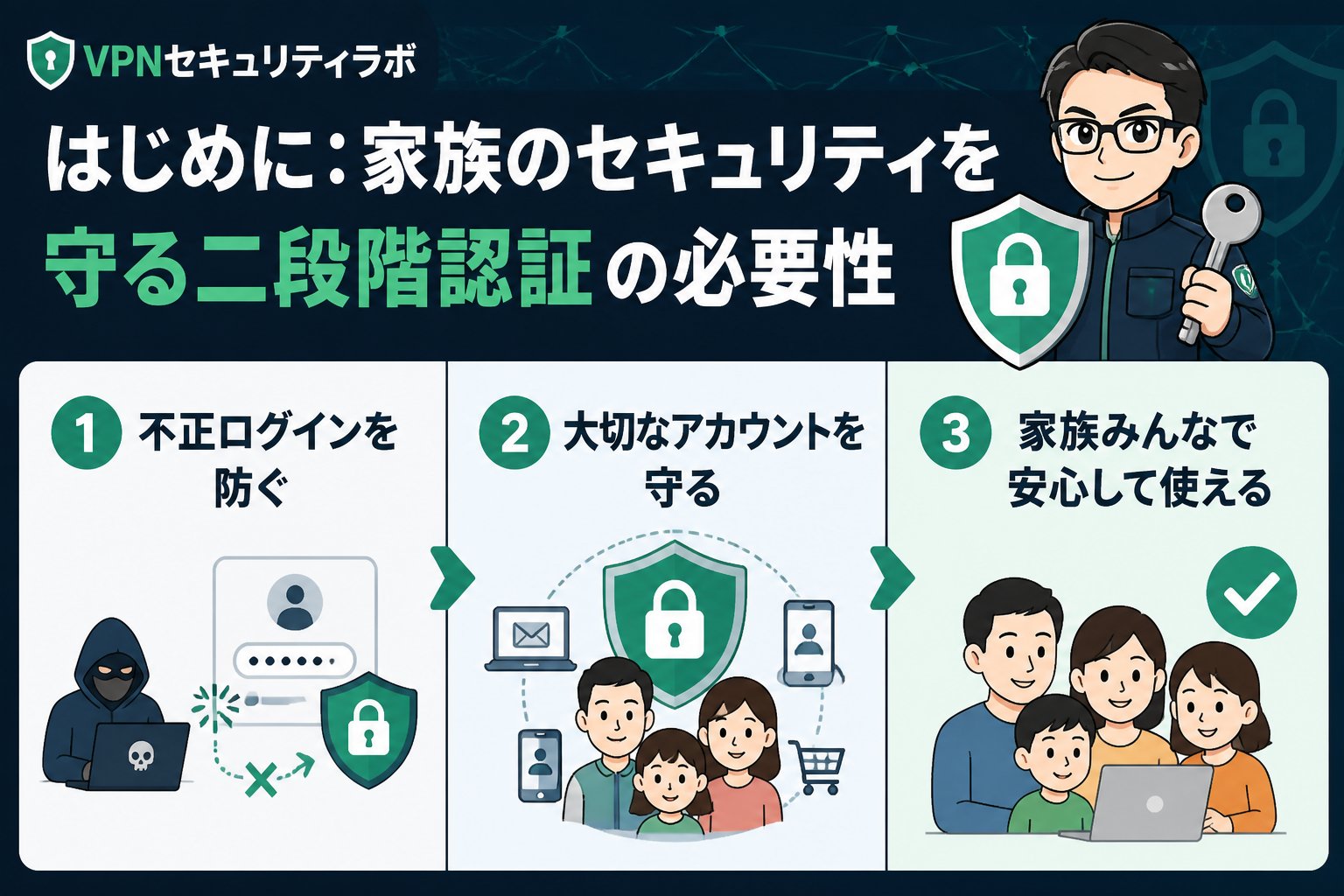
二段階認証は、パスワードに加え、スマホアプリやSMSで送られるコードを用いることで、不正ログインを防ぎます。家族での導入は、個人情報や金融情報の漏洩リスクを大幅に減らせるため、ぜひ取り入れてほしいセキュリティ対策です。
家族で二段階認証を導入すべき理由とは?
家族のスマホやパソコンでは、メールやSNS、オンラインショッピング、学習アプリなど多様なサービスを利用しています。万が一パスワードが漏れてしまうと、個人情報やクレジットカード情報が盗まれる危険性があります。二段階認証を設定することで、不正アクセスのリスクを大幅に減らせます。
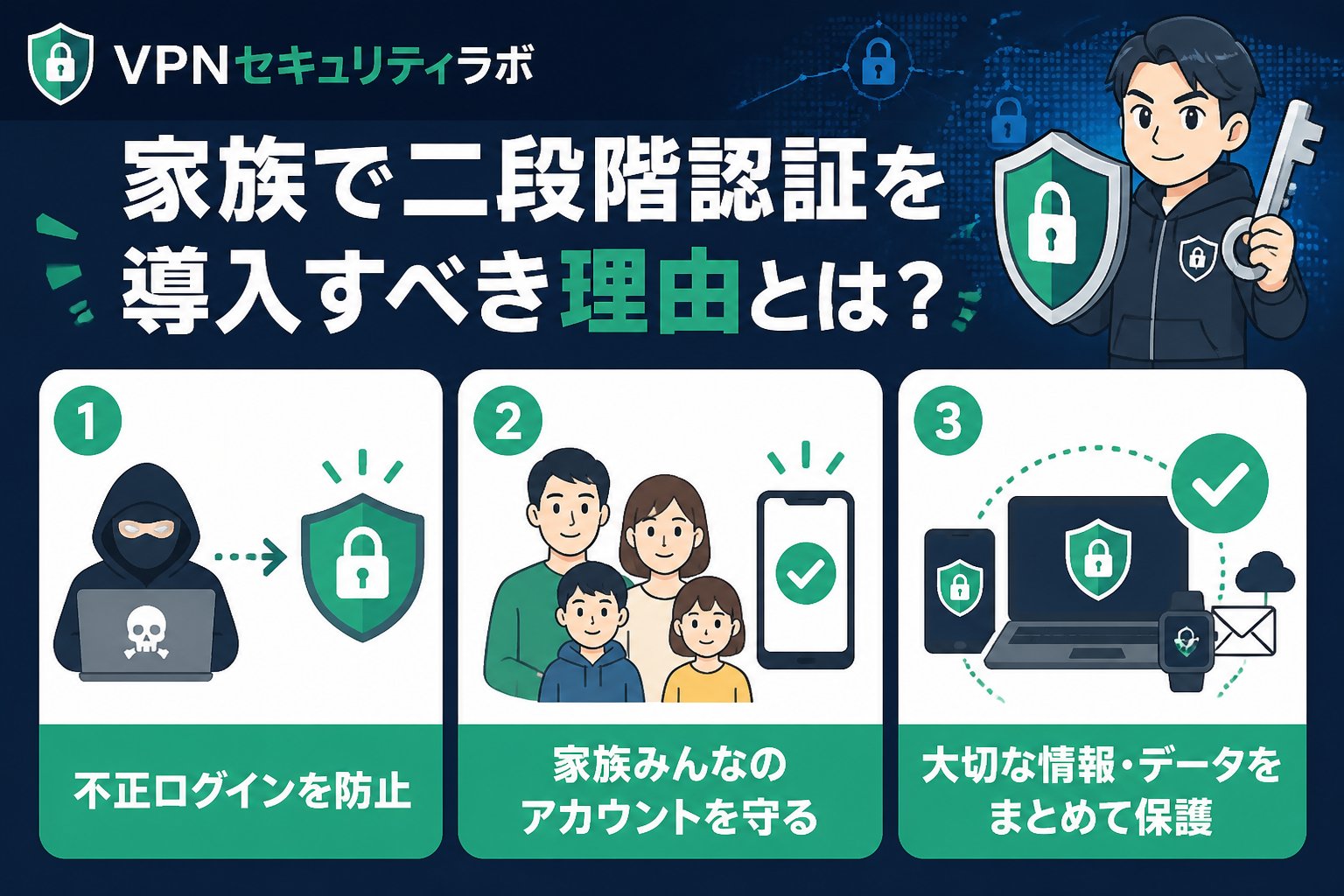
私自身もかつては家族分のアカウント設定に悩みましたが、正しい手順で整備した結果、安心してネットを使える環境を作ることができました。特に子どもや高齢者がいる家庭では、設定の簡単さと安全性のバランスが重要です。この記事では、家族で実践しやすい設定方法を詳しく解説します。
二段階認証の主な種類と家族向けの判断基準
二段階認証にはいくつかの種類があり、家族構成や利用サービスによって最適な方法が異なります。以下の比較表で特徴と家族向けの利点をまとめました。
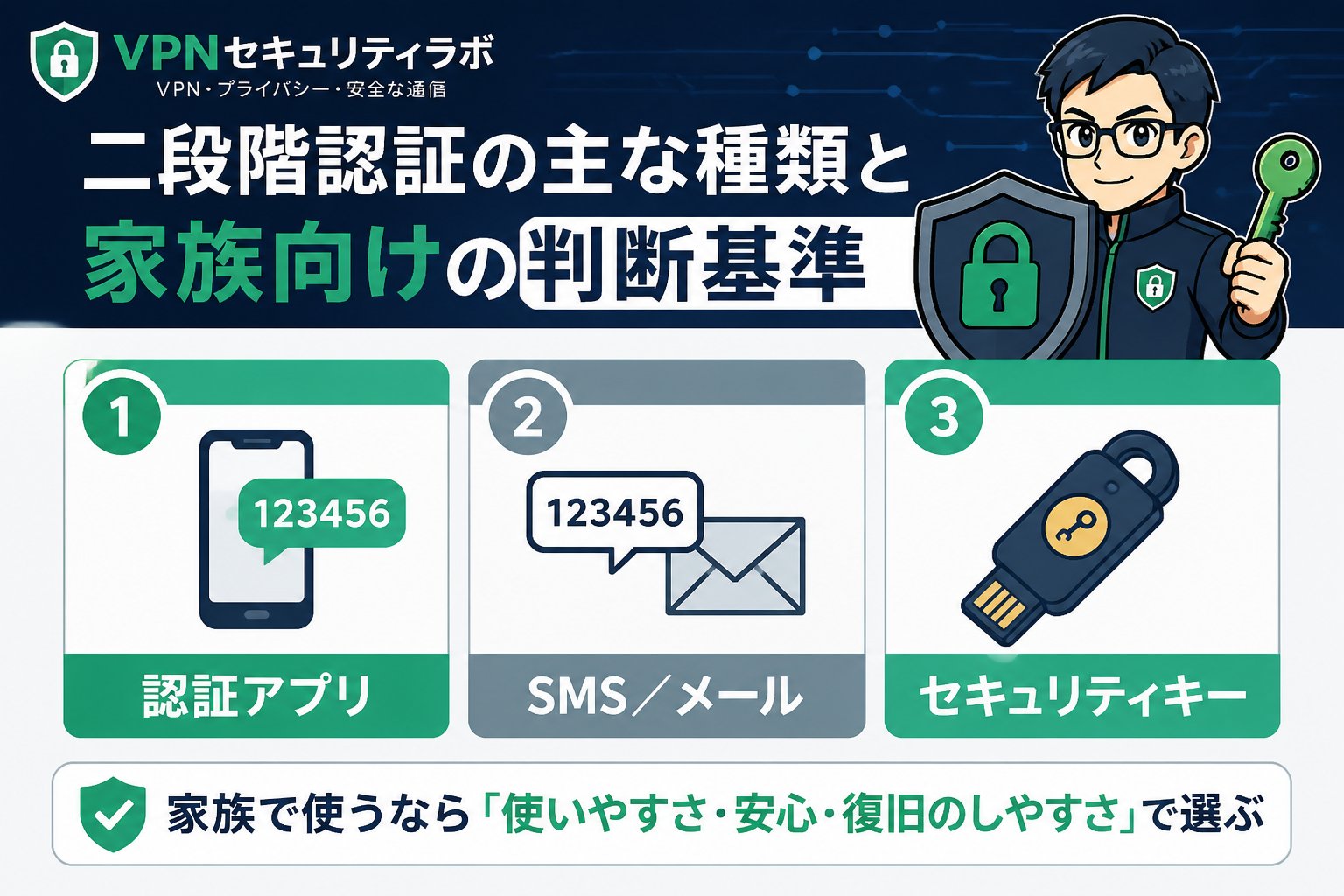
| 認証方法 | 特徴 | 家族向けの利点 |
|---|---|---|
| SMS認証 | 携帯電話番号にコード送信 | 簡単だが、電話番号を持つ子どもは少ない。スマホを持たない家族にも対応可能。 |
| 認証アプリ(Google Authenticatorなど) | スマホアプリでコード生成 | スマホを持つ家族全員で利用可能。オフラインでもコード生成できて安全。 |
| ハードウェアトークン | 物理キーを使う | セキュリティが非常に高いが、コストと管理が難しい。主に高リスクアカウント向け。 |
| メール認証 | 登録メールにコード送信 | スマホがなくても利用可能だが、メールアカウントが乗っ取られるリスクあり。 |
👉 横にスクロールできます
家族全員がスマホを持っている場合は認証アプリの利用がバランス良く実用的です。特に子どもが利用する場合は保護者が初期設定を手伝うことが多いでしょう。一方で、スマホを持たない家族にはSMSやメール認証が選択肢になります。
家族の二段階認証を設定する具体的な手順
ここでは代表的なGoogleアカウントを例に、認証アプリを使った設定手順を詳しく紹介します。ほかのサービスも基本的には同様の流れです。
Google AuthenticatorやMicrosoft Authenticatorなど、無料の認証アプリを各自のスマホにインストールします。アプリはApp StoreやGoogle Playから安全に入手してください。
家族のGoogleアカウントにログインし、「セキュリティ」→「二段階認証プロセス」を選びます。初めて設定する場合は案内に従い、本人確認を行います。
画面の指示に従いQRコードを表示し、認証アプリで読み取ります。アプリに表示される6桁のコードを入力して有効化します。これでログイン時にコードの入力が必要になります。
万が一スマホを紛失した場合に備え、復旧用の電話番号やバックアップコードを必ず控えておきましょう。これらは安全な場所に保管し、家族で共有することが望ましいです。
設定後は家族間で手順や注意点を共有し、定期的に設定状況を確認しましょう。子どものスマホの紛失や設定変更にも対応しやすくなります。
家族で設定するときの注意点と限界
重要ポイント:二段階認証は強力なセキュリティ対策ですが、万能ではありません。以下の点に注意が必要です。
- 認証アプリを設定したスマホの紛失リスクがあるため、バックアップコードの管理が必須です。
- 家族間でも認証情報やバックアップコードの共有は慎重に行い、第三者に漏れないようにしましょう。
- サービス側の仕様変更や不具合により、一時的に認証ができなくなる可能性があります。
- 子どもがスマホを持っていない場合は、保護者が管理する形が現実的です。無理に全員分を同じ方法で揃える必要はありません。
これらの注意点を踏まえ、家族の状況に応じて柔軟に対応することが大切です。
二段階認証の家族向けサービス比較表
| サービス名 | 二段階認証方式 | 設定の簡単さ | 家族利用のおすすめ度 |
|---|---|---|---|
| Googleアカウント | 認証アプリ、SMS | 簡単 | ★★★★★ |
| Apple ID | SMS、認証コード | 中程度 | ★★★★☆ |
| Microsoftアカウント | 認証アプリ、SMS | 簡単 | ★★★★☆ |
| Amazon | SMS、認証アプリ | 簡単 | ★★★☆☆ |
| 認証アプリ、SMS | やや複雑 | ★★★☆☆ |
👉 横にスクロールできます
よくある質問(FAQ)
Q1: 子どもにスマホがなくても二段階認証はできますか?
A1: はい。保護者のスマホで認証コードを管理したり、SMS認証やメール認証を利用する方法があります。ただし、セキュリティを高めるためには、子どもにもスマホを持たせて認証アプリを使わせることをおすすめします。
Q2: 二段階認証を設定したらパスワードは不要ですか?
A2: いいえ。二段階認証はパスワードの補強です。強力で複雑なパスワードと併用することが安全性の基本です。パスワードが弱いと、二段階認証の効果も十分に発揮されません。
Q3: 認証アプリが使えない場合の代替手段は?
A3: SMS認証や電子メールによるコード送信、あるいはハードウェアトークンの利用が代替手段です。サービスによって対応方法が異なるため、公式情報を確認してください。また、バックアップコードの保存も重要です。
Q4: 家族で二段階認証を管理するコツは?
A4: 家族で設定状況を共有し、バックアップコードや復旧方法を安全に管理することが大切です。定期的に設定を見直し、スマホの紛失やアカウントの変更に備えましょう。子どもには使い方を教え、理解を深めることも重要です。
まとめ:家族の安全を守る二段階認証の導入チェックリスト
- ✅ 家族全員の利用サービスをリストアップする
- ✅ 利用しやすい認証方式を選ぶ(認証アプリ推奨)
- ✅ 各アカウントで二段階認証を有効化し手順を共有する
- ✅ バックアップコードや復旧方法を必ず設定する
- ✅ 定期的に設定状態を見直し、家族で話し合う
- ✅ 子どもや高齢者には使い方を丁寧に説明する
このように正しい設定と運用で、家族みんなが安心してネットを利用できる環境が整います。私の経験から言えば、海外でも安心して使えるセキュリティ対策の基本は家族全員での二段階認証の徹底です。ぜひ実践してください。
次にやること
無料診断で、あなたに必要なVPN対策を確認する
記事で基礎を確認したら、次は利用環境や目的に合わせて、必要なセキュリティ対策を整理しましょう。
関連解説をまとめて読む: 関連記事をまとめて読む
💡 記憶を持つAIパートナー、育ててみませんか?
あなたとのやり取りや過去の学びを記憶したエージェントが、その記憶をもとに自分で考えて動きます。使うほど記憶が積み上がって、機械的じゃなく人のようにリアルな文章まで書けるようになります。
……ちなみにこの記事、誰が書いたと思いますか?
※この記事には広告・掲載内容は編集方針に基づき、読者の判断材料になるように作成しています。
二段階認証家族始め方とは、家族全員のアカウントを不正アクセスから守るために、ID・パスワードに加えてもう一つの認証要素を設定する方法です。これにより、スマホやPCのセキュリティを強化し、特に子どもや高齢者のアカウント乗っ取りリスクを大幅に減らせます。この記事では、家族で混乱なく安全に二段階認証を始める具体的な手順と注意点を詳しく解説します。
家族で二段階認証を導入すべき理由とは
近年、サイバー攻撃は巧妙化し、家族のスマホやパソコンのアカウント乗っ取り被害が増加しています。特に子どもや高齢者はセキュリティ意識が低く、悪意ある第三者に狙われやすい状況です。私が海外32カ国での実地検証を通じて得た経験から、家族全員で二段階認証(2FA)を導入することが最も効果的な防御策の一つと確信しています。二段階認証は、パスワードだけでは防げない不正アクセスを防ぐ強力な手段であり、家族のデジタルライフを守る基本です。

また、家族間での情報共有やトラブル対応もスムーズになり、安心感が格段に向上します。この記事では、専門知識がない方でも理解しやすいように、具体的な設定方法や注意点を詳しく解説します。
二段階認証を家族で始める前に知っておきたい基礎知識
二段階認証とは、ID・パスワードに加えて、スマホの認証アプリやSMSで送られるワンタイムコードなど、別の認証要素を組み合わせることでセキュリティを強化する仕組みです。これにより、パスワードが漏洩しても不正ログインを防げます。

家族で導入する際のポイントは以下の通りです。
- 本人確認が確実にできる方法を選ぶ(例:専用認証アプリ)
- 家族のITリテラシーに合わせて設定難易度を調整する
- 認証情報の管理とサポート体制を整える
- バックアップコードの保管方法を家族で共有する
Google、Apple、Microsoftなど大手サービスが提供する2FAは高い安全性を誇りますが、絶対安全ではありません。リスクを理解しつつ、適切に運用することが重要です。
家族の二段階認証を始めるための具体的な手順
海外実地検証の知見を踏まえ、家族全員がスムーズに二段階認証を設定できるステップを解説します。

家族が利用するメール、SNS、ネットショッピング、学校関連サービスなど、二段階認証対応のアカウントをリストアップします。対応状況は各サービスの設定画面で確認可能です。
利用しやすい認証方法を選びましょう。認証アプリ(Google Authenticator、Authyなど)が主流でおすすめです。SMS認証は利便性が高いものの、SIMスワップ詐欺のリスクもあるため注意が必要です。
家族のスマホに認証アプリをインストールし、各アカウントのQRコードを読み取って登録します。設定時には必ずバックアップコードを保存し、紙やパスワード管理アプリに保管してください。
不正アクセス時の連絡先やサポート役を決め、トラブル時の対応フローを家族間で共有します。定期的に確認し、必要に応じて更新しましょう。
二段階認証の設定状況やバックアップコードの保管状況を定期的に見直し、家族のITリテラシー向上のために操作方法を繰り返し教えることが大切です。
家族で二段階認証を始める際の注意点と対策
家族で2FAを導入する際の落とし穴と注意点を以下にまとめます。
- バックアップコードの紛失防止:コードは紙や安全なパスワード管理アプリに保存し、家族で管理ルールを決めることが重要です。
- スマホ紛失時のリカバリ:家族全員が自分で復旧できるように、事前に復旧方法を理解し、必要な情報を共有しましょう。
- 認証アプリの同期問題:複数端末で使う場合は対応アプリを選択し、同期方法を確認しておくことが大切です。
- 子どもや高齢者への説明:実際に操作しながら丁寧に教え、理解度を確認しつつ、焦らず進めることが成功の鍵です。
- セキュリティと利便性のバランス:利便性を優先しすぎると安全性が落ちるため、家族の状況に応じた最適な方法を選びましょう。
重要ポイント:二段階認証は安全性を大きく向上させますが、運用ミスでアクセス不能になるリスクもあるため、家族での共有ルール作りと事前準備が必須です。
実際に使いやすい二段階認証アプリの比較表
| アプリ名 | 対応機種 | 同期・バックアップ | おすすめポイント |
|---|---|---|---|
| Google Authenticator | iOS・Android | 手動バックアップ(コード保存必須) | シンプルで信頼性高い |
| Authy | iOS・Android・PC | 自動クラウド同期 | 複数端末で共有可能、初心者向け |
| Microsoft Authenticator | iOS・Android | クラウドバックアップあり | Microsoftアカウント連携が便利 |
👉 横にスクロールできます
FAQ
Q1: 家族全員が同じ認証アプリを使う必要はありますか?
A1: 同じアプリを使う必要はありませんが、家族でサポートしやすくするために統一すると管理が楽になります。特に高齢者や子どもがいる場合は、操作が簡単なアプリを選ぶと良いでしょう。
Q2: SMS認証は家族にとって安全ですか?
A2: SMS認証は便利ですが、SIMスワップ詐欺などのリスクがあるため、可能な限り認証アプリを推奨します。どうしてもSMSを使う場合は、携帯電話会社のセキュリティ設定を強化しましょう。
Q3: 子どもが操作できる簡単な二段階認証の方法はありますか?
A3: Authyのように複数端末で同期できる認証アプリや、家族で管理するバックアップコードの共有を工夫すると良いでしょう。また、操作を繰り返し教え、理解度を確認することが重要です。
まとめ:家族で安全に二段階認証を始めるためのポイント
家族での二段階認証導入は、アカウントの安全を大きく高める一方で、運用面での工夫が必要です。以下のチェックリストを参考に、計画的に始めましょう。
- ✅ 家族が使うアカウントの対応状況を確認する
- ✅ 利用しやすい認証方法を選択する(認証アプリ推奨)
- ✅ バックアップコードの管理ルールを決める
- ✅ スマホ紛失時の対応方法を家族で共有する
- ✅ 年齢やITリテラシーに合わせて丁寧に説明する
- ✅ 定期的に設定状況と理解度を見直す
私もかつて家族のアカウント乗っ取りで悩みましたが、正しい知識と確実な設定で「ネットの鎧を着る」ことができました。皆さんもこの記事を参考に、安心して家族のセキュリティを強化してください。
次にやること
無料診断で、あなたに必要なVPN対策を確認する
記事で基礎を確認したら、次は利用環境や目的に合わせて、必要なセキュリティ対策を整理しましょう。
関連解説をまとめて読む: 関連記事をまとめて読む
💡 記憶を持つAIパートナー、育ててみませんか?
あなたとのやり取りや過去の学びを記憶したエージェントが、その記憶をもとに自分で考えて動きます。使うほど記憶が積み上がって、機械的じゃなく人のようにリアルな文章まで書けるようになります。
……ちなみにこの記事、誰が書いたと思いますか?
パスワード管理家族注意点とは、家族全員が安全にパスワードを管理するための基本的な考え方や具体的な対策を指します。家族それぞれが異なるサービスやデバイスを使う中で、適切なルールとツールを用いなければ情報漏洩のリスクが高まります。この記事では、家族でのパスワード管理における注意点や具体的な手順、よくある問題と解決策を詳しく解説します。
はじめに:家族のパスワード管理が抱える悩みとリスク
家族でパスワードを安全に管理することは、日常のネット利用を安心にするために欠かせません。私も元セキュリティエンジニアとして15年の経験を経て、海外32カ国でVPNを実地検証してきました。家族それぞれが異なるデバイスやサービスを使う中で、パスワード管理の甘さが重大なリスクを生むケースを何度も見てきました。この記事は、家族でのパスワード管理に悩む方に向けて、判断基準から具体的な手順、注意すべきポイントまで徹底解説します。

なぜ家族でのパスワード管理が難しいのか
家族メンバーごとに異なるサービスやアプリのパスワードを覚えるのは困難です。また、子どもが増えると管理責任が曖昧になりがちです。使い回しや簡単なパスワードは攻撃の的になるため、家族全体でルールを共有する必要があります。加えて、共用デバイスを使う場合はログイン情報の漏洩リスクも高まります。

家族のパスワード管理にありがちな問題例
- 同じパスワードを複数サービスで使い回す
- 子どもに教えたパスワードを他人に伝えてしまう
- パスワードを紙やメモに残し紛失する
- パスワード管理ツールを使っていない
- 管理者不在で更新や見直しが滞る
家族で安全にパスワードを管理するための判断基準
パスワード管理方法を選ぶ際に考慮すべきポイントは以下です。

- 使いやすさ:家族全員が簡単に操作できること。特に子どもや高齢者にも配慮したUIが重要です。
- セキュリティレベル:暗号化の強度や多要素認証(MFA)が実装されているか。
- 共有機能:家族間で必要なパスワードを安全に共有できるか。アクセス権限の細かい設定が可能か。
- コスト:無料プランの有無と、有料プランの費用対効果。
- サポート体制:トラブル時の対応やアップデート頻度。
私の経験上、単純なノート管理やExcel管理はリスクが高いため、専用のパスワード管理アプリの利用をおすすめします。これによりパスワードの漏洩や紛失リスクを大幅に減らせます。
家族で実践すべきパスワード管理の具体的な手順
家族向けに多機能な共有オプションを備えたパスワード管理アプリを選びましょう。例としてBitwardenやLastPass、1Passwordなどがあり、無料版でも十分な機能を備えています。選ぶ際は、使いやすさやセキュリティ機能を比較検討してください。
管理者権限を持つアカウントを作り、家族ごとにアクセス権限を適切に設定します。パスワードの共有範囲や編集権限を細かく設定できるツールが安心です。例えば、子どもには閲覧のみの権限を与えるなど工夫しましょう。
既存のパスワードを一括インポートできるものもあります。弱いパスワードはツールの強度診断機能を使い、すぐに変更しましょう。強力なパスワード生成機能を活用し、推測されにくい文字列を設定することが大切です。
ログイン時のセキュリティを強化するため、Google AuthenticatorやMicrosoft Authenticatorなどを使い、多要素認証を有効にします。これだけで不正アクセスリスクが大幅に減ります。設定方法は家族で共有し、操作に不安がある場合はサポートしましょう。
家族の中でセキュリティ意識に差が出やすいため、時折パスワード管理の重要性を話し合い、問題がないかチェックしましょう。例えば半年に一度は全員でパスワードの更新やツールの使い方を再確認する場を設けることが効果的です。
家族で注意したいパスワード管理の落とし穴
どんなに対策をしても限界はあります。私も海外の公衆Wi-Fi環境などで痛感しましたが、完全な安全はありません。以下の注意点を守ることでリスクを最低限にしましょう。
- パスワードを絶対に他人に教えない(例え家族内でも不用意な共有は避ける。特に子どもには必要最小限の情報だけを伝える)
- パスワード管理ツールのマスターパスワードは強力で唯一のものを使う(忘れると全ての情報が使えなくなるため慎重に管理し、メモは安全な場所に保管)
- スマホやPCのセキュリティ対策を怠らない(OSアップデートやウイルス対策ソフトの導入、怪しいリンクをクリックしない教育も重要)
- 定期的にツールやサービスのセキュリティアップデートを確認する(脆弱性が発見された場合は速やかに対応)
- 共用デバイスの利用時はログアウトを徹底する(家族間でも不用意なログイン状態放置は危険)
重要ポイント:家族の誰か一人の不注意が全員の情報を危険にさらす可能性があるため、ルールを徹底することが不可欠です。
実際に私が家族で試した管理ツール比較表
| ツール名 | 価格 | 共有機能 | 多要素認証 | 使いやすさ |
|---|---|---|---|---|
| Bitwarden | 無料/有料あり | ◎ 複数ユーザー共有可 | ○ | 初心者にも優しいインターフェース |
| LastPass | 無料/有料あり | ◎ 家族共有プランあり | ○ | 直感的で操作しやすい |
| 1Password | 有料(月額約500円) | ◎ 家族向け充実機能 | ◎ 高機能で安心 | 高評価の操作性とサポート |
👉 横にスクロールできます
これらは全て暗号化強度が高く、信頼性も高いため安心して使えます。ただし、マスターパスワードの管理は自己責任となることを忘れないでください。無料プランは機能制限がある場合もあるため、家族のニーズに合わせて選択しましょう。
まとめ:家族で守るパスワード管理のポイント
- ✅ 家族全員でパスワード管理の重要性を共有し、共通ルールを作る
- ✅ 専用ツールを使って安全に共有・管理する
- ✅ 二段階認証を設定し、セキュリティレベルを向上させる
- ✅ 定期的に見直しと教育を行うことで習慣化する
- ✅ セキュリティ対策に限界があることを理解し、最新の情報を常に確認する
私の経験から言えば、家族でのパスワード管理は単なる技術的課題だけでなくコミュニケーションと教育が重要なポイントです。海外32カ国でVPNを検証した経験からも、ネットの安全は一人では守れません。家族で協力して‘ネットの鎧’を共に着ることが安心生活への第一歩です。
よくある質問(FAQ)
Q1: 子どもにパスワードを教えてもいいですか?
A1: 年齢や理解度によりますが、パスワードの重要性を教えた上で、共有範囲を限定したツールを使うことが望ましいです。むやみに紙などに書かせるのは避け、デジタル管理を推奨します。
Q2: 無料のパスワード管理ツールは安全ですか?
A2: 無料版でも基本的な暗号化はありますが、機能制限がある場合も多いです。家族での共有や多要素認証の有無を確認して選びましょう。必要に応じて有料プランを検討するのも一つの方法です。
Q3: パスワード管理ツールのマスターパスワードを忘れたらどうなりますか?
A3: 多くのツールはマスターパスワードを復旧できません。忘れると全てのパスワードにアクセスできなくなるため、慎重に管理してください。安全な場所にメモを保管するか、信頼できる家族にのみ共有する方法もあります。
次にやること
無料診断で、あなたに必要なVPN対策を確認する
記事で基礎を確認したら、次は利用環境や目的に合わせて、必要なセキュリティ対策を整理しましょう。
関連解説をまとめて読む: 関連記事をまとめて読む
💡 記憶を持つAIパートナー、育ててみませんか?
あなたとのやり取りや過去の学びを記憶したエージェントが、その記憶をもとに自分で考えて動きます。使うほど記憶が積み上がって、機械的じゃなく人のようにリアルな文章まで書けるようになります。
……ちなみにこの記事、誰が書いたと思いますか?
※この記事には広告・掲載内容は編集方針に基づき、読者の判断材料になるように作成しています。
パスワード管理家族設定方法とは、家族全員のオンラインアカウントを安全に管理するための具体的な手順や注意点を指します。この記事では、家族で使うパスワード管理の重要性や設定方法、リスク回避策を詳しく解説します。
はじめに:なぜ家族でパスワード管理が重要なのか
現代のデジタル社会において、家族全員が複数のオンラインサービスを利用しています。子どもから高齢者まで、誰もがアカウントの安全を守る必要があります。私も元セキュリティエンジニアとして、海外32カ国でVPNを使った実地検証を経験し、家族のアカウント管理がいかに難しいかを実感しました。公衆Wi-Fiの利用やリモートワークの普及により、パスワードの漏洩リスクは増大しています。家族内でのパスワード共有や管理ミスが原因でアカウントが乗っ取られる事例も多く、適切な管理が不可欠です。

家族でパスワード管理を始める前に知るべきリスク
家族全体のパスワードを一括管理しないまま、同じパスワードを使い回したり、簡単すぎるパスワードを設定したりすると、セキュリティリスクが高まります。特に子どもや高齢者はセキュリティ意識が低い傾向があり、フィッシング詐欺やアカウント乗っ取りの被害に遭いやすいです。VPNの必要性を強く感じた私の経験からも、信頼できるパスワードマネージャーの導入が必須と言えます。さらに、パスワード以外のセキュリティ対策も併用することが推奨されます。

家族向けのパスワード管理サービスの選び方
家族で使うパスワード管理ツールは、操作の簡単さ、多端末対応、共有機能の充実度が重要です。セキュリティ面ではAES-256暗号化や二段階認証(2FA)対応が望ましく、信頼性の高いサービスを選びましょう。以下に代表的なサービスの比較表を示します。

| サービス名 | 対応端末 | 共有機能 | 2FA対応 | 価格(月額) |
|---|---|---|---|---|
| LastPass Families | Windows, Mac, iOS, Android | 共有フォルダ・アイテム | 対応 | 約3.00ドル |
| 1Password Families | Windows, Mac, iOS, Android | 共有保管庫・権限設定 | 対応 | 約4.99ドル |
| Bitwarden Families | Windows, Mac, Linux, iOS, Android | アイテム共有・グループ管理 | 対応 | 約1.00ドル |
👉 横にスクロールできます
家族のパスワード管理を始める具体的な手順
家族で安全にパスワード管理を始めるための具体的なステップを紹介します。これに沿って設定を行うことで、混乱なく運用が可能です。
家族の人数や利用端末の種類を考慮し、上記のような信頼できるパスワード管理サービスを選びます。代表者が管理アカウントを作成し、家族全員が使いやすい環境を整えましょう。
代表者がメールや招待リンクで家族メンバーを招待し、各自の端末にアプリをインストールしてもらいます。マスターキーやマスターパスワードは安全な方法で共有し、第三者に知られないように注意が必要です。
既存の重要なアカウントのパスワードを登録し、パスワード生成機能を活用して強力なパスワードに更新します。パスワードの重複を避けるためにも整理整頓が重要です。
共有すべきパスワードと個人用パスワードを明確に区別し、編集権限や閲覧権限を適切に設定します。不必要な情報の共有は避け、プライバシーを守りましょう。
最低でも半年に一度はパスワードの見直しを実施し、家族全員にセキュリティの基本を伝えて意識を高めます。最新の脅威情報も共有すると効果的です。
家族でパスワード管理を行う際の注意点と限界
パスワード管理ツールは非常に便利ですが、以下の点に注意が必要です。
- マスターパスワードが漏洩すると全ての情報が危険にさらされるため、強固なものを設定し、他人に教えないこと。
- 共有は必要最低限に抑え、編集権限や閲覧権限を適切に管理すること。
- パスワード管理ツール自体のシステム障害や運営方針の変更リスクに備え、別途バックアップを用意すること。
- 完全に安全とは言えず、常に最新のアップデートを適用し、セキュリティ意識を持ち続けることが重要です。
パスワード管理サービス比較表の詳細解説
上記の比較表にあるサービスは、それぞれ特徴があります。例えば、Bitwarden Familiesは最も低価格でありながら多くの機能を備えています。一方、1Password Familiesは権限設定が細かく、家族内での役割分担がしやすいのが特徴です。LastPass Familiesは操作が簡単で初心者に向いています。家族のITリテラシーや予算に応じて最適なサービスを選びましょう。
FAQ
Q1: 家族全員に同じパスワードを使わせても大丈夫ですか?
A1: 同じパスワードの使い回しは非常に危険です。一つのアカウントが漏洩すると家族全体の情報が危険にさらされます。個別に強力なパスワードを設定し、パスワード管理ツールで共有すべき情報のみを共有することが推奨されます。
Q2: パスワード管理ツールは無料でも安全ですか?
A2: 無料のサービスもありますが、機能制限やサポートの不足がある場合があります。家族で使う場合は、信頼性やセキュリティ面を考慮して、有料の家族向けプランを検討することをおすすめします。
Q3: パスワード管理だけで十分ですか?他に必要な対策は?
A3: パスワード管理は重要ですが、それだけでは不十分です。二段階認証(2FA)の利用、VPNの併用、公衆Wi-Fi利用時の注意など、複数の対策を組み合わせてセキュリティを強化しましょう。私自身も海外32カ国でVPNを検証し、これらを合わせて使うことでより安全な環境を実現しています。
次にやること
無料診断で、あなたに必要なVPN対策を確認する
記事で基礎を確認したら、次は利用環境や目的に合わせて、必要なセキュリティ対策を整理しましょう。
関連解説をまとめて読む: 関連記事をまとめて読む
💡 記憶を持つAIパートナー、育ててみませんか?
あなたとのやり取りや過去の学びを記憶したエージェントが、その記憶をもとに自分で考えて動きます。使うほど記憶が積み上がって、機械的じゃなく人のようにリアルな文章まで書けるようになります。
……ちなみにこの記事、誰が書いたと思いますか?
※この記事には広告・掲載内容は編集方針に基づき、読者の判断材料になるように作成しています。
パスワード管理家族始め方とは、家族全員が安全かつ効率的にパスワードを共有・管理するための基本的な考え方と具体的な手順を指します。家族のプライバシーを守り、オンラインリスクを減らすために必要なポイントをわかりやすく解説します。
パスワード管理が家族に必要な理由とそのリスク
現代社会では、家族全員がスマートフォンやパソコンを使い、複数のオンラインサービスにアクセスしています。家族間でパスワードを適切に管理しないと、アカウントの乗っ取りや個人情報の漏洩などのリスクが高まります。例えば、一人のパスワードが漏れると、家族全員のアカウントが危険にさらされることもあります。こうしたリスクを防ぐためには、家族全員が理解しやすく実践しやすいパスワード管理の仕組みを作ることが重要です。私も15年間のセキュリティエンジニア経験と海外32カ国でのVPN実地検証を通じて、家族のパスワード管理の複雑さと重要性を実感しています。

私も経験した家族間のパスワード管理の悩み
私自身、セキュリティエンジニアになる前は家族のパスワード管理に苦労しました。特に海外出張中、公衆Wi-Fiを使っていた際に家族のアカウントが乗っ取られた経験があります。この出来事から「ネットの鎧を着ろ」という言葉を心に刻み、家族でのパスワード管理の重要性を強く認識しました。家族間で管理ルールがないと、どのパスワードが安全か分からず、結果的に何度もパスワードを変更したり、管理アプリを探し回ることになります。こうした経験は、多くの家庭でも共通の悩みです。

家族で安全にパスワード管理を始める5つの判断基準
家族でパスワード管理を始める際には、以下のポイントを押さえてツールや方法を選びましょう。

- 使いやすさ: 年齢やITリテラシーの差がある家族全員が簡単に使えることが重要です。操作が複雑すぎると継続が難しくなります。
- セキュリティ強度: パスワードを強力にし、推測されにくいものを自動生成できる機能が望ましいです。また、暗号化や多要素認証に対応しているかも確認しましょう。
- 共有と権限管理: 家族内で必要なパスワードのみ共有し、アクセス権限を細かく設定できることが安全管理の鍵です。
- 対応デバイス: スマホやPC、タブレットなど、家族が使うデバイスすべてで利用できるかを確認しましょう。
- サポート体制: 問題が起きた際にサポートが受けられるか、またアップデートが定期的に行われているかも重要です。
家族向けパスワード管理ツールの比較表
| ツール名 | 使いやすさ | セキュリティ特徴 | 共有機能 | 対応デバイス |
|---|---|---|---|---|
| Dashlaneファミリー | 簡単(アプリ有) | 256bit AES暗号化、多要素認証対応 | パスワード共有・管理者設定可能 | iOS/Android/Windows/Mac |
| LastPassファミリープラン | 直感的UI | 強力な暗号化技術、多要素認証 | 共有フォルダ、アクセス管理 | iOS/Android/Windows/Mac/Linux |
| 1Passwordファミリー | 初心者向け | 端末間の安全同期、暗号化 | 家族間共有と個別アクセス制御 | iOS/Android/Windows/Mac/Linux |
👉 横にスクロールできます
家族でのパスワード管理の具体的な始め方
家族で安全にパスワード管理を始めるには、以下の手順が効果的です。
上記比較表を参考に、家族のITリテラシーや利用環境にあったツールを選択しましょう。無料版と有料版の違いも考慮し、将来的な拡張性も見据えることが大切です。
各メンバーにアカウントを作成してもらい、共有したいパスワードや権限を設定します。子どもには必要最低限のアクセス権を与え、保護者が管理監督する体制を整えましょう。
ツールの自動生成機能を活用して、推測されにくい強力なパスワードを設定します。また、3〜6ヶ月ごとにパスワードを更新するルールを家族で共有し、継続的な安全性を保ちましょう。
各オンラインサービスで二段階認証を設定し、不正アクセスのリスクを大幅に減らします。家族全員が設定方法を理解し、実践できるようにサポートしましょう。
家族でパスワード管理の状況を定期的に確認し、新しい脅威や使い方の改善点を話し合います。また、セキュリティ意識を高めるための教育も欠かさず実施しましょう。
パスワード管理で家族が陥りやすい注意点と対策
家族でパスワード管理を行う際にありがちな失敗例とその対策を紹介します。
- 同じパスワードの使い回し: 利便性を優先して複数のサービスで同じパスワードを使うと、一つの漏洩が全てのアカウントに影響します。必ずツールの自動生成機能を活用しましょう。
- パスワードの紙やメールでの共有: 紙やメールは盗難や誤送信のリスクが高いため避け、専用の共有機能を使うことが安全です。
- 無料ツールのセキュリティ限界: 無料版は機能制限やサポート不足があるため、家族の人数や使用頻度に応じて有料版の導入も検討しましょう。
- 子どもの管理不足: 子どもに全てを任せると誤操作や情報漏洩のリスクがあるため、保護者が管理・監督し、必要な教育を行うことが重要です。
まとめ:家族で安心して使えるパスワード管理のポイント
- ✅ 家族全員に使いやすいパスワード管理ツールを選ぶ
- ✅ 強力なパスワードの自動生成と定期更新を実施する
- ✅ 共有は必要最低限にし、アクセス権限を細かく管理する
- ✅ 二段階認証を必ず設定し、不正アクセスを防ぐ
- ✅ 定期的な見直しと家族間のセキュリティ教育を継続する
私が海外32カ国のVPN検証で培った経験から言えるのは、パスワード管理は家族のプライバシーと安全を守るための第一歩です。適切なツールと方法で家族全員が安心して使える環境を作りましょう。
よくある質問(FAQ)
Q1: 家族でパスワード管理ツールは無料版でも十分ですか?
A1: 無料版は基本的な管理機能が使えますが、共有人数制限やセキュリティ機能に制約が多い場合があります。家族の人数や利便性を考慮し、有料版の利用も検討してください。
Q2: 子どもにもパスワード管理を任せてもいいですか?
A2: 年齢や理解度によりますが、基本的には保護者が管理し、子どもには必要最低限のアクセス権を与えるのが安全です。教育と監督が重要です。
Q3: パスワード管理ツールなしで安全に管理する方法はありますか?
A3: 紙やメモでの管理は推奨できません。どうしても使わない場合はパスワードの使い回しを避け、二段階認証を必ず導入してください。ただし、ツールを利用することが最も安全かつ効率的です。
次にやること
無料診断で、あなたに必要なVPN対策を確認する
記事で基礎を確認したら、次は利用環境や目的に合わせて、必要なセキュリティ対策を整理しましょう。
関連解説をまとめて読む: 関連記事をまとめて読む
💡 記憶を持つAIパートナー、育ててみませんか?
あなたとのやり取りや過去の学びを記憶したエージェントが、その記憶をもとに自分で考えて動きます。使うほど記憶が積み上がって、機械的じゃなく人のようにリアルな文章まで書けるようになります。
……ちなみにこの記事、誰が書いたと思いますか?
※この記事には広告・掲載内容は編集方針に基づき、読者の判断材料になるように作成しています。
使い回し初心者注意点とは、複数のサービスで同じパスワードを使うことによるリスクやその防止策を指します。初心者が安全にパスワードを管理するための基本的な注意点と具体的な対策を解説します。
VPN利用が注目される理由とパスワード管理の重要性
私は元セキュリティエンジニアとして15年、多くの企業や個人のセキュリティ対策に関わってきました。海外32カ国でVPNの実地検証も行い、日々感じるのは「ネットの鎧を着ろ」という言葉の重みです。インターネットの利用が増える中、パスワードの使い回しによる情報漏えいリスクは初心者だけでなく全ユーザーに深刻な問題をもたらしています。この記事では、初心者がパスワードの使い回しを避けるための注意点や具体的な管理方法を技術的かつ分かりやすく解説します。

パスワードの使い回しが引き起こすリスクとは?
パスワードの使い回しは複数のサービスで同じパスワードを使うことを指します。例えばSNSとメール、オンラインショッピングで同じパスワードを使うと、一つのサービスが侵害された際に他のサービスも危険にさらされます。私の経験からも、海外出張中に公衆Wi-Fiを使っている際にパスワード漏洩のリスクを感じる場面が多々ありました。盗聴やフィッシング攻撃の標的になりやすく、被害は連鎖的に広がるのです。さらに、使い回しによって一度の侵害が複数アカウントの乗っ取りにつながり、個人情報の大規模流出や金銭被害に発展するケースも増えています。

初心者が見落としがちなパスワード使い回しの判断基準
パスワードを使い回しているかどうか、初心者が自分で判断するためのポイントは以下の通りです。

- 複数サービスで同じパスワードか否かを確認する
- パスワードの強度(長さ・複雑さ)をチェックする
- パスワード変更頻度を定期的に見直す
例えば、メールアドレスとネットバンキングで同じパスワードを使っている場合は大きなリスクです。パスワードの強度は最低でも8文字以上、英大小文字・数字・記号を組み合わせることが推奨されますが、初心者の方はパスワードマネージャーの利用も検討しましょう。特に、単語だけや誕生日など推測されやすいパスワードは避けるべきです。
私の実体験から見たパスワード強度の目安
海外32カ国でVPNを使いながらの検証では、8文字未満や単語だけのパスワードは数分で解析されることもありました。強度はパスワードの種類と長さで大きく変わるため、個人情報を守るためには最低でも12文字以上の複雑な組み合わせが目安です。例えば、英大小文字・数字・記号を混ぜることで解析時間が飛躍的に伸びます。
パスワード使い回しを防ぐ具体的な手順
まず、自分が使っている全サービスのパスワードを洗い出します。思い出せないサービスもあるため、ブラウザの保存パスワードを確認すると効率的です。リスト化することで重複や弱いパスワードの発見が容易になります。
リストアップしたパスワードの中で同じものを複数利用しているサービスを見つけ、そのうち重要度の高いサービスのパスワードを優先的に変更します。ネットバンキングやメールなど、個人情報や金融情報に直結するサービスは特に注意が必要です。
初心者におすすめなのは無料または有料のパスワードマネージャーを使い、複雑で固有のパスワードを生成・保存することです。これによりパスワードの使い回しは自動的に防止できます。さらに、マスターパスワードを強力に設定し、二段階認証を有効化することで安全性が高まります。
最低でも半年に一度はパスワードの使い回しや強度を見直し、新しいパスワードに更新することが望ましいです。特に大規模な情報漏えいニュースがあった際は速やかに変更しましょう。
使い回し防止だけでなく、二段階認証(2FA)を導入することでパスワードが漏れてもアカウントの不正アクセスを防げます。初心者でも設定が簡単なサービスが増えているため積極的に活用しましょう。
使い回し防止に役立つおすすめのパスワード管理方法と比較表
| 管理方法 | 特徴 | 初心者へのおすすめ度 | 安全性 |
|---|---|---|---|
| 手書きメモ | 物理的に管理できるが紛失リスク大。パスワードの更新が面倒。 | 低 | 中 |
| ブラウザ保存 | 便利だがマルウェア感染時に危険。同期設定に注意が必要。 | 中 | 低〜中 |
| パスワードマネージャー | 自動生成・保存が可能で安全性高い。マスターパスワード管理が重要。 | 高 | 高 |
👉 横にスクロールできます
パスワードマネージャーの利用は特に初心者に推奨します。ただし、マスターパスワードは絶対に使い回さず強力なものにしてください。また、二段階認証の併用でさらに安全性が向上します。
パスワード使い回しで陥りやすい初心者の間違いと対策
注意点1:「覚えやすさ優先で単純な使い回し」
→ 強度の高いパスワード生成と管理ツールの利用で対策
注意点2:「複雑すぎて管理ができず同じパスワードを使う」
→ パスワードマネージャーで負担軽減
注意点3:「重要性の低いサービスも同じパスワードにする」
→ 重要度で使い分けを意識し、金融系は特に固有パスワードを設定
私が海外で体感したパスワード使い回しの怖さ
海外出張中、ある国で公衆Wi-Fiを使った際に、安易に使い回していたパスワードが流出し、複数のアカウントが侵害されました。ネットの鎧を身に着けていなかった私は痛感しました。この経験から、パスワードの使い回しは初心者が最も避けるべき落とし穴だと断言できます。また、被害が拡大すると個人だけでなく企業にも多大な損害を与えるため、セキュリティ意識の向上が急務です。
パスワード使い回しを防ぐための追加のポイント
パスワード管理に加え、以下の点も押さえておくと良いでしょう。
- パスワードのヒントやメモは他人に見られない場所に保管する
- 怪しいメールやリンクは開かず、フィッシング対策を徹底する
- 定期的にセキュリティニュースをチェックし、最新の脅威を把握する
これらの対策を組み合わせることで、より安全なネット利用が可能になります。
まとめ:使い回しを避けて安全なネット生活を目指すために
✅ パスワードの使い回しは情報漏えいリスクを高める
✅ パスワードマネージャーで複雑かつ固有のパスワードを管理
✅ 定期的にパスワードを見直し、更新する習慣をつける
✅ 二段階認証を積極的に導入する
私の経験と技術的検証に基づき、これらのポイントを理解すれば初心者でも安心してパスワード管理ができます。ネットの鎧を着て、情報漏えいのリスクを大幅に減らしましょう。
FAQ
Q1: パスワードを全部変えるべきですか?
A1: 重要サービスのパスワードから優先的に変更し、順次全サービスに適用するのが現実的です。初めての方は一気に変えると管理が大変なので段階的に行いましょう。
Q2: パスワードマネージャーは本当に安全ですか?
A2: 信頼できるパスワードマネージャーは強力な暗号化を使用しており、安全性は高いです。ただしマスターパスワードの管理が最重要です。二段階認証の併用も推奨されます。
Q3: 使い回しをやめる最も簡単な方法は?
A3: パスワードマネージャーを使い、固有のパスワードを自動生成することが最も手軽で効果的です。これにより覚える負担も軽減されます。
次にやること
無料診断で、あなたに必要なVPN対策を確認する
記事で基礎を確認したら、次は利用環境や目的に合わせて、必要なセキュリティ対策を整理しましょう。
関連解説をまとめて読む: 関連記事をまとめて読む
💡 記憶を持つAIパートナー、育ててみませんか?
あなたとのやり取りや過去の学びを記憶したエージェントが、その記憶をもとに自分で考えて動きます。使うほど記憶が積み上がって、機械的じゃなく人のようにリアルな文章まで書けるようになります。
……ちなみにこの記事、誰が書いたと思いますか?
※この記事には広告・掲載内容は編集方針に基づき、読者の判断材料になるように作成しています。
使い回し初心者設定方法とは、パスワードを複数のサービスで同じものを使うことのリスクを理解し、安全に管理するための具体的な手順や注意点を指します。初心者でも無理なく実践できる方法を詳しく解説します。
VPNが個人情報を守る理由とパスワード使い回しの危険性
VPN(仮想プライベートネットワーク)は、インターネット通信を暗号化し、第三者による盗聴や追跡からユーザーを守る技術です。海外32カ国でVPNを検証してきた私、鉄壁のセキュ松が伝えたいのは、VPNだけでは完全な安全は保証されないということ。特に初心者に多いパスワードの使い回しは、VPNの恩恵を大きく減らす要因です。同じパスワードを複数のサービスで使うと、1つのサービスが漏洩した際に他のサービスも危険にさらされます。VPNで通信を守りつつ、パスワード管理も徹底することが重要です。

なぜパスワードの使い回しが初心者にとって問題なのか?
私も15年前にセキュリティエンジニアとして働き始めた頃は、パスワード管理の重要性を理解していませんでした。海外出張中にVPNを使っていても、複数サービスで同じパスワードを使い回していたため、不正アクセスの危険に直面しました。使い回しは覚えやすく便利ですが、全体のセキュリティレベルを著しく下げるため、初心者こそ早期に見直すべきです。特に重要なアカウントは固有のパスワードを設定し、リスクを減らしましょう。

パスワード使い回しのリスクと判断基準
パスワードの使い回しは、一度の漏洩で複数サービスが危険に晒されることが最大のリスクです。以下のようなケースは特に注意が必要です。

- 銀行やメール、SNSなど重要な個人情報を扱うサービスで同じパスワードを使っている
- 短く推測されやすいパスワードを複数のサービスで使い回している
- 過去に情報漏洩が報告されたサービスのパスワードを他でも使用している
判断基準としては、サービスの重要度とパスワードの強度を見極めることが大切です。重要度が高いサービスほど固有の強力なパスワードを設定し、使い回しを避けましょう。
初心者でもできる安全なパスワード設定手順
初心者がパスワードの使い回しを防ぎつつ安全に管理するための具体的な手順を紹介します。私自身も海外出張で実践している方法です。
BitwardenやKeePassXCなど、無料で信頼できるパスワード管理アプリを使いましょう。これらは複雑で長いパスワードを自動生成・保存でき、覚える負担を減らします。
銀行やメール、SNSなど重要度の高いアカウントは特に使い回しをやめ、パスワード管理ツールで管理された固有のパスワードに切り替えましょう。
パスワードだけでなく、認証アプリを使った2段階認証を必ず有効にしてください。これにより、不正アクセスのリスクを大幅に減らせます。
半年に一度はパスワード管理ツールで保存されたパスワードを点検し、漏洩の可能性があるものは速やかに変更しましょう。
パスワード使い回しを防ぐための注意点
重要ポイント:パスワード管理ツールのマスターパスワードは絶対に使い回さず、強力なものに設定してください。また、パスワード管理ツール自体のセキュリティも重要です。クラウド同期機能を使う場合は、信頼できるサービスかどうかを必ず確認しましょう。
さらに、パスワードを紙に書いて持ち歩くことは避け、VPNを活用して通信の安全を確保しつつ、パスワードはデジタルで安全に管理することが大切です。
初心者におすすめのパスワード管理ツール比較表
| ツール名 | 無料プラン対応 | 使いやすさ | セキュリティ機能 | クラウド同期 |
|---|---|---|---|---|
| Bitwarden | あり | 初心者向け | AES-256暗号化、2FA対応 | あり |
| KeePassXC | あり(オープンソース) | やや上級者向け | ローカル保存、プラグイン豊富 | なし(手動同期) |
| LastPass | あり(制限あり) | 初心者向け | 2FA、パスワード監査 | あり |
👉 横にスクロールできます
パスワード管理ツールの選び方と活用ポイント
パスワード管理ツールは使いやすさとセキュリティ機能のバランスが重要です。初心者には直感的なUIを持つBitwardenやLastPassがおすすめです。一方、技術に詳しい方はKeePassXCのようなオープンソースで細かくカスタマイズできるツールも選択肢に入ります。クラウド同期機能を使う場合は、サービスの信頼性を確認し、マスターパスワードは強力かつ他で使い回さないことが大切です。
まとめ:パスワード使い回しをやめて安全なネット生活を始めよう
- ✅ 使い回しリスクを理解し、重要アカウントごとに固有のパスワードを設定する
- ✅ パスワード管理ツールを活用して効率的に管理する
- ✅ 2段階認証を必ず有効にし、不正アクセスを防ぐ
- ✅ 定期的にパスワードを見直して安全を維持する
- ✅ VPNと組み合わせて通信の安全も確保する
私が海外32カ国で実地検証した結果、VPNと堅牢なパスワード管理はセットで使うことで初めて真の安全を実現できます。初心者の方も焦らず一歩ずつ設定を進め、「ネットの鎧」を着て安心したネット生活を送りましょう。
よくある質問
- Q1: パスワード管理ツールは無料でも安全ですか?
- A1: 信頼できるオープンソースや実績のある無料ツールは、AES-256などの強力な暗号化を採用しており安全とされています。ただし、公式サイトからのダウンロードとマスターパスワードの厳重管理が必要です。
- Q2: 2段階認証を設定すると何が変わりますか?
- A2: パスワードだけでなくスマホの認証アプリなどで二重に本人確認を行うため、万が一パスワードが漏れても不正アクセスを防ぎやすくなります。
- Q3: VPNを使っていてもパスワードの使い回しは問題ですか?
- A3: はい。VPNは通信の暗号化を行いますが、パスワードが弱かったり使い回しているとサービス側での不正ログイン被害を防げません。両方の対策が必要です。
次にやること
無料診断で、あなたに必要なVPN対策を確認する
記事で基礎を確認したら、次は利用環境や目的に合わせて、必要なセキュリティ対策を整理しましょう。
関連解説をまとめて読む: 関連記事をまとめて読む
💡 記憶を持つAIパートナー、育ててみませんか?
あなたとのやり取りや過去の学びを記憶したエージェントが、その記憶をもとに自分で考えて動きます。使うほど記憶が積み上がって、機械的じゃなく人のようにリアルな文章まで書けるようになります。
……ちなみにこの記事、誰が書いたと思いますか?
※この記事には広告・掲載内容は編集方針に基づき、読者の判断材料になるように作成しています。
使い回し初心者始め方とは、複数のアカウントで同じパスワードを使うリスクを理解し、安全に管理するための基本的な方法や手順を指します。インターネット利用が増える現代、パスワードの適切な管理はセキュリティの第一歩です。この記事では、初心者向けにパスワードの使い回しの危険性と安全な管理の始め方を具体的に解説します。
VPNを活用した安全なネット利用の重要性
インターネットの利用が日常的になった現代、個人情報やアカウントの保護はますます重要になっています。特にパスワードの管理は、その要の一つです。私も海外32カ国でVPNの現地検証を行う中で、ネットの鎧を着ることの大切さを痛感しました。VPNを使うだけでなく、パスワードを安全に管理することがトータルセキュリティの基本です。安全なネット利用のためには、VPNと併せてパスワード管理の徹底が欠かせません。この記事では、初心者がつまずきやすいパスワードの使い回しの問題を解決する手順と注意点を、元セキュリティエンジニアの私が具体的に解説します。

パスワードの使い回しがもたらすリスクとは?
パスワードの使い回しは、複数のアカウントで同じパスワードを使うことを指します。一見便利ですが、実は以下のような大きなリスクがあります。

- アカウント乗っ取りリスクの増加:一つのサイトで情報漏えいが起きた場合、他のサイトも危険に晒されます。攻撃者は漏えいしたパスワードを使って他のサービスに不正ログインを試みるため、被害が連鎖的に拡大します。
- 個人情報の流出拡大:使い回しによって連鎖的に複数のサービスが侵害される可能性が高まります。特にSNSやメールアカウントが乗っ取られると、さらなる情報漏えいの温床となります。
- 金銭的被害の可能性:金融系サービスなどで同じパスワードを使用していると、不正送金や詐欺被害が発生する恐れがあります。被害回復も難しくなるため注意が必要です。
これらのリスクは公的機関やセキュリティ企業の報告でも指摘されており、パスワード管理の基本的な注意点です。使い回しは初心者だけでなく、経験者も陥りやすい落とし穴であるため、早急な対策が求められます。
初心者がパスワード管理で失敗しない判断基準
パスワードの使い回し対策において、何を基準に選ぶべきかを整理しましょう。初心者でも実践しやすいポイントを挙げます。

- パスワードの唯一性
すべてのアカウントで異なるパスワードを設定できているかを確認します。同じパスワードを使い回すのは避けましょう。 - 複雑性
英数字・記号を組み合わせて推測されにくいパスワードを作成します。単純な単語や連続した数字は避けるべきです。 - 覚えやすさと管理方法
無理なく安全に記憶・管理できる方法を選びます。初心者にはパスワードマネージャーの活用がおすすめで、管理の負担を大幅に軽減できます。 - 定期的な見直し
漏えいや古いパスワードの更新を習慣化できるかが重要です。半年に一度は見直しを行い、セキュリティを維持しましょう。
これらは公式のセキュリティガイドラインにも準拠した基本的な判断ポイントです。初心者でもこれらを意識することで、リスクを大幅に減らせます。
安全なパスワード管理の始め方:具体的な手順
初心者でも無理なく実行できるパスワード管理の始め方をステップで紹介します。段階的に取り組むことで確実に安全性を高められます。
まずは主要なアカウントのパスワードをリストアップし、使い回しの有無を確認しましょう。信頼できるパスワードチェックツールを利用すると安全度を客観的に評価できます。リスト化することで管理の第一歩が踏み出せます。
パスワードを一括管理できるアプリを選び、マスター・パスワード1つで全てを管理できる環境を整えます。信頼性が高くセキュリティが強固な製品を選ぶことが重要です。初心者向けの使いやすさも考慮しましょう。
使い回しのパスワードはすべて異なる強力なものに変更しましょう。パスワードマネージャーの自動生成機能を活用すると効率的です。変更時はサービスの推奨する最低限の複雑性を満たすことを意識してください。
可能なアカウントでは二段階認証(2FA)を設定し、万が一のパスワード漏えいに備えましょう。認証アプリやSMS認証が一般的です。二段階認証は不正アクセスを大幅に減らす効果があります。
半年に一度はパスワードのチェックと更新を習慣化し、セキュリティ状態を維持します。新たな漏えい情報が出たサービスは優先的にパスワード変更を行いましょう。
パスワード使い回し時の注意点とよくある誤解
パスワードの使い回しは絶対に避けるべき、と言われますが、初心者にはハードルが高い場合もあります。ここで気をつけるべきポイントを整理します。
- 完全な安全は存在しない
最新のセキュリティ技術を使っても100%の安全はありません。だからこそ多層防御が重要で、VPN利用や二段階認証、パスワード管理の組み合わせが効果的です。 - 無料のパスワードマネージャーのリスク
無料ツールは便利ですが、セキュリティレベルやプライバシーポリシーを必ず確認しましょう。信頼できる製品を選ぶことが重要です。 - パスワードの保存場所
紙やメモ帳に書くのは紛失や盗難リスクが高いので避け、できるだけ暗号化されたデジタル管理を推奨します。パスワードマネージャーの利用が安全性を高めます。 - 定期的なパスワード変更の必要性
頻繁すぎる変更は逆に管理を難しくします。漏えいリスクが高い場合やセキュリティニュースで指摘されたサービスは優先的に変更しましょう。
パスワード管理ツールの比較表:初心者におすすめの製品
| 製品名 | 無料プランの有無 | 対応OS | 自動パスワード生成 | 二段階認証対応 | 特徴 |
|---|---|---|---|---|---|
| 1Password | なし(試用あり) | Windows, macOS, iOS, Android | あり | あり | セキュリティが高く初心者にも使いやすい。多機能でサポートも充実。 |
| Bitwarden | あり | Windows, macOS, iOS, Android, Linux | あり | あり | オープンソースで信頼性が高い。無料プランでも十分な機能を提供。 |
| LastPass | あり(制限あり) | Windows, macOS, iOS, Android | あり | あり | 無料プランでも機能充実。使いやすく初心者に人気。 |
👉 横にスクロールできます
まとめ:安全なパスワード管理でネットの鎧を着る
パスワードの使い回しは初心者にとって悩みの種ですが、正しい対策と管理方法を身につければ大きなリスクを減らせます。私が海外32カ国でVPNを実地検証した経験からも、ネットの鎧を着るとは単なるVPN利用だけでなく、パスワード管理も含めた総合的なセキュリティ対策です。
✅ すべてのアカウントで異なるパスワードを使う
✅ パスワードマネージャーを導入して管理を簡単にする
✅ 二段階認証も積極的に活用する
✅ 定期的なパスワードの見直しを習慣化する
これらを地道に実践することで、ネット上の危険から自分自身を守る強固な防御が築けます。セキュリティは一度構築して終わりではなく、日々の意識と習慣づけが重要です。ぜひこの記事を参考に、安全なパスワード管理の第一歩を踏み出してください。
FAQ:パスワードの使い回しに関するよくある質問
Q1. 使い回しをしてしまった場合、すぐに全てのパスワードを変更すべきですか?
A1. できるだけ早く変更することが望ましいですが、特に重要な金融やメールアカウントから優先して対応しましょう。急ぎすぎて管理が煩雑になると逆効果になる場合もあります。段階的に計画的に変更することが大切です。
Q2. パスワードマネージャーは本当に安全ですか?
A2. 信頼性の高い製品は強力な暗号化を採用しており、個人で管理するより安全性は高いです。ただし、マスター・パスワードは絶対に他者に知られないように注意してください。定期的にソフトウェアのアップデートも行いましょう。
Q3. 二段階認証が面倒ですが、無くても大丈夫ですか?
A3. 二段階認証はセキュリティを大幅に向上させます。面倒でも設定を強くおすすめします。設定が可能なサービスでは積極的に活用しましょう。特に重要なアカウントは必須と考えてください。
次にやること
無料診断で、あなたに必要なVPN対策を確認する
記事で基礎を確認したら、次は利用環境や目的に合わせて、必要なセキュリティ対策を整理しましょう。
関連解説をまとめて読む: 関連記事をまとめて読む
💡 記憶を持つAIパートナー、育ててみませんか?
あなたとのやり取りや過去の学びを記憶したエージェントが、その記憶をもとに自分で考えて動きます。使うほど記憶が積み上がって、機械的じゃなく人のようにリアルな文章まで書けるようになります。
……ちなみにこの記事、誰が書いたと思いますか?
パスキー初心者注意点とは、パスキーの基本的な仕組みや選び方、そして安全に使うための重要なポイントを理解することです。これにより、初心者でも安心してパスキーを活用できるようになります。
はじめに:なぜパスキーの安全管理が重要なのか
パスキーは、インターネット上での認証をより安全に行うための新しい技術です。特に初心者にとっては、どのように選び、使いこなすかが不安になることも多いでしょう。セキュリティエンジニアとして海外32カ国でVPNを実地検証してきた経験から、パスキーはネットの安全を守る重要なツールであると確信しています。この記事では、パスキーの基礎知識から初心者が注意すべきポイント、安全に利用するための具体的な手順までを丁寧に解説します。

パスキーとは何か?基本の理解と仕組み
パスキーは、従来のパスワードに代わる認証方式で、FIDOアライアンスの仕様に基づいた公開鍵暗号方式を用いています。ユーザーの秘密情報は端末内に安全に保存され、サーバー側には公開鍵のみが保存されるため、パスワード漏洩のリスクを大幅に減らせます。さらに、生体認証やPINコードと組み合わせることで、より強固なセキュリティを実現します。ただし、万能ではなく、利用環境や管理方法によってはリスクも存在するため、基本の仕組みと限界を理解することが重要です。

初心者がパスキーを選ぶ際の判断基準とポイント
パスキーを初めて導入する際は、以下のポイントを重視して選びましょう。私の海外VPN検証経験からも、安全性と利便性のバランスが大切です。

- 対応デバイスとOSの確認:iOS、Android、Windows、Macなど、自分が普段使う機器で問題なく利用できるかを必ずチェックしましょう。
- 認証方法の種類:指紋認証や顔認証などの生体認証、またはPINコードなど、使いやすく安全性の高い認証方式を選ぶことが大切です。
- バックアップと復元機能:機種変更や端末紛失時にパスキーを安全に復元できる仕組みがあるか確認してください。
- 信頼性と実績:公式仕様に準拠し、定期的にアップデートが行われているか、利用者の評価も参考にしましょう。
パスキー導入の具体的な手順と実践ポイント
初心者がパスキーを安全に導入するための基本ステップを詳しく解説します。海外出張時にVPNと併用するケースも多いため、実践的な内容です。
利用予定のウェブサイトやアプリがパスキー認証に対応しているかを事前に調べましょう。未対応の場合は代替手段の準備も重要です。
スマートフォンやPCで指紋認証や顔認証を設定し、パスキー認証に連携させることで利便性と安全性が向上します。
サービスのログイン画面でパスキー登録を選択し、画面の案内に従って設定を完了させましょう。
端末紛失に備え、クラウド同期や別端末でのバックアップを設定し、安全に管理してください。
パスキー利用時に初心者が特に注意すべきポイント
安全にパスキーを使い続けるため、以下の注意点を必ず守りましょう。
- 端末の紛失・盗難対策:生体認証だけに頼らず、画面ロックや遠隔ロック機能を必ず設定し、不正利用を防ぎましょう。
- バックアップの安全管理:バックアップは二次的な鍵となるため、信頼できるクラウドサービスや端末で管理し、アクセス制御を徹底してください。
- パスキー非対応サービスの代替手段:古いサービスや対応していない場合は、信頼できるパスワード管理ツールを併用しましょう。
- パスキーの限界を理解する:強力な認証方式ですが、完全な匿名性や絶対安全を保証するものではありません。定期的なアップデートや多層防御が必要です。
私も初めてパスキーを使った際は不安がありましたが、正しい理解と管理でリスクを大幅に減らせました。海外でのVPN利用と組み合わせて、まさに『ネットの鎧』として活用しています。
パスキーとパスワード管理の違いと使い分け比較表
パスキーはパスワード管理の進化版ですが、まだ完全に置き換えられていません。両者の特徴を理解し、適切に使い分けることが重要です。以下の比較表をご覧ください。
| 項目 | パスキー | パスワード管理 |
|---|---|---|
| 認証方式 | 公開鍵暗号+生体認証やPINコード | 文字列認証(パスワード) |
| 安全性 | 高い(漏洩リスクが低い) | 管理方法によって脆弱になる可能性あり |
| 対応サービス | 増加中だが限定的 | ほぼ全てのサービスに対応 |
| 利便性 | 高速かつ簡単に認証可能 | パスワードの記憶や管理が必要 |
👉 横にスクロールできます
初心者はまずパスキー対応サービスから導入し、対応していないサービスは信頼できるパスワードマネージャーで管理するのが現実的です。安全性を高めるためには、両者を併用した多層防御が推奨されます。
まとめ:初心者がパスキーを安全に使うためのチェックリスト
- ✅ 対応デバイスやサービスを事前にしっかり確認する
- ✅ 強力な生体認証設定を必ず有効にする
- ✅ 安全なバックアップと復元方法を用意しておく
- ✅ 端末の紛失や盗難に備えた管理を徹底する
- ✅ パスキー非対応サービスは信頼できるパスワード管理ツールを利用する
- ✅ 完全匿名や絶対安全ではないことを理解し、多層防御を心がける
パスキーを正しく使えば、インターネット環境の安全性は格段に向上します。私が海外でVPNの実地検証を繰り返して感じるのは、パスキーはネットの鎧の新たな一枚であるということです。ぜひ今日から安心の第一歩を踏み出しましょう。
よくある質問(FAQ)
Q1: パスキーを使うとパスワードはもう必要ありませんか?
A: 現在、全てのサービスがパスキーに対応しているわけではありません。そのため、一部のサービスではパスワード管理も併用が必要です。安全性向上には両者の適切な使い分けが重要です。
Q2: パスキーのバックアップはどうすれば安全ですか?
A: 信頼性の高いクラウドサービスや複数の端末で同期し、アクセスは生体認証やPINコードで厳重に管理しましょう。バックアップの安全管理がリスク低減に繋がります。
Q3: パスキーは絶対に安全ですか?
A: どの認証方式にもリスクは存在し、完全に安全なものはありません。定期的なソフトウェアのアップデートや多層的な防御策を講じることが重要です。
次にやること
無料診断で、あなたに必要なVPN対策を確認する
記事で基礎を確認したら、次は利用環境や目的に合わせて、必要なセキュリティ対策を整理しましょう。
関連解説をまとめて読む: 関連記事をまとめて読む
💡 記憶を持つAIパートナー、育ててみませんか?
あなたとのやり取りや過去の学びを記憶したエージェントが、その記憶をもとに自分で考えて動きます。使うほど記憶が積み上がって、機械的じゃなく人のようにリアルな文章まで書けるようになります。
……ちなみにこの記事、誰が書いたと思いますか?