二段階認証個人事業主始め方とは、パスワードだけでなくもう一つの認証手段を組み合わせてアカウントの安全性を高める方法です。個人事業主がネットを安全に利用するために欠かせない基本的なセキュリティ対策であり、その導入手順や注意点をわかりやすく解説します。
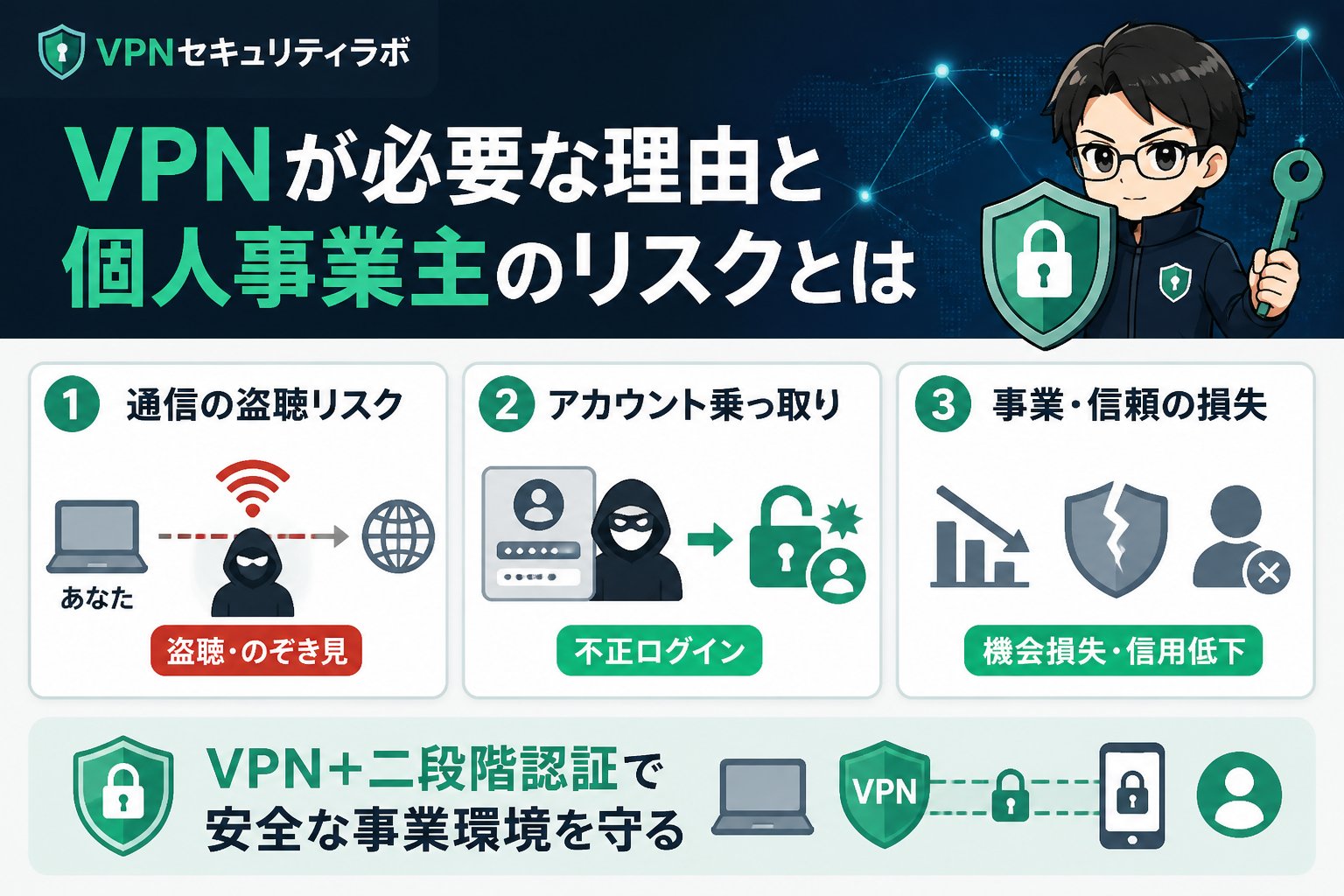
VPNが必要な理由と個人事業主のリスクとは
個人事業主にとってインターネットは業務の基盤ですが、公衆Wi-Fiやクラウドサービス利用時のセキュリティリスクは無視できません。私も海外32カ国を巡りながらVPNの実地検証を重ね、ネットの安全を守る「鎧」としてのVPNの重要性を痛感しました。特に、アカウント乗っ取りを防ぐ二段階認証の設定は必須です。VPNは通信を暗号化し、第三者による盗聴や改ざんを防止しますが、認証情報が漏れるリスクは二段階認証で大幅に減らせます。
個人事業主が二段階認証を導入すべき理由
二段階認証はパスワードに加えて別の認証手段を組み合わせることで、不正ログインのリスクを大幅に減らします。私自身も初めは設定が面倒に感じていましたが、海外でVPNを使いながら多様なネット環境を経験するうちに、その重要性を実感しました。
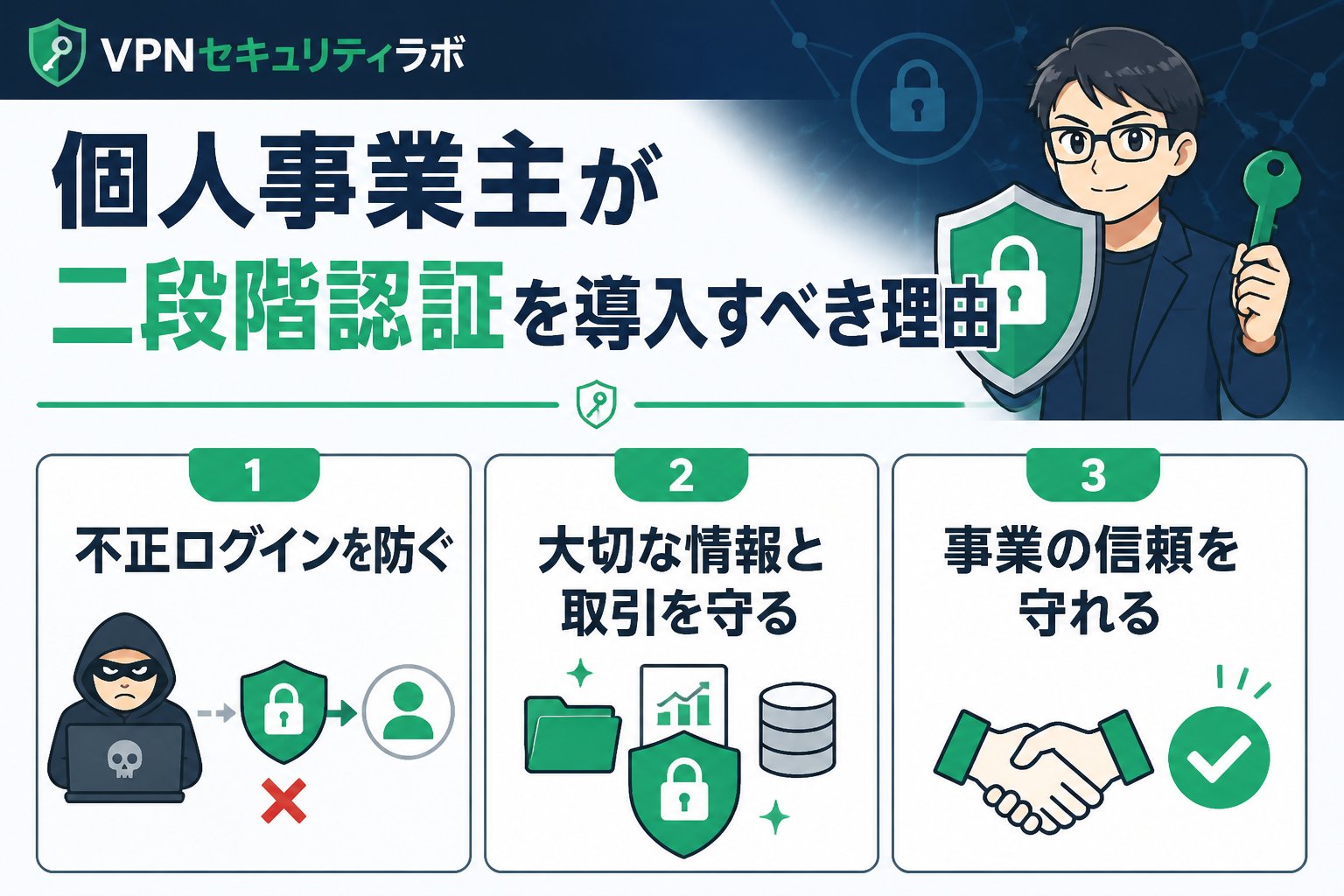
一般的なパスワードだけだと、フィッシングやパスワードリスト攻撃で簡単に突破される場合があるため、必ず二段階認証を活用してください。特に個人事業主は顧客情報や経理データなど重要な情報を扱うため、アカウントの不正利用は業務に大きな影響を及ぼします。二段階認証はこうしたリスクを軽減し、安心してネットを使うための基本対策です。
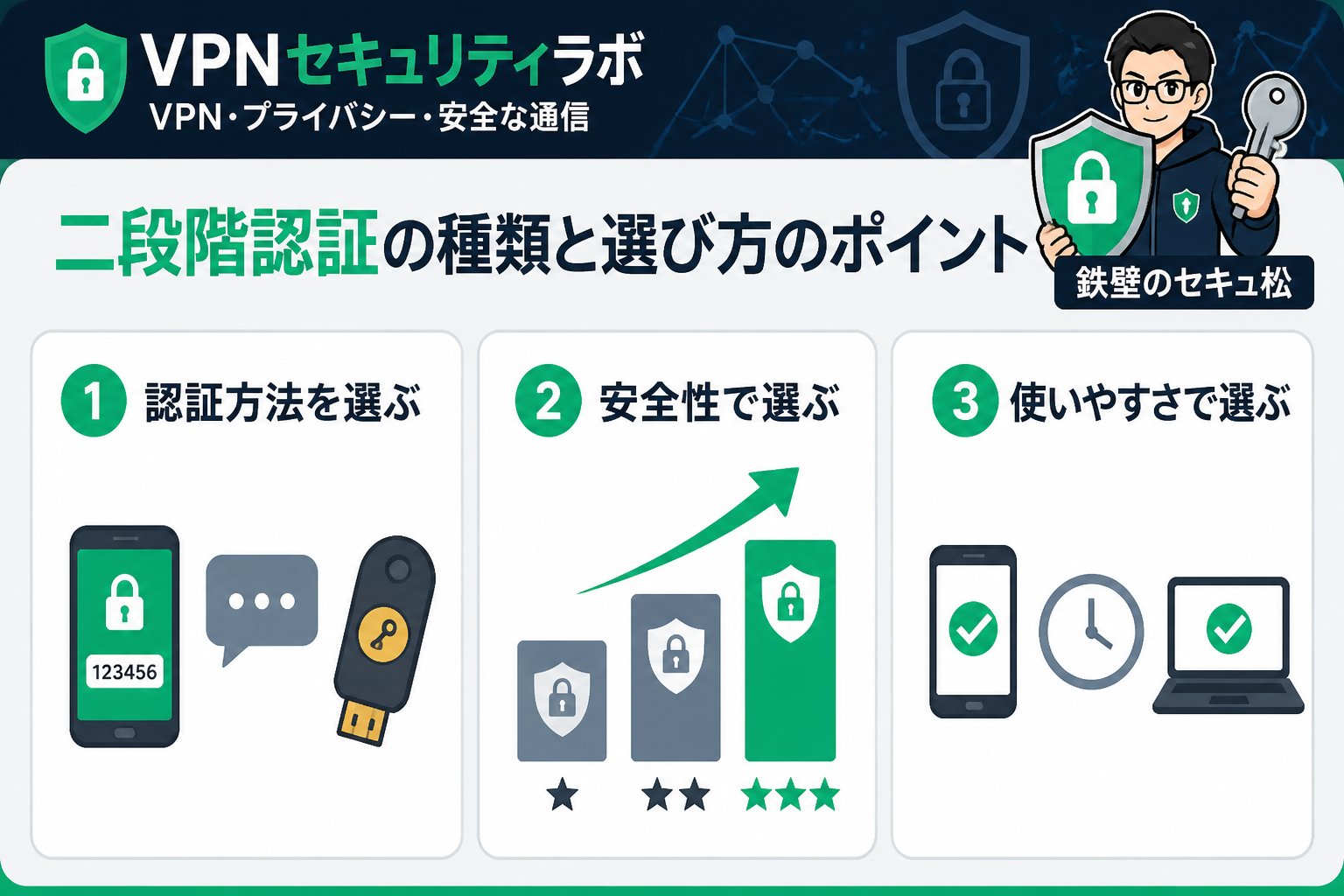
二段階認証の種類と選び方のポイント
| 認証方式 | 特徴 | メリット | デメリット |
|---|---|---|---|
| SMS認証 | 携帯電話にSMSでコード送信 | 手軽に導入可能 | SMS盗聴や乗っ取りのリスクがある |
| 認証アプリ(例: Google Authenticator) | スマホアプリで生成されるコードを使用 | オフラインでも使える、安全性高い | スマホ紛失時の対応が必要 |
| ハードウェアトークン | 物理デバイスでコード生成 | 最も安全性が高い | コストが高い、紛失リスク |
👉 横にスクロールできます
個人事業主には認証アプリがおすすめです。無料で導入しやすく、セキュリティレベルも十分だからです。SMS認証は便利ですが、SIMスワップ詐欺などのリスクがあるため重要なサービスには避けるべきです。ハードウェアトークンは高価で管理も大変なので、コストと利便性のバランスを考慮して選びましょう。
二段階認証の具体的な設定手順
Google、Amazon、クラウド会計ソフトなど、よく使うサービスのセキュリティ設定から二段階認証の項目を探します。多くのサービスは「セキュリティ」や「アカウント設定」内にあります。
SMSや認証アプリを選択します。ここでは認証アプリを例にします。認証アプリはGoogle AuthenticatorやMicrosoft Authenticatorなどが代表的です。
App StoreやGoogle Playから認証アプリをダウンロードし、インストールします。無料で利用可能です。
サービス画面に表示されるQRコードを認証アプリで読み取り、6桁の一時コードを取得します。これによりサービスとアプリが連携されます。
認証アプリに表示された6桁のコードをサービスの設定画面に入力し、設定を確定します。これで二段階認証が有効になります。
設定時の注意点と運用で気をつけること
重要ポイント
- 認証アプリのバックアップコードは必ず保存し、別の安全な場所に保管する。これがないとスマホ紛失時にログインできなくなる恐れがある。
- スマホを紛失した場合のリカバリ方法を事前に確認し、必要ならば複数の認証方法を設定しておく。
- SMS認証は乗っ取りリスクがあるため、重要なサービスは認証アプリを推奨する。
- 二段階認証は安心のための手段であり、絶対安全ではないことを理解し、VPNやパスワード管理ツールと組み合わせて多層防御を心がける。
二段階認証方式の比較表
| 方式 | セキュリティレベル | 利便性 | 導入コスト | 備考 |
|---|---|---|---|---|
| SMS認証 | 中 | 高 | 無料 | SIMスワップ詐欺のリスクあり |
| 認証アプリ | 高 | 中 | 無料 | スマホ紛失時の対応が必要 |
| ハードウェアトークン | 非常に高い | 低 | 有料(数千円〜) | 紛失時のリスクとコストが課題 |
👉 横にスクロールできます
まとめ:個人事業主が安全にネットを使うための二段階認証の活用法
- ✅ 二段階認証は不正ログイン防止に効果的な基本対策
- ✅ 認証アプリの利用がコストと安全性のバランスで最適
- ✅ バックアップコードの管理やリカバリ手順の確認は必須
- ✅ 絶対安全は存在しないため、VPNやパスワード管理と組み合わせて多層防御を
私の経験からも、海外出張中の不安がVPNと二段階認証の導入で大きく減りました。ネットの鎧をしっかり着て、安心して仕事に集中できる環境を整えましょう。
よくある質問(FAQ)
Q1: 二段階認証は全てのサービスで必須ですか?
A1: 可能な限り設定することをおすすめします。特に銀行やメール、クラウドサービスは優先的に導入してください。重要な情報を扱うサービスほど二段階認証の導入効果が高いです。
Q2: スマホを紛失した場合どうすればいいですか?
A2: バックアップコードを使うか、サービスのサポート窓口で本人確認を経て復旧手続きを行います。事前にバックアップコードを安全な場所に保管し、リカバリ方法を確認しておくことが重要です。
Q3: SMS認証は使わないほうが良いですか?
A3: セキュリティ面で認証アプリよりリスクが高いため、重要なアカウントは認証アプリを使うことを推奨します。ただし、SMS認証は手軽に導入できるため、状況に応じて使い分けると良いでしょう。
次にやること
無料診断で、あなたに必要なVPN対策を確認する
記事で基礎を確認したら、次は利用環境や目的に合わせて、必要なセキュリティ対策を整理しましょう。
関連解説をまとめて読む: 関連記事をまとめて読む
💡 記憶を持つAIパートナー、育ててみませんか?
あなたとのやり取りや過去の学びを記憶したエージェントが、その記憶をもとに自分で考えて動きます。使うほど記憶が積み上がって、機械的じゃなく人のようにリアルな文章まで書けるようになります。
……ちなみにこの記事、誰が書いたと思いますか?
パスワード管理個人事業主注意点とは、個人事業主が事業運営においてデジタル情報を安全に守るために必要な基本的な知識と具体的な注意点を指します。適切なパスワード管理は情報漏洩や不正アクセスのリスクを大幅に減らし、ビジネスの信頼性を高める重要な対策です。
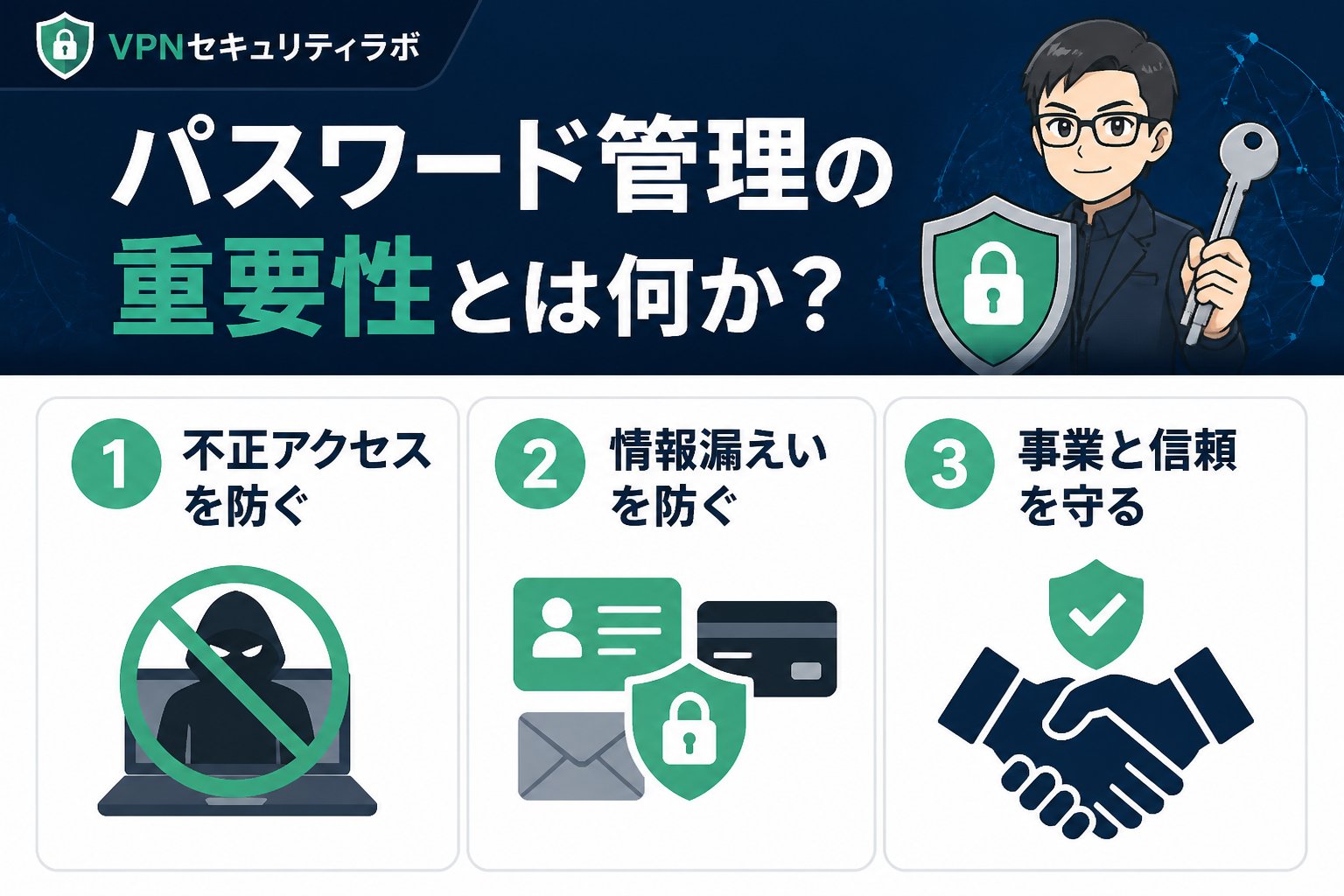
パスワード管理の重要性とは何か?
個人事業主として事業を運営する際、デジタル情報の安全性はビジネスの生命線です。特にパスワード管理は、顧客情報や取引データ、契約書類などを守る上で欠かせません。私も元セキュリティエンジニアとして15年間の経験を持ち、海外32カ国でVPNを実地検証してきました。その経験から言えるのは、ネット環境は常にリスクにさらされているため、強固なパスワード管理が必要だということです。
安全なパスワード管理とは、単に複雑な文字列を使うだけでなく、適切な管理方法と運用ルールをもつことが重要です。この記事では、個人事業主が注意すべきポイントと具体的な手順を解説します。
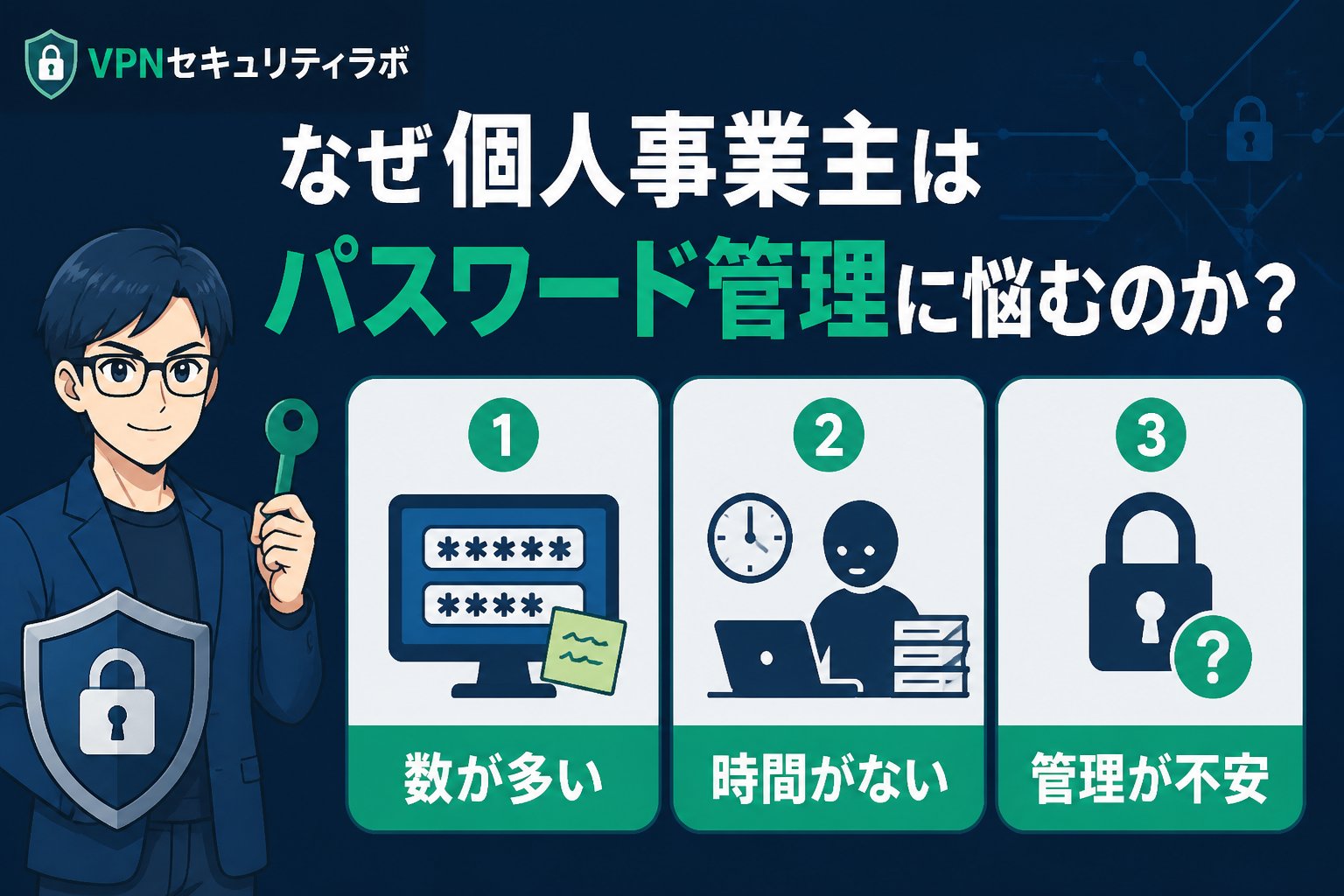
なぜ個人事業主はパスワード管理に悩むのか?
個人事業主は、自分で全てのIT管理を行うため、パスワード管理に関する知識や経験が不足しやすい傾向があります。
また、複数のサービスやクラウドツールを利用しながら、ビジネスを運営するため、パスワードの使い回しや管理ミスが起こりやすいのです。
このため、情報漏洩や不正アクセスのリスクが高まります。私も初めはパスワードの管理で何度も失敗しましたが、経験を積むうちに安全な管理方法を身につけられました。
さらに、個人事業主はITサポートを外部に頼むことが少なく、セキュリティ対策を自分で行わなければならないため、専門的な知識がないまま運用してしまうケースも多いです。これがセキュリティホールを生みやすい原因となっています。
個人事業主がパスワード管理で意識すべき判断基準
パスワード管理で重要なのは以下の3つの判断基準です。
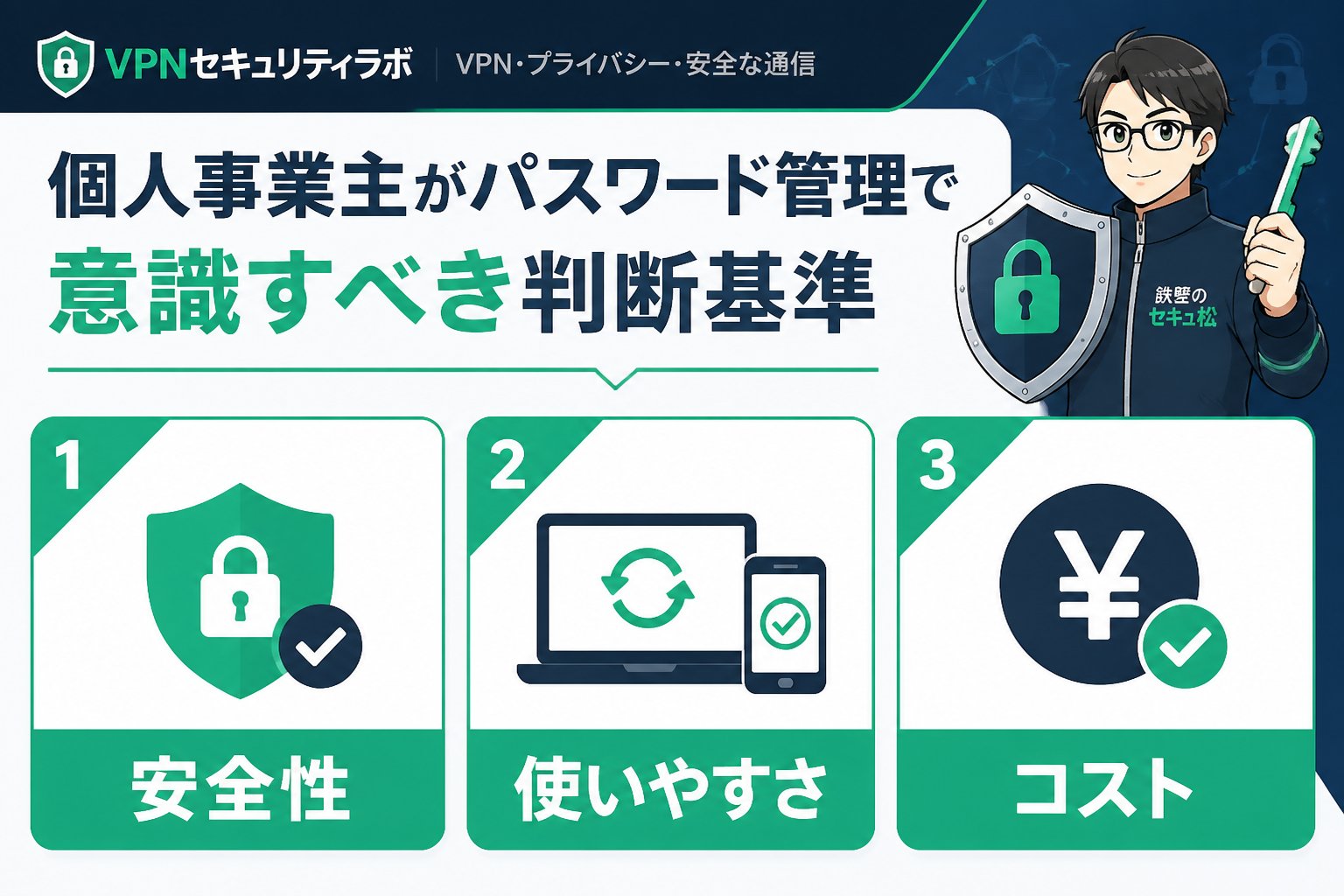
- パスワードの複雑さと長さ
最低でも12文字以上で、大文字・小文字・数字・記号を組み合わせましょう。推測されにくい文字列を作ることが大切です。 - 使い回しの禁止
複数のアカウントで同じパスワードを使わないことが基本です。万が一1つのサービスが侵害されても、他のサービスへの影響を防げます。 - 管理方法の安全性
手書きノートや単純なメモは避け、パスワードマネージャーなどのツールを活用します。クラウド同期機能を使う場合は信頼性の高いサービスを選びましょう。
下表は主なパスワード管理方法の比較です。
| 管理方法 | 利点 | 欠点 |
|---|---|---|
| 手書きノート | オフラインなのでネット被害に遭いにくい | 紛失や盗難の危険がある、更新管理が大変 |
| ブラウザ保存 | 手軽で自動入力が可能 | マルウェア感染時に情報漏洩のリスク |
| パスワードマネージャー | 複雑なパスワード生成・自動入力が可能で安全性が高い | マスターパスワードの管理が重要、サービス停止時のリスクもある |
👉 横にスクロールできます
個人事業主が実践すべきパスワード管理の具体的手順
まず信頼できるパスワードマネージャーを選びます。無料版もありますが、セキュリティ機能が充実した有料版がおすすめです。導入時にはレビューやセキュリティ評価を確認しましょう。
パスワードマネージャーを守るマスターパスワードは長く複雑に設定し、絶対に使い回しを避けます。覚えにくい場合はフレーズや文章を組み合わせる方法も有効です。
すでに使っているパスワードは優先的に変更し、推奨される長さと複雑さに合わせて更新します。特に重要なサービスは早めに対策しましょう。
最低でも半年に一度は主要サービスのパスワードを見直しましょう。変更の際はパスワードマネージャーを活用し、管理ミスを防ぎます。
二段階認証(2FA)を設定できるサービスは必ず有効にして、不正ログイン防止を強化します。スマホアプリやハードウェアトークンの利用も検討してください。
パスワードマネージャーのデータは定期的にバックアップを取り、マスターパスワードを忘れた場合の対策も用意しましょう。信頼できる家族やパートナーに緊急連絡先を伝えておくことも有効です。
注意すべきパスワード管理の落とし穴と限界
どんなに厳重に管理しても、パスワードだけで完全に安全になるわけではありません。主な注意点は以下の通りです。
- マスターパスワードの漏洩や紛失は致命的になるため、慎重に管理する必要があります。複数の場所に保管するのは避けましょう。
- パスワードマネージャー自体のセキュリティリスクや障害に備え、バックアップ手段も検討すべきです。サービスの評判や更新頻度を定期的に確認しましょう。
- フィッシングメールや偽サイトによる情報詐取への警戒は常に必要です。怪しいリンクはクリックせず、公式サイトから直接ログインする習慣をつけましょう。
- 公共Wi-Fi利用時はVPNを活用し、通信の安全性を確保してください。パスワード入力時の盗聴リスクを軽減できます。
重要ポイント
完全匿名や絶対安全は存在しないため、複数の対策を組み合わせてリスクを減らす意識が大切です。パスワード管理はあくまでセキュリティ対策の一部として位置づけましょう。
パスワード管理方法の比較表
| 管理方法 | 利点 | 欠点 | おすすめ度 |
|---|---|---|---|
| 手書きノート | オフラインでネット被害に遭いにくい | 紛失・盗難リスクが高く、更新が面倒 | ★★☆☆☆ |
| ブラウザ保存 | 簡単で自動入力可能 | マルウェア感染時に情報漏洩リスクあり | ★★☆☆☆ |
| パスワードマネージャー | 複雑なパスワード生成・自動入力・同期が可能 | マスターパスワード管理が必須、サービス停止リスク | ★★★★★ |
| 紙に印刷して保管 | オフラインで安全性高い | 紛失・盗難・更新困難 | ★★☆☆☆ |
👉 横にスクロールできます
まとめ:個人事業主が押さえるべきパスワード管理のポイント
- パスワードは長く複雑にし、使い回しは避ける
- パスワードマネージャーを活用して安全かつ効率的に管理する
- 二段階認証を設定し、不正ログイン対策を強化する
- 定期的に見直し・更新を行い、最新のリスクに対応する
- 常にフィッシングやマルウェアに注意し、多層防御を心がける
- VPN利用や安全な通信環境の確保も併せて実施する
私が海外32カ国でVPNの実地検証を通じて得た教訓は、“ネットの鎧を着ろ”ということです。パスワード管理はその鎧の基本。ビジネスの安全を守るために今日から対策を始めましょう。
よくある質問(FAQ)
Q1: パスワードマネージャーは本当に安全ですか?
A1: 適切に管理されたパスワードマネージャーは、複雑なパスワードを安全に保管し、使用を効率化します。ただし、マスターパスワードの管理と二段階認証の設定が重要です。信頼性の高いサービスを選び、定期的にアップデートを行うことも安全性向上に役立ちます。
Q2: パスワードはどのくらいの頻度で変更すべきですか?
A2: 目安として半年に一度、または不正アクセスの疑いがあった場合は速やかに変更しましょう。ただし、頻繁すぎる変更は管理ミスの原因になるため注意が必要です。パスワードマネージャーを活用することで変更作業もスムーズになります。
Q3: 二段階認証が利用できないサービスの対策は?
A3: まずはパスワードを強化し、共通パスワードの使用を避けましょう。また、アクセス環境の安全確保やVPNの利用も検討してください。可能であれば、サービス提供者に二段階認証導入を要望するのも一つの方法です。
次にやること
無料診断で、あなたに必要なVPN対策を確認する
記事で基礎を確認したら、次は利用環境や目的に合わせて、必要なセキュリティ対策を整理しましょう。
関連解説をまとめて読む: 関連記事をまとめて読む
💡 記憶を持つAIパートナー、育ててみませんか?
あなたとのやり取りや過去の学びを記憶したエージェントが、その記憶をもとに自分で考えて動きます。使うほど記憶が積み上がって、機械的じゃなく人のようにリアルな文章まで書けるようになります。
……ちなみにこの記事、誰が書いたと思いますか?
※この記事には広告・掲載内容は編集方針に基づき、読者の判断材料になるように作成しています。
パスワード管理個人事業主設定方法とは、個人事業主が自身の事業を守るために必要なパスワードの安全な設定と管理方法を指します。この記事では、具体的な手順や注意点をわかりやすく解説します。
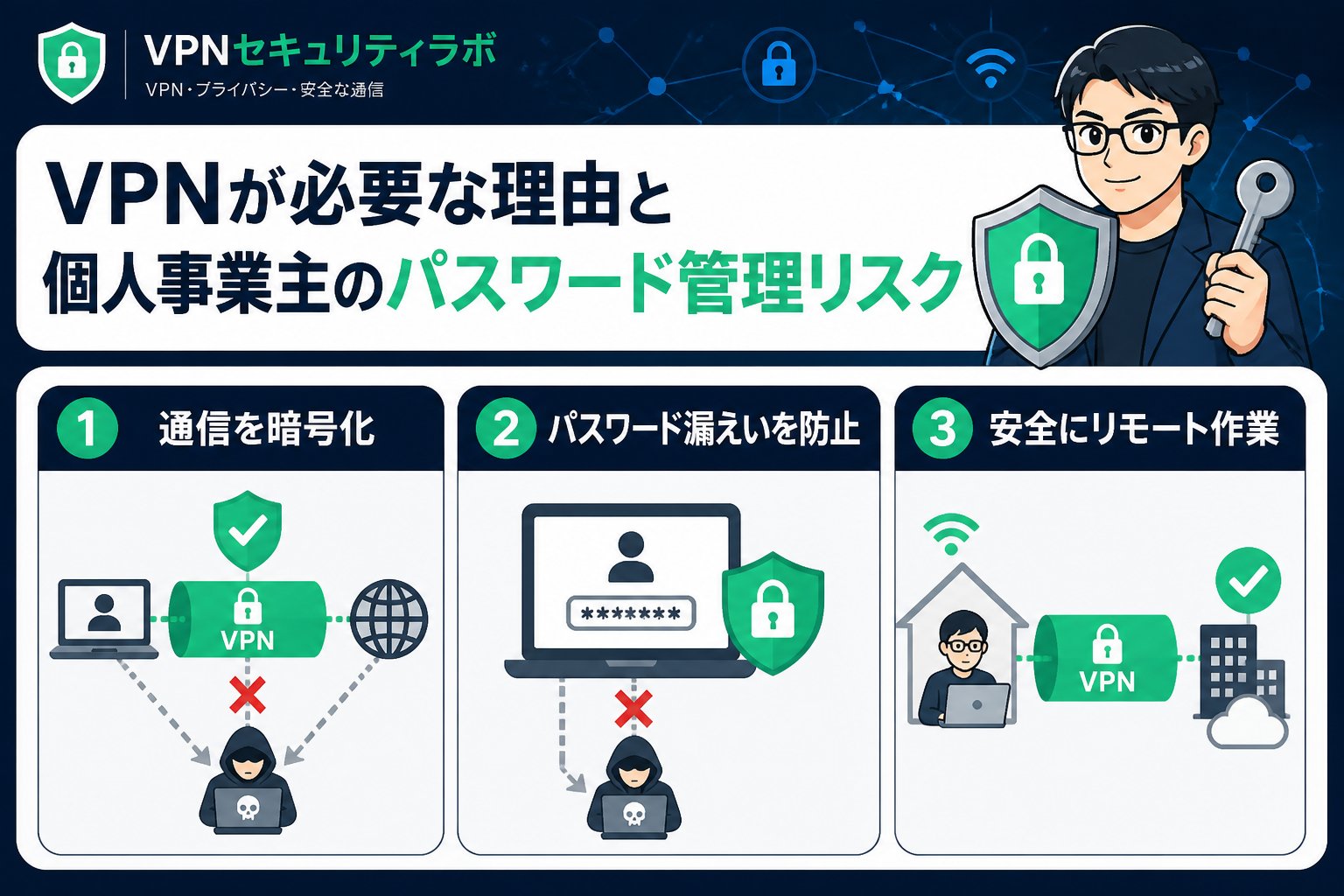
VPNが必要な理由と個人事業主のパスワード管理リスク
インターネットを活用してビジネスを展開する個人事業主にとって、パスワード管理は重要なセキュリティ対策の一つです。海外32カ国でのVPN実地検証を経験した私は、セキュリティの基本は堅牢なパスワード管理と通信の暗号化にあると実感しています。公衆Wi-Fiなどのリスクが高まる現代では、VPNの活用とともにパスワードの適切な設定が不可欠です。
多くの個人事業主が直面する悩みは、「安全にパスワードを管理したいが、どう始めれば良いかわからない」「複数のサービスで同じパスワードを使い回してしまう」といった点です。この記事では、私の経験に基づき、判断基準から具体的な設定手順、注意点まで詳しく解説します。
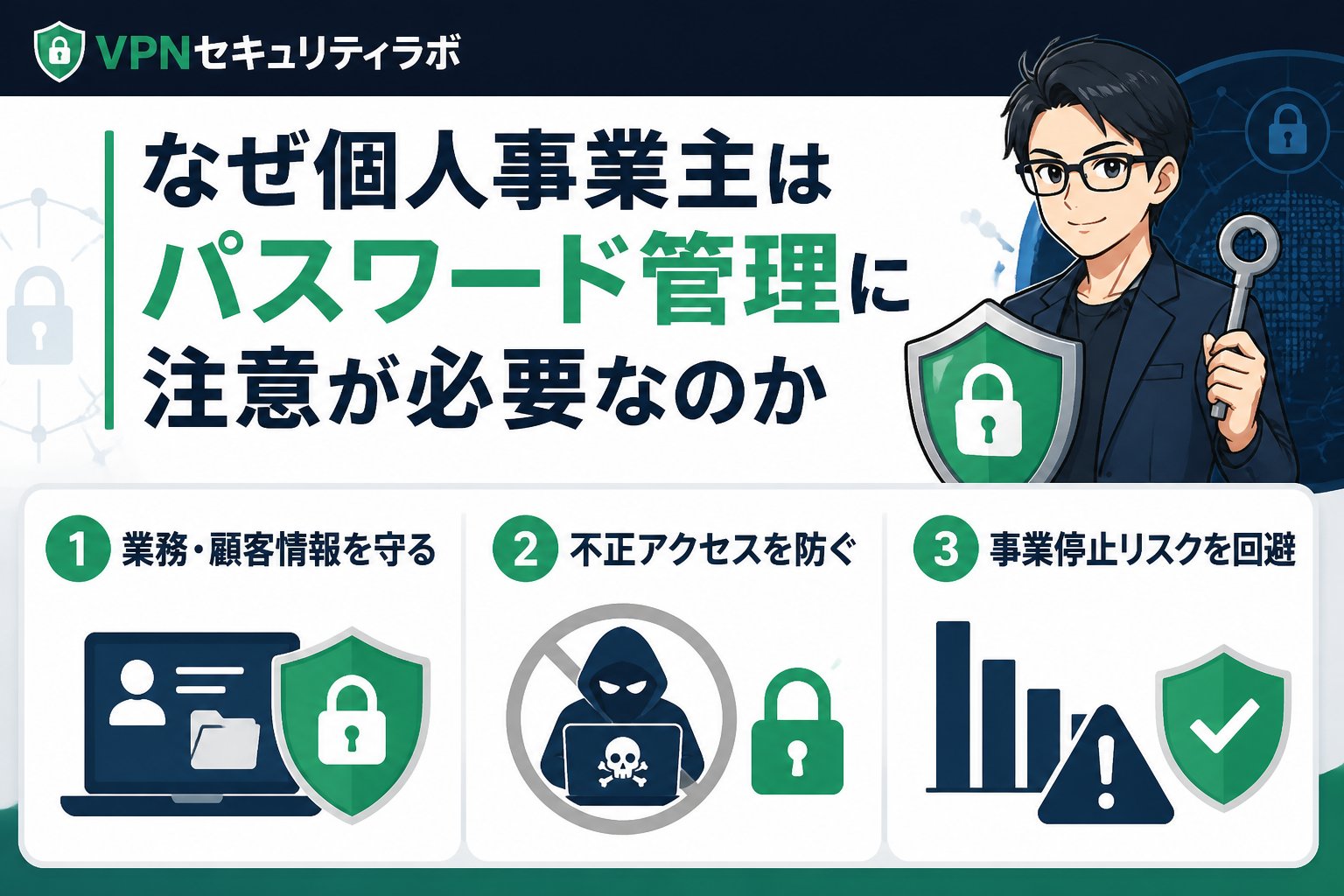
なぜ個人事業主はパスワード管理に注意が必要なのか
個人事業主のアカウントは、銀行、クラウドサービス、税務関連サイトなど多岐にわたります。一つのパスワード漏洩が事業全体に深刻な影響を及ぼす可能性が高いのです。公的機関のセキュリティ勧告によると、使い回しや簡単なパスワードは標的型攻撃の突破口となる場合が多いとされています。私もかつて、パスワード使い回しの危険性を痛感し、VPNを活用することで社外からのアクセスも安全に行えるようになりました。
さらに、事業の信用や顧客情報の保護にも直結するため、パスワード管理は個人事業主の最優先課題です。
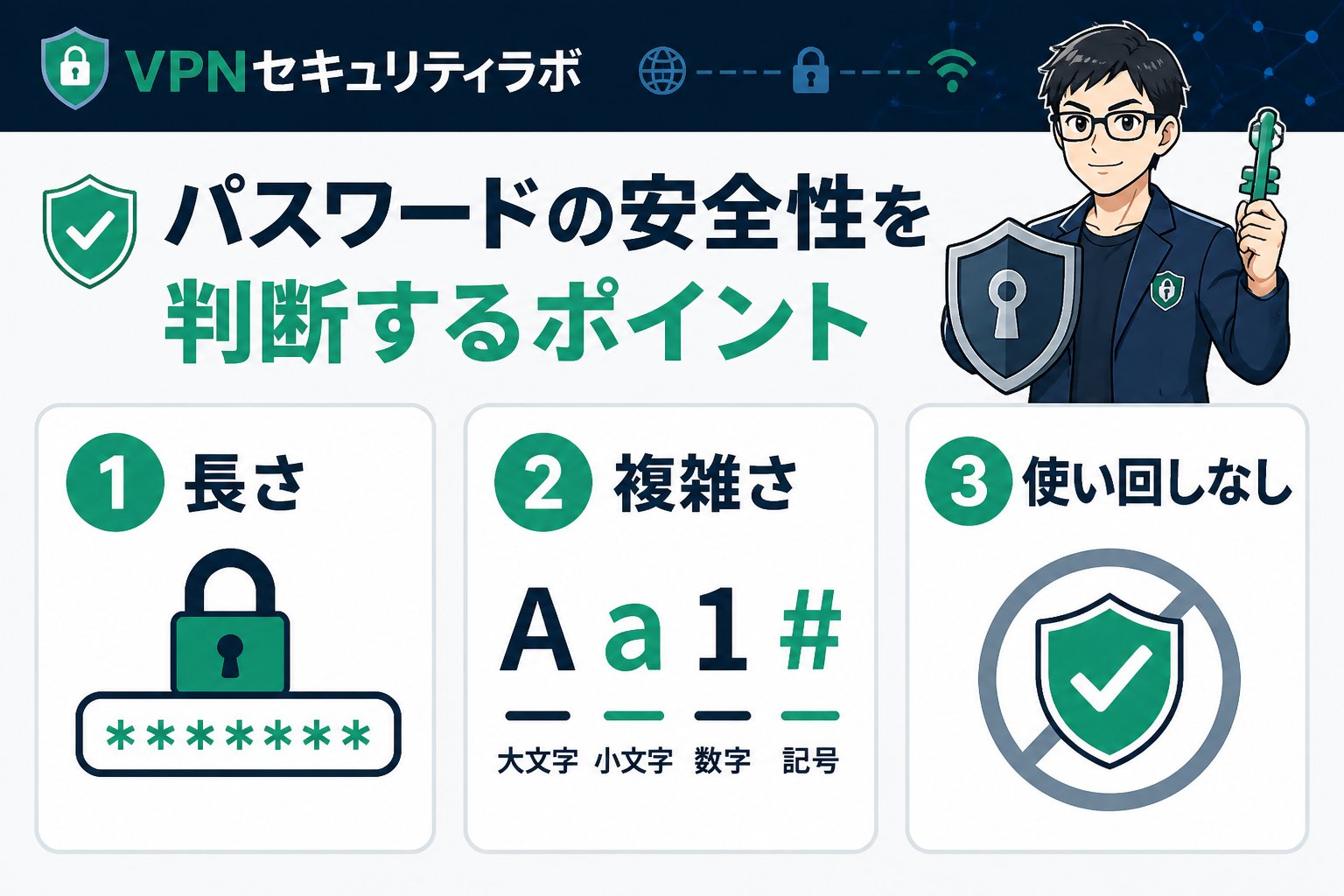
パスワードの安全性を判断するポイント
安全なパスワードを設定する際に重視すべきポイントを以下の表で示します。これらの基準を満たすことで、不正アクセスのリスクを大幅に減らせます。
| 判断基準 | 推奨条件 | 理由 |
|---|---|---|
| 長さ | 12文字以上 | 長いほど総当たり攻撃に強くなる |
| 文字種 | 大文字・小文字・数字・記号の混在 | 複雑さを増し推測を困難に |
| 使い回し | サービスごとに固有のパスワード | 一つの漏洩で他のアカウント被害を防止 |
| 更新頻度 | 3か月に1回程度見直す | 漏洩リスクを低減するため |
👉 横にスクロールできます
また、パスワードは推測されにくいフレーズを選び、個人情報や辞書に載っている単語は避けることが重要です。
個人事業主向けパスワード管理の具体的な設定手順
手作業での管理はミスや漏れが発生しやすいため、信頼性の高いパスワード管理ツールの利用を推奨します。代表的なツールとして「Bitwarden」「LastPass」「1Password」があり、いずれも多要素認証(2FA)対応です。選ぶ際は、セキュリティ評価やユーザーレビューを参考にしましょう。
パスワード管理ツールのマスターパスワードは最も重要です。12文字以上で複雑かつ覚えやすいフレーズを作成し、他のパスワードと使い回さないようにしましょう。例えば、複数の単語を組み合わせたフレーズや、数字・記号を交えた文章形式がおすすめです。
全ての重要サービスのパスワードを順に変更し、ツールで一元管理します。使い回しや短すぎるパスワードは強化し、可能ならばパスワード生成機能を活用してランダムな文字列を設定しましょう。銀行や税務関連のアカウントは特に厳重に管理してください。
可能な限り2段階認証や生体認証を導入し、不正ログインのリスクを減らします。これによりパスワードが漏れても被害を抑えやすくなります。認証アプリやハードウェアトークンの利用も検討しましょう。
ツールのデータはクラウド同期機能を利用しつつ、ローカルにも暗号化した形でバックアップを取りましょう。定期的にパスワードの安全性をチェックし、古くなったものは更新してください。また、新たなサービス利用時も同様の管理を徹底します。
パスワード管理で陥りやすい注意点と対策
重要ポイント: 完全匿名や絶対安全という表現に注意し、運用の限界を理解することが必要です。パスワード管理はあくまでセキュリティ対策の一つであり、VPNや多要素認証など他の対策と組み合わせることが重要です。
- パスワード管理ツールの使い方を熟知し、不審なメールやフィッシングに注意する
- マスターパスワードを忘れると復旧が困難なので十分に管理する
- 安易にパスワードを共有しない
- ソフトウェアは常に最新バージョンにアップデートし脆弱性を減らす
- 公共の端末や共有PCでの利用は避ける
- パスワードを紙に書く場合は安全な場所に保管する
パスワード管理ツール比較表
| ツール名 | 無料プランの有無 | 多要素認証対応 | クラウド同期 | 対応OS |
|---|---|---|---|---|
| Bitwarden | あり | あり | あり | Windows, macOS, iOS, Android, Linux |
| LastPass | あり(制限あり) | あり | あり | Windows, macOS, iOS, Android |
| 1Password | なし(無料トライアルあり) | あり | あり | Windows, macOS, iOS, Android |
👉 横にスクロールできます
まとめ:個人事業主が実践すべきパスワード管理のポイント
VPN実地検証を重ねてきた私の経験から、個人事業主が安全にパスワードを管理するには信頼できる管理ツールの導入と多要素認証の活用が鍵です。
✅ 12文字以上の複雑なパスワードをサービスごとに用意する
✅ 信頼性の高いパスワード管理ツールを使う
✅ 多要素認証を必ず有効にする
✅ 定期的な見直しとバックアップを怠らない
日々の運用で「ネットの鎧を着る」意識を持てば、情報漏洩リスクを大幅に減らせます。
詳細な設定方法については、ぜひ当サイトのパスワード管理まとめもご覧ください。
よくある質問(FAQ)
Q1: パスワード管理ツールは無料でも大丈夫ですか?
A1: 無料版でも基本機能は使えますが、セキュリティや同期機能の制限がある場合があります。重要な情報を扱う場合は、有料版の導入を検討してください。特に多要素認証の対応状況やサポート体制を確認しましょう。
Q2: マスターパスワードを忘れた場合はどうすればいいですか?
A2: マスターパスワードは通常復旧できないため、必ず控えを安全な場所に保管してください。復旧できない場合はアカウントの再設定や新規作成が必要になります。パスワード管理ツールのバックアップ機能を活用し、複数の保管方法を用意することが望ましいです。
Q3: パスワード管理だけで完全に安全ですか?
A3: パスワード管理は重要ですが、VPNの利用や多要素認証、ソフトウェア更新など複数の対策と組み合わせることが安全性向上につながります。単一の対策に依存せず、総合的なセキュリティ対策を心がけましょう。
次にやること
無料診断で、あなたに必要なVPN対策を確認する
記事で基礎を確認したら、次は利用環境や目的に合わせて、必要なセキュリティ対策を整理しましょう。
関連解説をまとめて読む: 関連記事をまとめて読む
💡 記憶を持つAIパートナー、育ててみませんか?
あなたとのやり取りや過去の学びを記憶したエージェントが、その記憶をもとに自分で考えて動きます。使うほど記憶が積み上がって、機械的じゃなく人のようにリアルな文章まで書けるようになります。
……ちなみにこの記事、誰が書いたと思いますか?
※この記事には広告・掲載内容は編集方針に基づき、読者の判断材料になるように作成しています。
パスワード管理個人事業主始め方とは、個人事業主が自分の事業に関わる複数のオンラインアカウントの安全を守るために、適切な管理方法を理解し実践することを指します。この記事では、パスワード管理の重要性から具体的な始め方、注意点までを解説し、事業の安全性を高めるための実践的な手順を紹介します。
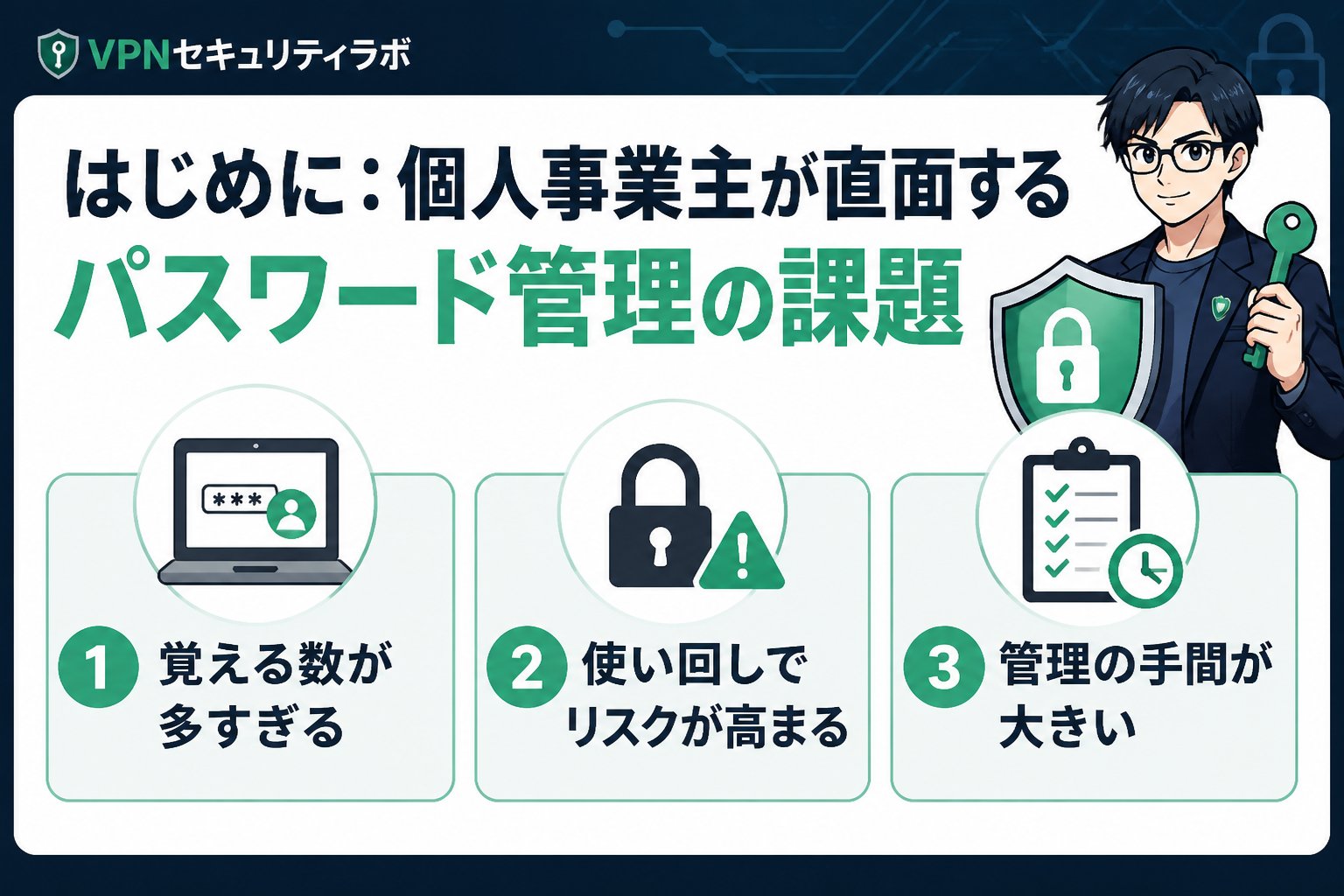
はじめに:個人事業主が直面するパスワード管理の課題
個人事業主として活動を始めると、銀行口座や顧客管理、契約関連のオンラインサービスなど、多数のアカウントを利用する機会が増えます。これらのアカウントを守るためには、パスワード管理が不可欠です。しかし、多くの個人事業主がパスワードの使い回しや簡単なパスワード設定をしてしまい、情報漏えいやアカウント乗っ取りのリスクが高まっています。私も元セキュリティエンジニアとして海外32カ国でVPNの実地検証を経験してきましたが、“ネットの鎧を着ろ”という言葉を胸に、常に安全対策を意識しています。この記事では、個人事業主がパスワード管理を確実に始め、安全に運用していくための判断基準や具体的な手順、注意点を最新のセキュリティ知識に基づいて詳しく解説します。
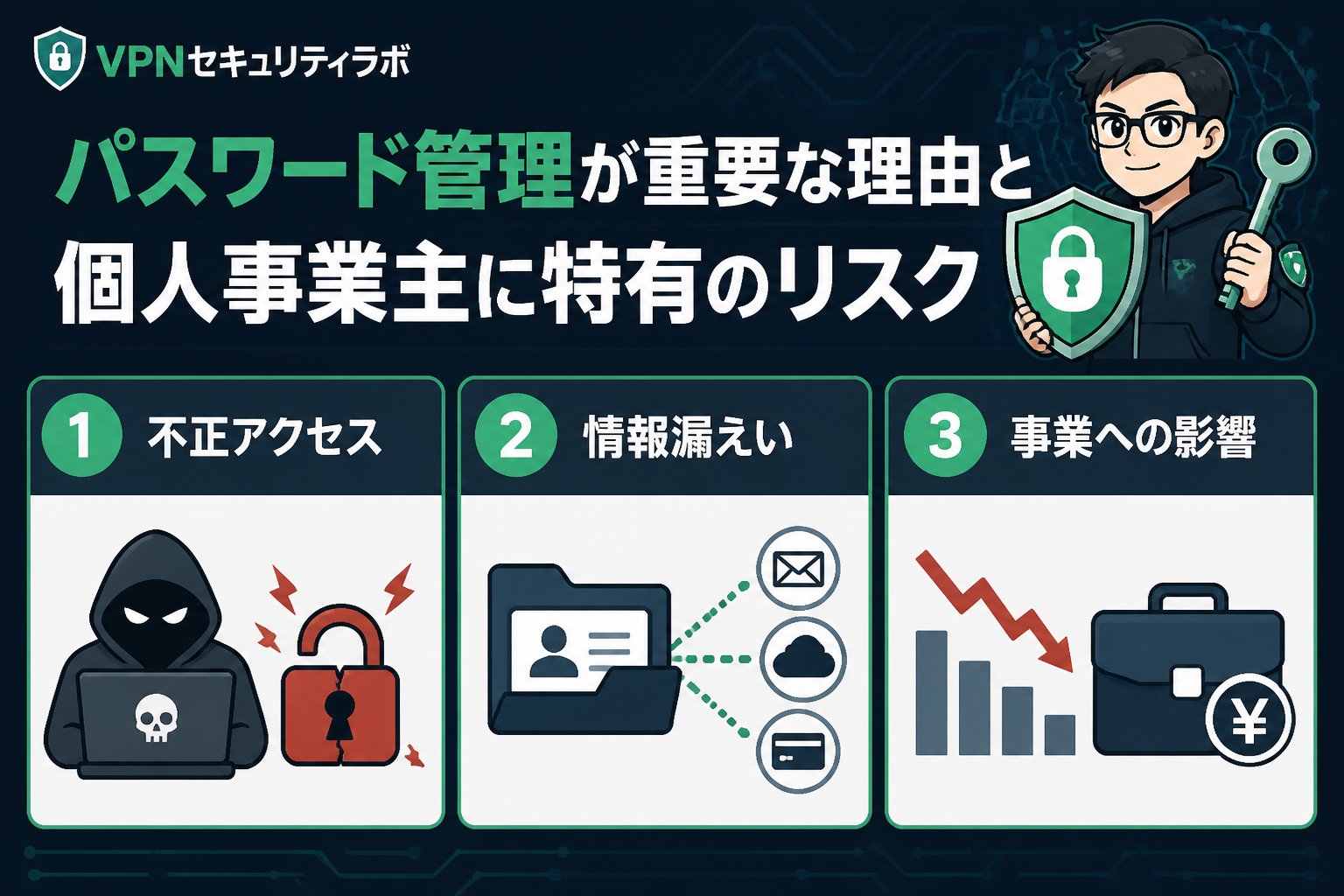
パスワード管理が重要な理由と個人事業主に特有のリスク
個人事業主は、事業用の銀行口座や顧客情報、契約関連のオンラインツールなど、多くの重要アカウントを持ちます。パスワードが漏洩すると、業務停止や信用失墜に直結するため、そのリスク管理は必須です。特に個人事業主は、プロのITサポートが受けづらい環境にあるため、自力での対策が求められます。一般的に、パスワードの使い回しによる被害が約80%を超えるという報告もあり、リスクは非常に高いと言えます。
個人事業主特有の脅威例
- 顧客データの不正アクセスによる情報漏えい
- オンライン決済アカウントの乗っ取りによる金銭被害
- 公衆Wi-Fi利用時の盗聴や中間者攻撃
- フィッシング詐欺によるアカウント情報の搾取
- ランサムウェア感染によるデータの暗号化と身代金要求
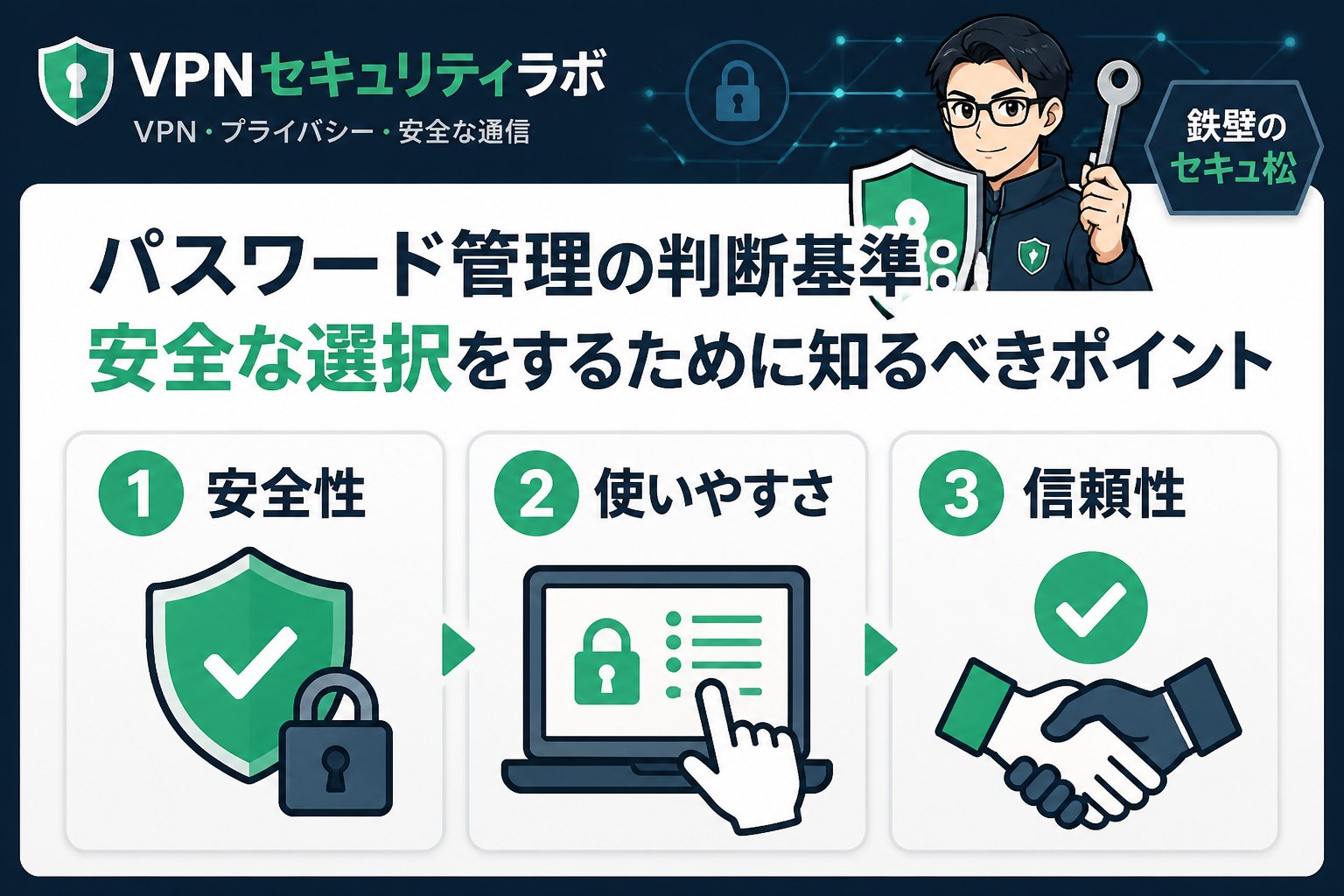
パスワード管理の判断基準:安全な選択をするために知るべきポイント
パスワード管理を始めるにあたり、どのような基準で方法やツールを選ぶかが重要です。安全性・利便性・コスト・サポート体制の4つの軸で検討しましょう。これらのポイントを押さえることで、長期的に安心して使い続けられる管理方法を選べます。
| 判断基準 | 詳細 | ポイント |
|---|---|---|
| 安全性 | パスワードの暗号化方式や二段階認証対応の有無 | AES-256などの強力な暗号化方式を採用し、2FA対応があることが望ましい |
| 利便性 | 複数デバイスで同期できるか、操作が簡単か | スマホ・PC両対応で自動入力機能があり、使いやすいUIが重要 |
| コスト | 無料プランの有無、有料版の価格帯 | 無料でも基本機能が充実しているものを選び、必要に応じて有料版を検討 |
| サポート | 日本語対応や問い合わせ対応の迅速さ | トラブル時に安心できる日本語サポートがあると安心 |
👉 横にスクロールできます
個人事業主が実践するパスワード管理の始め方:ステップごとの具体的手順
まずは上記の判断基準をもとに、自分の事業スタイルに合ったパスワード管理ツールを選びましょう。人気かつ評価の高いパスワードマネージャーがおすすめです。多言語対応や海外出張時でも使いやすいツールを選ぶと安心です。無料プランで試してから有料版に切り替える方法もあります。
パスワード管理ツールの要となるマスターパスワードは長めかつ複雑で覚えやすいものを設定しましょう。使い回しは絶対に避け、文章やフレーズを組み合わせる方法が効果的です。例えば、自分だけがわかる歌詞や名言の一部を使うと覚えやすくなります。
現在使っているパスワードをパスワード管理ツールに一括登録し、複雑さが足りないものや使い回しのあるパスワードは優先順位をつけて順次変更してください。ツールのパスワード強度チェック機能を活用すると効率的です。
可能な限り各サービスで二段階認証(2FA)を設定しましょう。2FAはパスワード漏洩時の不正ログインを大幅に防止します。OTP(ワンタイムパスワード)アプリやSMS認証など、使いやすい方法を選ぶことがポイントです。
半年に一度はパスワードの状態をチェックし、必要に応じて更新しましょう。また、パスワードの共有禁止や新規登録時のルールを決めて運用の安全性を高めることも重要です。従業員や外部関係者がいる場合は特に注意が必要です。
パスワード管理でよくある注意点とトラブル回避のコツ
注意すべきポイント
- パスワードを紙やメモ帳に書き残さないこと。紛失や盗難のリスクが高まります。
- 無料Wi-Fiでのパスワード入力は盗聴リスクがあるため、VPN利用を推奨します。
- マスターパスワードを忘れた場合、復旧が非常に困難になることを理解しておきましょう。
- 管理ツールの公式仕様やアップデート情報は常にチェックし、最新の状態を保つことが重要です。
- 完全匿名や絶対安全を謳う製品や方法には過度な期待をせず、基本的な対策を徹底しましょう。
公衆Wi-Fiでのパスワード入力にVPNを併用する理由
海外32カ国でVPNの実地検証を行ってきた経験から、公衆Wi-Fiは盗聴や中間者攻撃の格好のターゲットです。VPNを利用して通信を暗号化することで、パスワード情報の漏洩リスクを大幅に下げることが可能です。特にカフェや空港などの公共の場での作業時は必ずVPNを併用しましょう。
パスワード管理ツール比較表
| ツール名 | 無料プラン | 二段階認証対応 | 多デバイス同期 | 日本語サポート |
|---|---|---|---|---|
| PassSafe | あり(基本機能) | 対応 | スマホ・PC対応 | あり |
| SecureKey | あり(制限あり) | 対応 | スマホ・PC対応 | あり |
| LockBox | 無料なし | 対応 | スマホ・PC対応 | あり |
| SafePass | あり(広告表示あり) | 対応 | スマホのみ対応 | なし |
👉 横にスクロールできます
まとめ:個人事業主がパスワード管理を安全に始めるためのチェックリスト
- ✅ パスワード管理ツールを安全性と利便性で選ぶ
- ✅ マスターパスワードは複雑かつ覚えやすく設定する
- ✅ 既存パスワードはツールに登録し、弱いものから変える
- ✅ 二段階認証を必ず導入する
- ✅ 定期的にパスワードの見直しと管理ルールの徹底を行う
- ✅ 公衆Wi-Fi使用時はVPNを活用する
これらの対策を実践することで、個人事業主の方でも堅牢なパスワード管理が可能となり、事業の安全性と信頼性を高められます。私も海外での経験を活かし、常に“ネットの鎧を着る”意識で日々の業務に臨んでいます。
よくある質問(FAQ)
- Q1. パスワード管理ツールは無料版でも安全に使えますか?
- A. 無料版でも基本的な暗号化や同期機能は備わっていますが、二段階認証連携や高度なセキュリティ機能は有料版にしかない場合があります。自身の利用状況に応じて選択してください。
- Q2. マスターパスワードを忘れた場合はどうすればよいですか?
- A. 多くの管理ツールはマスターパスワードを忘れるとデータ復旧が困難なため、事前にリカバリーフレーズを安全に保管するか、バックアップ方法を確認しておくことが重要です。
- Q3. 二段階認証が苦手でも必須ですか?
- A. 可能な限り導入を推奨します。OTP(ワンタイムパスワード)アプリなど使いやすい方式もあるため、慣れるまでは設定支援を利用すると良いでしょう。
次にやること
無料診断で、あなたに必要なVPN対策を確認する
記事で基礎を確認したら、次は利用環境や目的に合わせて、必要なセキュリティ対策を整理しましょう。
関連解説をまとめて読む: 関連記事をまとめて読む
💡 記憶を持つAIパートナー、育ててみませんか?
あなたとのやり取りや過去の学びを記憶したエージェントが、その記憶をもとに自分で考えて動きます。使うほど記憶が積み上がって、機械的じゃなく人のようにリアルな文章まで書けるようになります。
……ちなみにこの記事、誰が書いたと思いますか?
使い回し家族注意点とは、家族間でパスワードを共有・使い回す際に発生するリスクや注意すべきポイントを指します。安全に使うためには適切な管理とルール設定が不可欠です。
はじめに:家族でパスワードを使い回すリスクとは
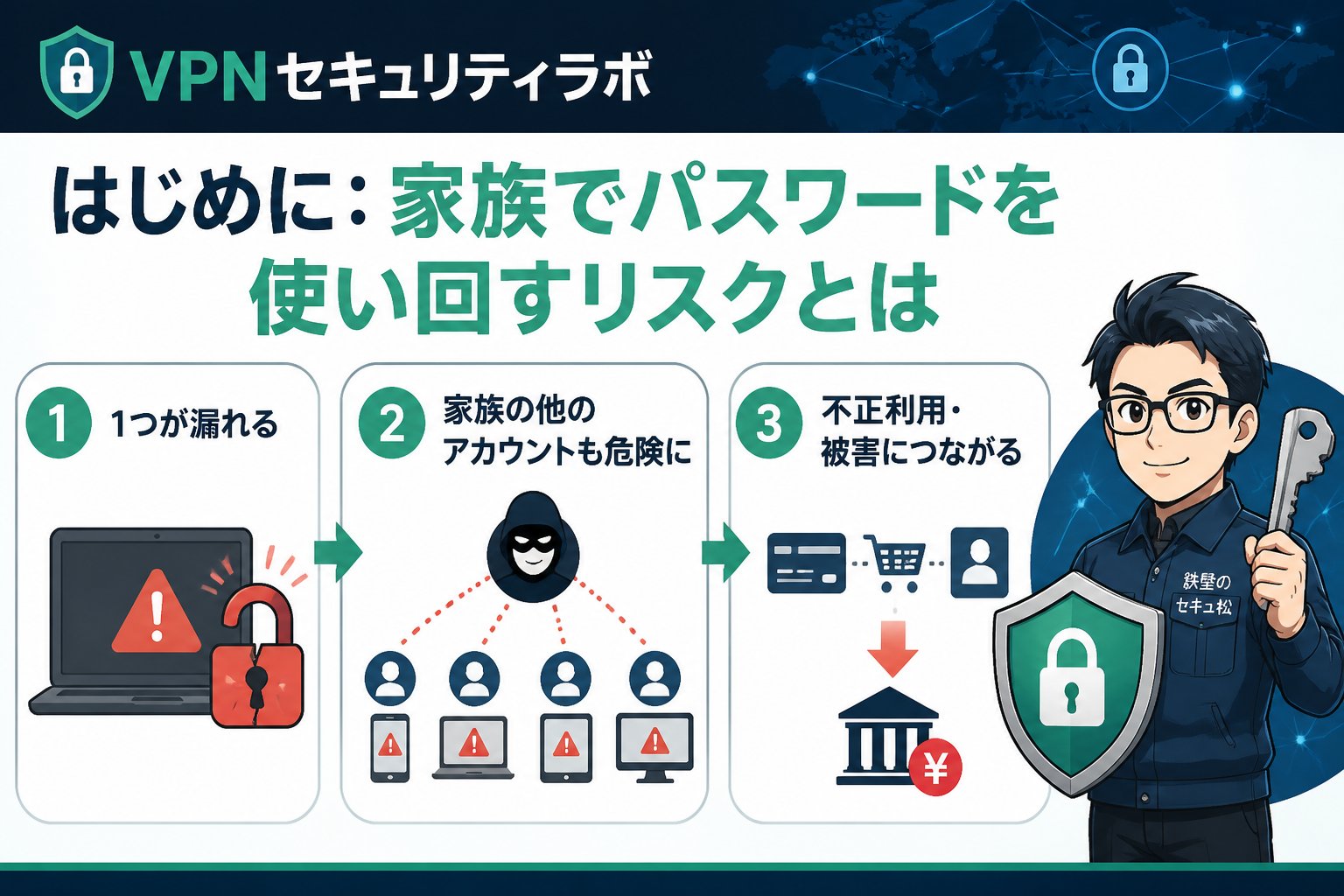
家族間でパスワードを共有して使い回すケースは少なくありませんが、セキュリティリスクが非常に高いことをご存じでしょうか。私も元セキュリティエンジニアとして15年、海外32カ国でVPNの実地検証を行ってきましたが、家族間の使い回しは個人情報漏洩や不正アクセスに繋がる大きな原因のひとつです。この記事では、家族でパスワードを共用するときの判断基準や具体的な注意点、そして安全な管理方法までを詳しく解説します。
なぜ家族でパスワードの使い回しが問題になるのか
家族で同じパスワードを使い回すと、以下のようなリスクが発生します。
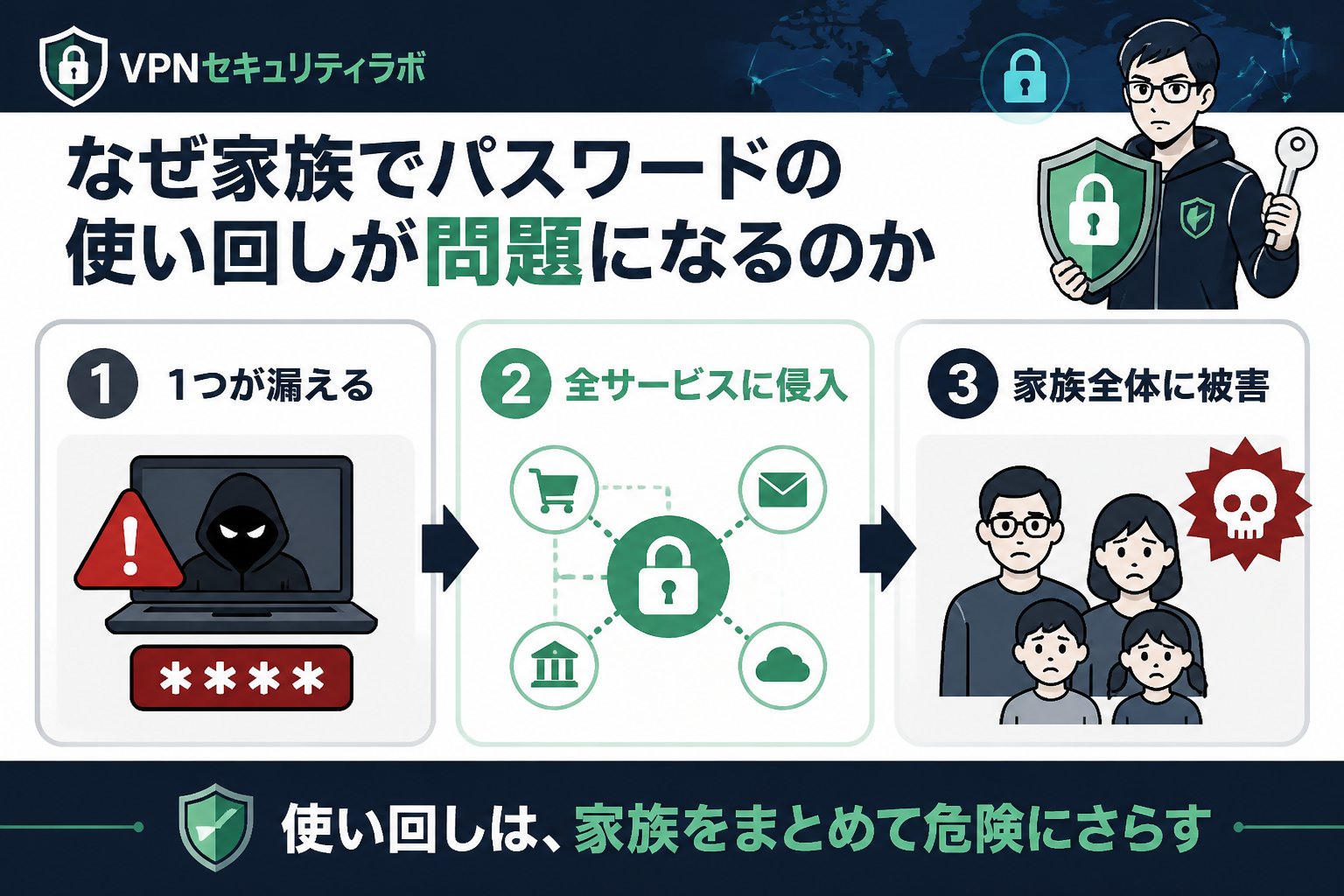
- 不正アクセスのリスク増加:一人の端末がウイルス感染やハッキングされた場合、全員のアカウントが危険に晒されます。例えば、子供のスマホがマルウェアに感染すると、親の銀行口座やメールアカウントも狙われる可能性があります。
- パスワード漏洩の連鎖反応:誰かがうっかりSNSやメールでパスワードを共有すると、第三者に情報が伝わりやすくなり、被害が拡大します。特に家族間の何気ない会話やメッセージでの共有は注意が必要です。
- トラブル発生時の責任の所在が曖昧:誰がパスワードを使ったか分からず、不正利用の追跡が困難になります。これにより、誤解や家族内のトラブルに発展することもあります。
- プライバシーの侵害:家族間でもプライバシーは尊重すべきであり、全ての情報を共有することは望ましくありません。パスワードの使い回しは個人のプライバシーを侵害する恐れがあります。
私も海外出張中、公共Wi-Fiで家族のパスワードを共有していたところ、見知らぬ第三者にアクセスされた経験があります。これがいかに危険か身をもって感じました。
家族でパスワードを共有する際の判断基準
すべてのパスワードを使い回さず、以下の基準を参考に共有の是非を判断しましょう。
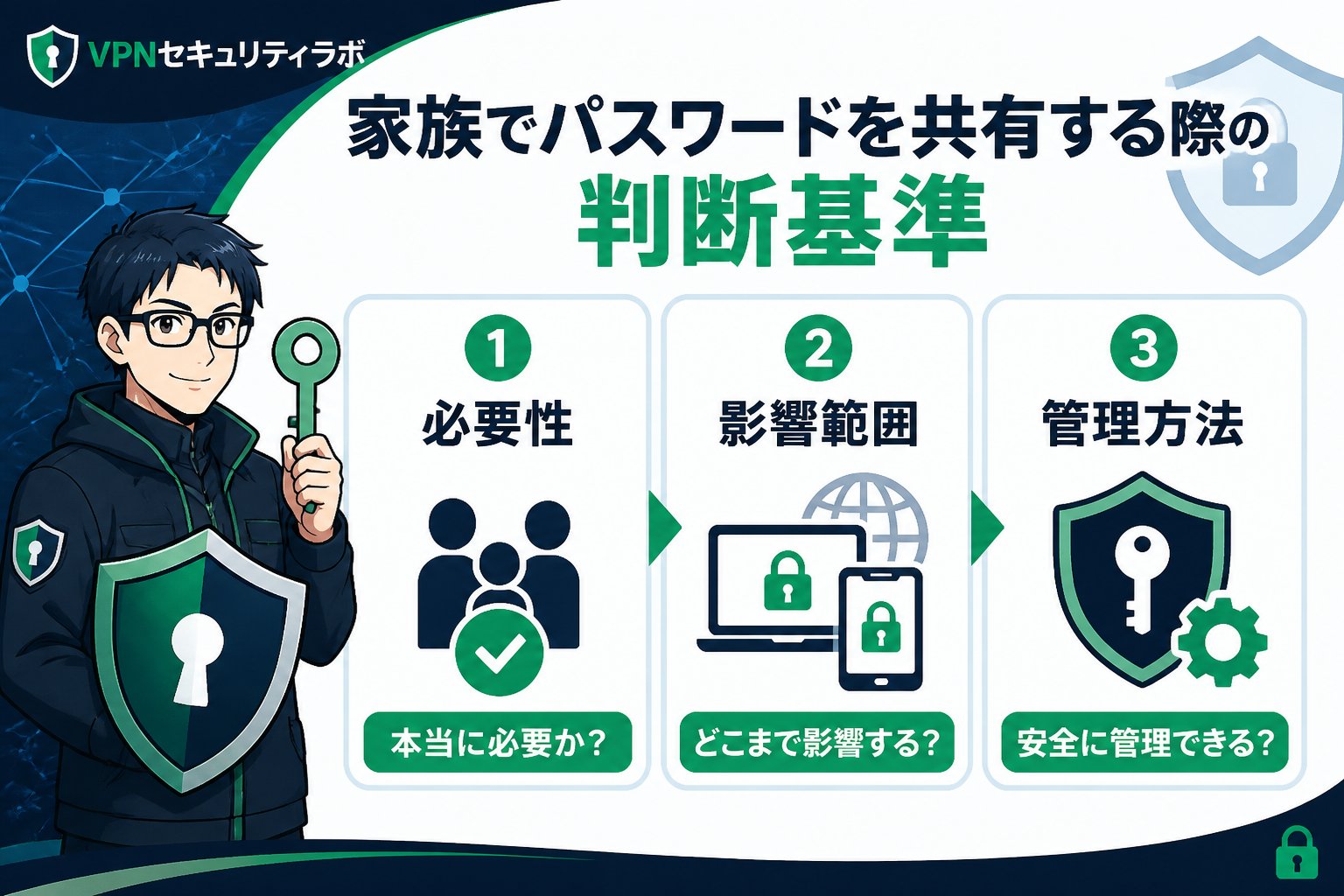
- サービスの重要度による分類
金融関連やメールアカウントは絶対に共有しないことが基本です。SNSや動画配信サービスなど、被害が限定的なものは共有を検討してもよいでしょう。ただし、利用規約違反にならないか確認が必要です。 - アクセス範囲の限定
共有する場合は、使う端末や時間帯、利用目的などルールを決めて限定的にしましょう。例えば、子供が使う時間帯だけアクセスを許可するなどの工夫が有効です。 - 二段階認証の有無
二段階認証が有効なら共有リスクは軽減されますが、設定のないサービスは共有を避けるべきです。二段階認証は万が一パスワードが漏れても不正アクセスを防ぐ重要な防御策です。 - 家族のITリテラシーの差を考慮
家族内でセキュリティ意識に差がある場合は、共有を控えたり、教育を行うことが必要です。特に高齢者や子供は注意が必要です。
家族間で安全にパスワードを共有する具体的な手順
家族用の共有フォルダ機能があるサービスを選びましょう。例えばLastPass、1Password、Bitwardenなどがあり、これらは暗号化された状態でパスワードを共有できるため安全性が高いです。導入時は家族全員に使い方を説明し、共通のルールを決めることが大切です。
誰がどのパスワードを閲覧・変更できるかを明確に設定しましょう。例えば、子供にはSNSのパスワードのみ閲覧権限を与え、金融関連は親のみが管理するなど、役割分担でリスクを減らします。
少なくとも半年に一度は使い回しや共有状況のチェックとパスワードの変更を行いましょう。特に家族の誰かが端末を紛失した場合や不審なアクセスがあった場合は即時変更が必要です。
共有する重要なアカウントには必ず二段階認証を設定し、不正利用を防止します。家族全員に二段階認証の重要性を理解してもらい、設定を徹底しましょう。
共有後は必ずスマホやPCのロックを強化し、端末の紛失や盗難に備えます。パスコードや生体認証の設定、OSやアプリの最新アップデートを怠らないことが重要です。
家族で使い回しをする際の注意点と限界
家族間でもパスワードの使い回しは根本的なリスクが残るため、以下の注意を厳守しましょう。
- パスワードはできるだけ複雑で推測されにくいものを使い、同じパスワードを複数のサービスで使い回さない。
- 共有後は必ずスマホやPCのロックを強化し、端末紛失に備える。特に子供の端末は監視アプリの導入も検討しましょう。
- 共有しているパスワードは第三者に安易に教えない。家族内でも不用意な口外は避けること。
- 共有したパスワードの変更を怠らず、漏えいリスクを最小限に抑える。特に不審なアクセスがあった場合は即時変更が必要です。
- 家族のITリテラシーを高めるため、定期的なセキュリティ教育を行う。
注意:パスワードの使い回しは絶対に安全ではありません。あくまでリスクを減らすための対策として利用し、完全匿名や絶対安全を期待しないでください。
比較表:家族でパスワードを共有する方法とその特徴
| 方法 | 利点 | 欠点 | おすすめ度 |
|---|---|---|---|
| 紙やメモでの共有 | 手軽でコスト不要 | 紛失・盗難のリスク大、管理困難 | ★☆☆☆☆ |
| メールやSNSで共有 | 簡単で即時共有可能 | 通信傍受・誤送信の危険性あり | ★★☆☆☆ |
| パスワードマネージャーで管理 | 安全性高く管理がしやすい。アクセス権限設定も可能 | ソフトの操作習熟が必要、月額費用あり | ★★★★☆ |
| 共有アカウントの利用(例:動画配信サービス) | 利便性が良く利用範囲も明確 | 利用規約違反の可能性があるケースも | ★★★☆☆ |
👉 横にスクロールできます
まとめ:家族で使うパスワード管理のポイント
- ✅ 家族で共有するパスワードはサービスの重要度で使い分ける
- ✅ パスワードマネージャーの活用と二段階認証の徹底が鍵
- ✅ 定期的な見直しと共有ルールの明確化を行う
- ✅ 使い回しにはリスクがあるため、絶対安全を求めずリスク軽減を目指す
- ✅ 家族のITリテラシー向上と端末のセキュリティ強化も重要
私、鉄壁のセキュ松は「ネットの鎧を着ろ」が口癖です。家族全員で安心してネットを使うために、今回の注意点を守りつつ適切な管理習慣を身につけてください。VPNやパスワード管理の詳細はパスワード管理まとめもご覧ください。
よくある質問(FAQ)
Q1: 家族で同じパスワードを使うとどんな危険がありますか?
A1: ひとりの端末がウイルス感染すると全員のアカウントが危険に晒され、不正アクセスや個人情報漏えいのリスクが高まります。また、誰が使ったか不明になるためトラブルの原因にもなります。
Q2: パスワードマネージャーは家族で共有できますか?
A2: はい、共有フォルダ機能のあるマネージャーなら安全にパスワードを共有でき、アクセス権限の設定も可能です。家族のITリテラシーに応じて使い方を教えることが重要です。
Q3: パスワードの使い回しを完全に防ぐ方法は?
A3: 個々に複雑でユニークなパスワードを設定し、二段階認証を必ず併用することが最善です。完全匿名・絶対安全は難しいため、リスク管理を徹底しましょう。定期的な見直しも欠かせません。
次にやること
無料診断で、あなたに必要なVPN対策を確認する
記事で基礎を確認したら、次は利用環境や目的に合わせて、必要なセキュリティ対策を整理しましょう。
関連解説をまとめて読む: 関連記事をまとめて読む
💡 記憶を持つAIパートナー、育ててみませんか?
あなたとのやり取りや過去の学びを記憶したエージェントが、その記憶をもとに自分で考えて動きます。使うほど記憶が積み上がって、機械的じゃなく人のようにリアルな文章まで書けるようになります。
……ちなみにこの記事、誰が書いたと思いますか?
※この記事には広告・掲載内容は編集方針に基づき、読者の判断材料になるように作成しています。
使い回し家族設定方法とは、家族間でパスワードを共有せず、それぞれが異なる強力なパスワードを設定し、安全に管理するための具体的な手順と注意点を指します。これによりオンラインサービスの安全性を高め、情報漏洩リスクを大幅に減らせます。
なぜ家族でパスワードの使い回しが問題なのか
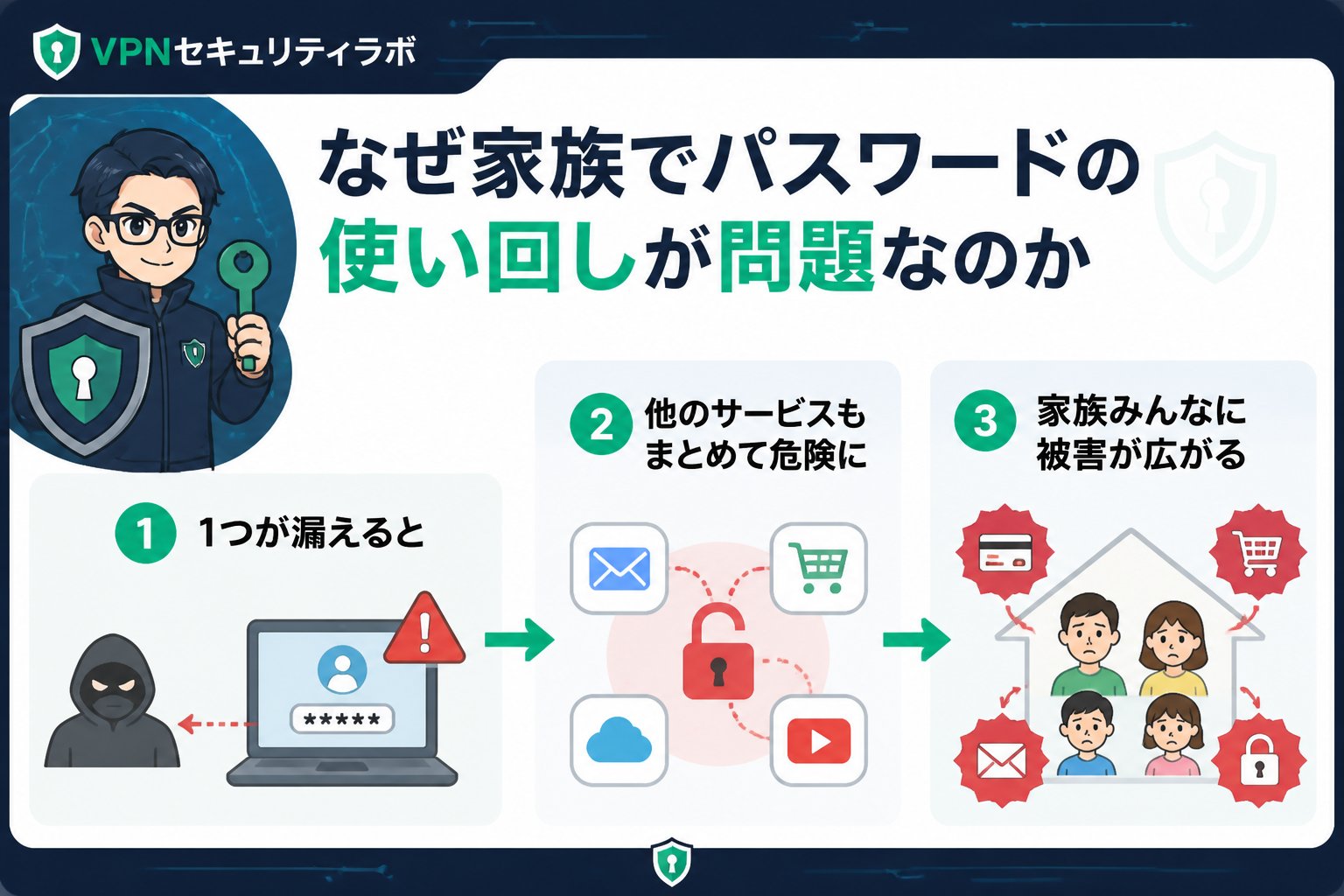
家族で複数のオンラインサービスを利用する際、同じパスワードを使い回すことは一見便利ですが、セキュリティ上の大きなリスクを伴います。例えば、誰か一人のアカウントが侵害されると、そのパスワードを使って他のサービスにも不正アクセスされる恐れがあります。元セキュリティエンジニアとして15年以上の経験と海外32カ国でのVPN実地検証を踏まえ、家族全員が個別に強力なパスワードを設定し管理することが不可欠だと強く感じています。この記事では、家族でのパスワード使い回しを防ぐための設定方法と注意点を詳しく解説します。
パスワードの使い回しが家族の安全に及ぼすリスク
家族間でパスワードを共有したり、同じパスワードを複数のサービスで使い回すことは以下のようなリスクを招きます。
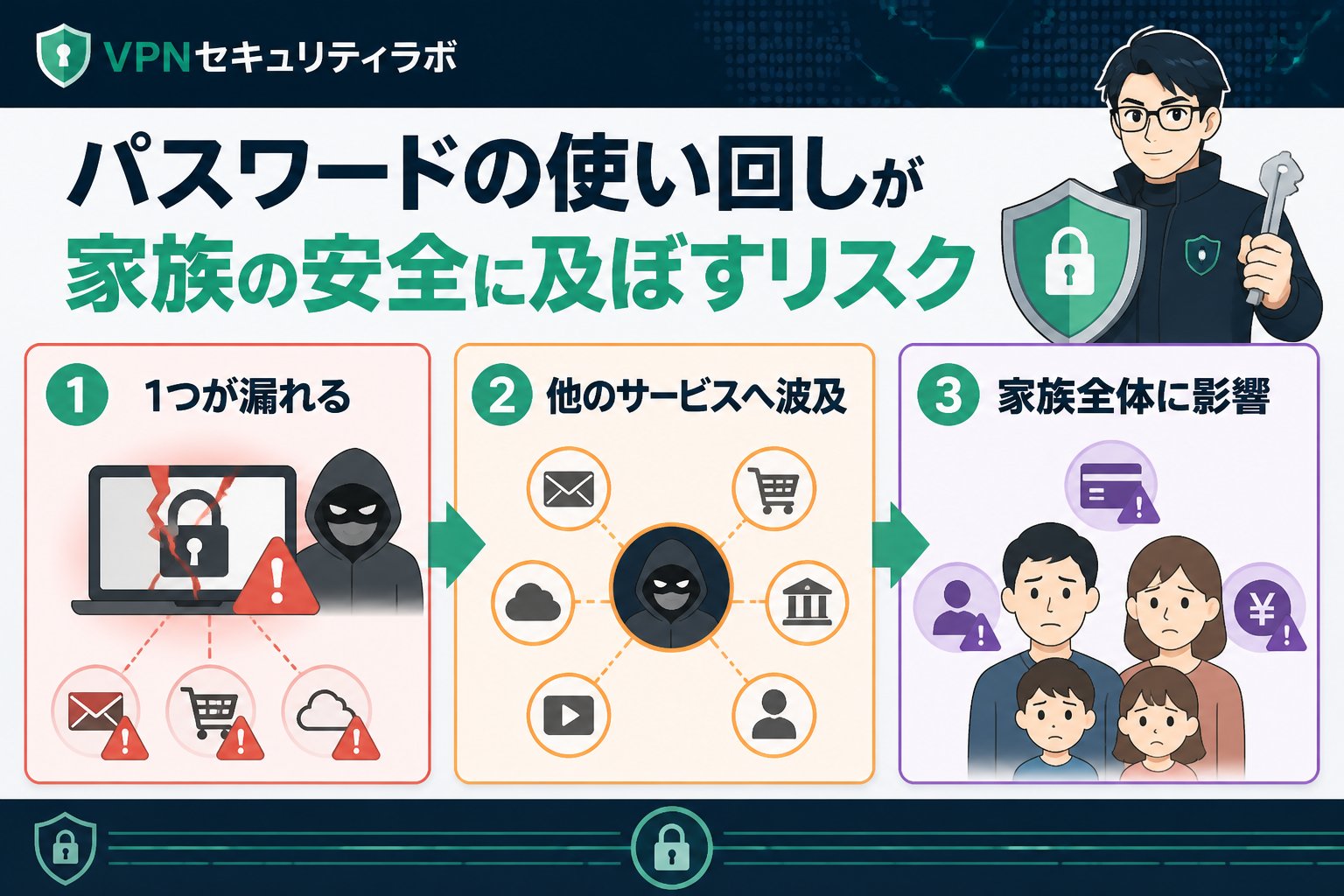
- 1つのサービスが侵害されると、他のすべてのアカウントも危険にさらされる
- 家族の誰か1人のミスで全員の個人情報が漏洩する可能性がある
- パスワードの強度が低いと、悪意ある第三者によるアクセスを許してしまう
- 不正アクセスによる金銭的被害やプライバシー侵害のリスクが増大する
海外での検証でも、パスワードの使い回しによる被害が多く報告されており、家族一人ひとりが適切な管理を行うことが重要です。
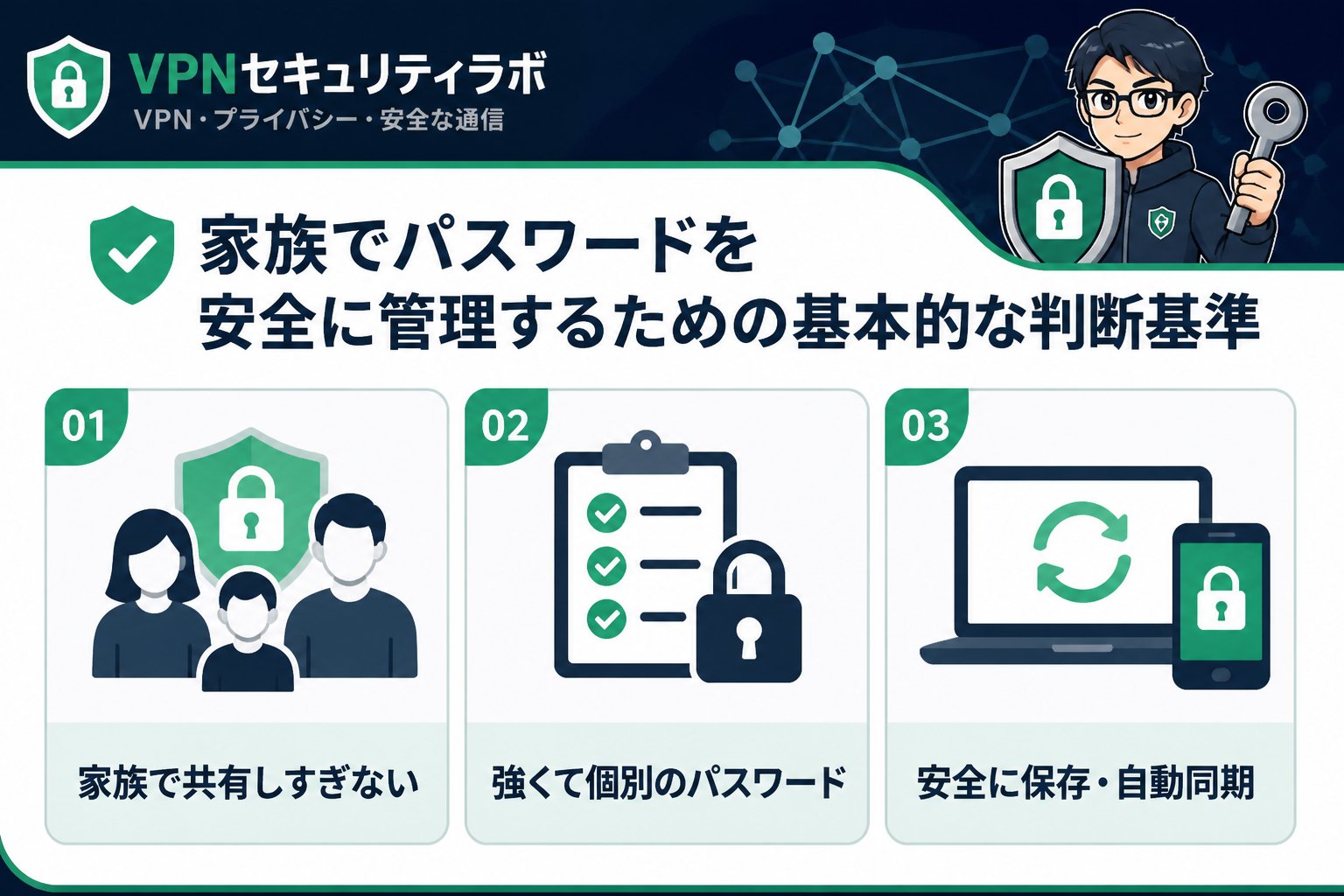
家族でパスワードを安全に管理するための基本的な判断基準
家族全員が守るべきパスワード管理のポイントを以下の表にまとめました。
| 判断基準 | 説明 |
|---|---|
| 個別のパスワードを設定 | 家族で同じパスワードを使わず、サービスごとに異なるものを使用することが基本です。これにより一つのアカウントが侵害されても他への影響を防げます。 |
| 強度の高いパスワード | 英大文字・小文字、数字、記号を組み合わせて12文字以上に設定し、推測されにくいものにします。簡単な単語や連続した数字は避けましょう。 |
| パスワード管理ツールの利用 | 家族共有もできる1PasswordやBitwardenなどの管理ツールを活用し、安全にパスワードを保管・共有します。手入力のミスも減らせます。 |
| 定期的な見直し | 半年〜1年ごとにパスワードを更新し、万が一の漏えいリスクを減らします。家族全員で見直しのタイミングを共有しましょう。 |
| 二段階認証の導入 | 可能なサービスでは必ず二段階認証(2FA)を設定し、不正ログインのリスクをさらに軽減します。 |
👉 横にスクロールできます
家族で使い回しを避けるための具体的な設定手順
以下のステップに従って設定を進めることで、家族全員が安全にパスワードを管理できます。
- パスワード管理ツールを選ぶ
1PasswordやBitwardenなど、複数デバイス・ユーザーで共有できる信頼性の高い管理ツールを選びましょう。これらは強力な暗号化機能を備えています。 - 家族全員のアカウント情報を登録
各自のアカウントとパスワードを管理ツールに登録し、共有設定を行います。これにより安全にパスワードを使い分けられます。 - 強力なパスワードの生成
管理ツールの生成機能を使い、12文字以上で英数字・記号を混ぜた難解なパスワードを作成しましょう。推測されにくく、使い回しを防げます。 - 二段階認証の設定
サービスによっては二段階認証(2FA)を必ず有効化しましょう。スマホアプリやSMSを利用した認証で、万一のパスワード漏えい時のリスクを軽減します。 - 定期的な見直しと教育
半年に一度はパスワードを見直し、家族全員でセキュリティ意識を共有しましょう。子どもにもわかりやすく説明し、理解を深めることが大切です。
設定時に気をつけるべき注意点と限界
パスワード管理ツールは非常に便利ですが、マスターパスワードの管理が最も重要です。これが漏洩すると全ての情報が危険に晒されます。また、完全匿名や絶対安全を保証する方法は現実的ではありません。安全対策はリスクを減らすものであり、多重の対策と定期的な見直しが必須です。
さらに、公的な情報や公式の仕様を必ず確認し、各サービスのセキュリティ推奨設定を優先することも重要です。家族間でのコミュニケーションを密にし、セキュリティ意識を高めていきましょう。
パスワード使い回し防止のための比較表
| 管理方法 | メリット | デメリット |
|---|---|---|
| 手書きメモ | 簡単でコストがかからない | 紛失・盗難リスクが高く、更新が面倒 |
| ブラウザ保存 | 自動入力が便利 | ブラウザやPCの乗っ取りリスクがある |
| パスワード管理ツール | 強力な暗号化・共有機能があり安全で便利 | マスターパスワード管理が必須で、慣れが必要 |
👉 横にスクロールできます
まとめ:家族で安心して使えるパスワード管理のポイント
- ✅ 家族全員が個別で強力なパスワードを使うこと
- ✅ 信頼できるパスワード管理ツールで安全に共有すること
- ✅ 二段階認証の導入でリスクをさらに軽減すること
- ✅ 定期的な見直しと家族間でのセキュリティ意識の共有
これらのポイントを守れば、家族のオンライン安全度は飛躍的に向上します。私のモットーは「ネットの鎧を着ろ」。家族みんなで安全にネット生活を楽しみましょう。
よくある質問(FAQ)
Q1:家族でパスワードを完全に共有しても問題ないですか?
A:共有は便利ですが、パスワードの使い回しはリスクが高いためおすすめしません。管理ツールを利用し、個別のパスワードを使い分けることが安全です。
Q2:管理ツールを使わずに安全にパスワードを管理する方法はありますか?
A:物理的なメモも考えられますが、紛失や第三者の閲覧リスクが高いため、管理ツールの利用が現実的で安全です。どうしても使わない場合は、暗号化されたメモアプリの活用も検討してください。
Q3:二段階認証は必ず設定すべきですか?
A:可能な限り設定しましょう。パスワードが漏れても不正ログインを防ぐ大きな防御壁になります。スマホアプリの認証コード生成や物理キーの利用もおすすめです。
次にやること
無料診断で、あなたに必要なVPN対策を確認する
記事で基礎を確認したら、次は利用環境や目的に合わせて、必要なセキュリティ対策を整理しましょう。
関連解説をまとめて読む: 関連記事をまとめて読む
💡 記憶を持つAIパートナー、育ててみませんか?
あなたとのやり取りや過去の学びを記憶したエージェントが、その記憶をもとに自分で考えて動きます。使うほど記憶が積み上がって、機械的じゃなく人のようにリアルな文章まで書けるようになります。
……ちなみにこの記事、誰が書いたと思いますか?
使い回し家族始め方とは、家族間で同じパスワードを使い回すことのリスクを理解し、安全にパスワード管理を始める方法を指します。この記事では、家族でのパスワード使い回しがなぜ危険なのか、具体的な管理手順や注意点を詳しく解説します。
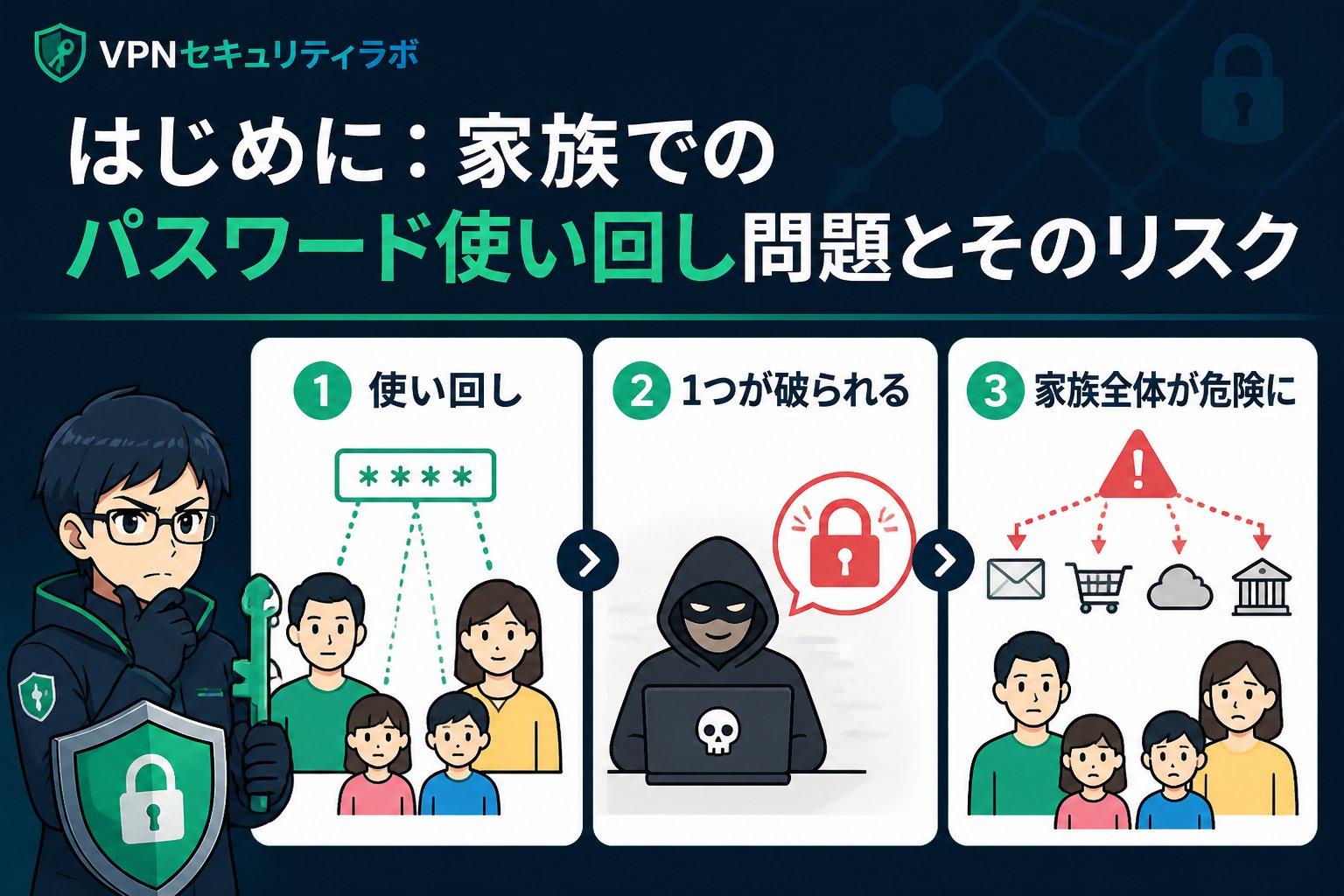
はじめに:家族でのパスワード使い回し問題とそのリスク
現代のデジタル社会において、家族間で同じパスワードを使い回すことはよくある問題です。家族それぞれが複数のオンラインサービスを利用する中で、パスワードの管理が煩雑になり、つい同じパスワードを使い回してしまうケースが目立ちます。しかし、この行為はセキュリティリスクを大幅に高め、個人情報漏洩や不正アクセスの被害を招く恐れがあります。元セキュリティエンジニアとして15年間の経験と海外32カ国でのVPN実地検証を経て、私は『ネットの鎧を着ろ』をモットーに家族全員で安全なパスワード管理を推奨しています。この記事では、家族で安全にパスワードを使い回さずに管理を始める具体的な手順を詳しく紹介します。
なぜ家族でのパスワード使い回しが危険なのか
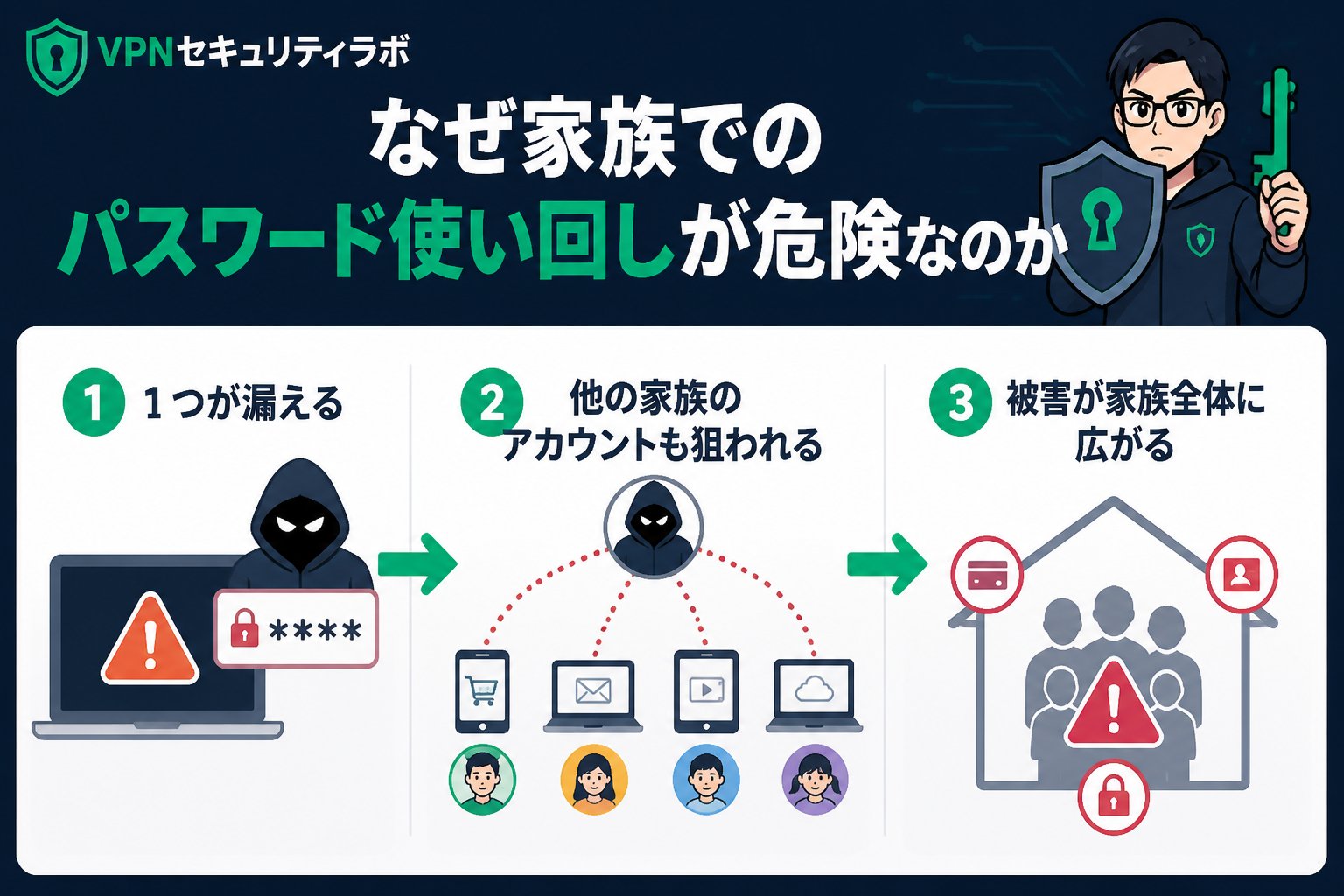
パスワードの使い回しは、1つのアカウントが侵害されると連鎖的に他のアカウントも被害に遭うリスクが高まります。家族で同じパスワードを共有していると、個々のプライバシーが侵害されやすく、個人情報漏洩のリスクも増大します。例えば、子どもが使うSNSのパスワードが漏洩すると、親の金融口座やメールアカウントまで危険にさらされる可能性があります。
- 被害拡大の連鎖反応が起こる
- 家族内でのアクセス権限の混乱が生じる
- 弱いパスワードの使い回しで全体の安全性が低下する
公的機関や大手セキュリティガイドラインでも、パスワードの使い回しは避けるべきと強調されています。
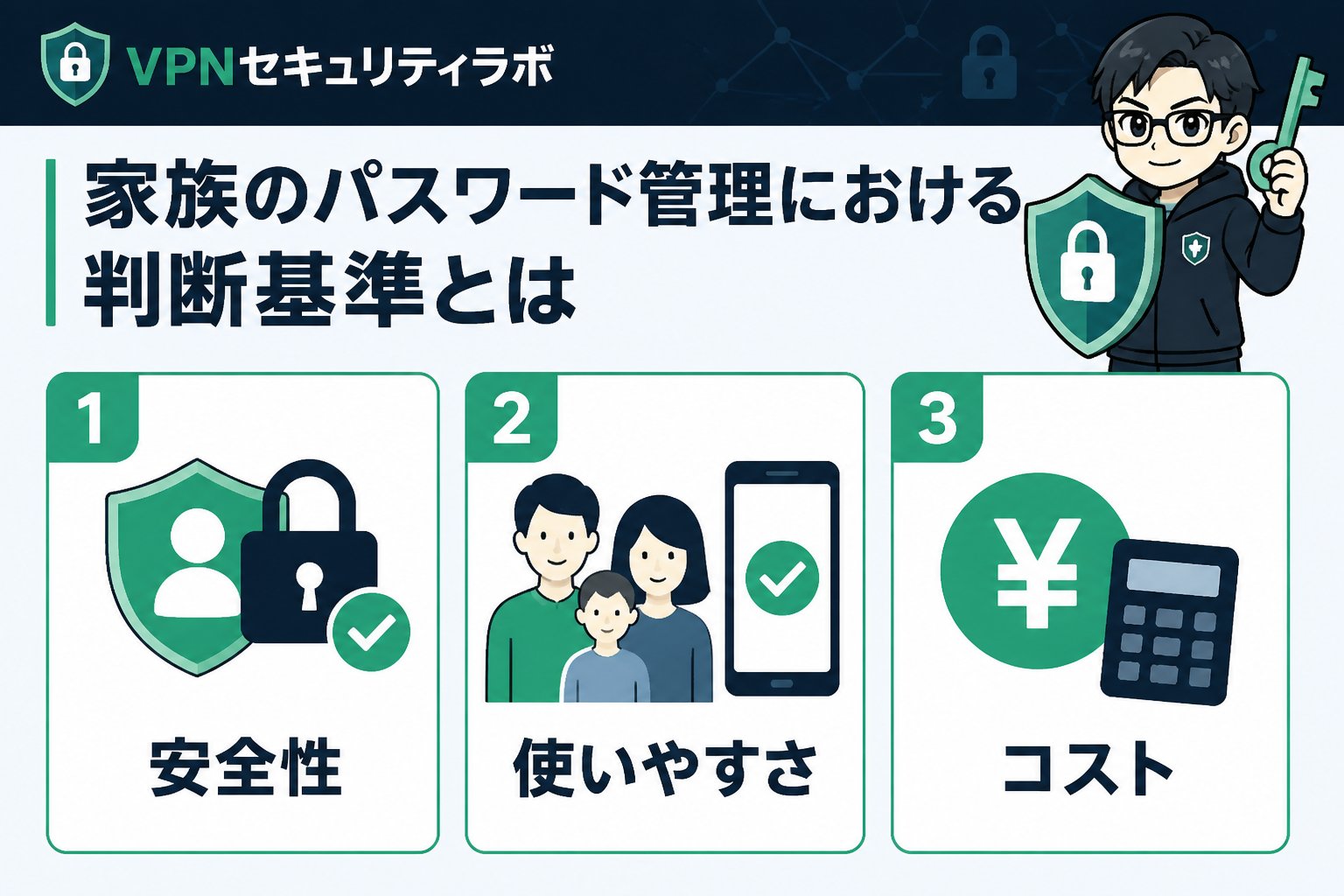
家族のパスワード管理における判断基準とは
家族で安全にパスワードを管理するためには、以下の判断基準を押さえることが重要です。これによりリスクを分散し、万が一の被害を最小限に抑えられます。
| 判断基準 | 理由 | 具体例 |
|---|---|---|
| 個別のパスワード設定 | アカウントごとに異なるパスワードを設定し、リスク分散を図るため | 金融、メール、SNSなどはそれぞれ別のパスワードにする |
| パスワードの強度 | 英数字・記号を含む長く複雑なパスワードが推奨されるため | 例:『S3cu#Fam1234!』のような強力なパスワード |
| 二段階認証の併用 | 不正ログインを防止し、セキュリティを強化するため | Google AuthenticatorやSMS認証の利用 |
👉 横にスクロールできます
家族内の役割分担も重要
パスワード管理を家族で共有する場合、管理者と利用者の役割を明確に分けることがミスや漏洩防止に繋がります。例えば、親がパスワード管理ツールの設定や更新を担当し、子どもは利用時の注意点を守るなどの役割分担が効果的です。
家族で安全にパスワード管理を始める具体的な手順
ここでは、私が海外32カ国の実地検証と元SEの経験を踏まえた、安全なパスワード管理の始め方を4つのステップで解説します。
家族全員で使える信頼性の高いパスワードマネージャーを導入しましょう。代表的なツールには以下があります。
- LastPass:使いやすく多機能で家族向けプランも充実
- 1Password:高いセキュリティと直感的な操作性が特徴
- Bitwarden(オープンソース):無料プランでも充実した機能を提供
これらのツールは暗号化技術を用い、パスワードを一元管理できるだけでなく、家族間で安全に共有も可能です。導入時は全員に使い方を説明し、習熟を促しましょう。
現在使い回しているパスワードを洗い出し、パスワード管理ツールに登録しながら、すべて異なる強固なパスワードに変更します。推測されにくい文字列を組み合わせることが重要です。例えば、家族の名前や誕生日を使わず、ランダムな英数字と記号を組み合わせましょう。パスワード作成ツールを活用するのも効果的です。
メール、金融、SNSなど重要なサービスには必ず二段階認証を設定します。これにより、パスワードが漏洩しても不正アクセスを防ぐことが可能です。Google AuthenticatorやSMS認証を活用し、家族全員で設定を共有しましょう。設定方法はサービスごとに異なるため、公式の手順を確認しながら丁寧に進めることが大切です。
半年に1度は家族全員でパスワードの見直しを行い、セキュリティ意識を共有しましょう。特に子どもや高齢者には分かりやすく説明し、パスワード管理ツールの使い方や注意点を再確認します。定期的な教育はセキュリティ事故の防止に大きく寄与します。
家族で使い回しを避ける際の注意点と限界
安全なパスワード管理を心がけても、完璧な匿名性や絶対的な安全は存在しません。以下の注意点を理解し、継続的に対策を見直すことが重要です。
- ツールやサービスのセキュリティリスク:パスワード管理ツール自体も攻撃対象となる可能性があるため、信頼できる製品を選び、最新のアップデートを適用しましょう。
- 家族間のアクセス権限の見直し:必要以上にパスワードを共有せず、アクセス権限を適切に管理することが重要です。
- パスワード作成ルールの遵守:簡単すぎるパスワードや推測されやすい情報(誕生日や名前など)は避け、強度の高いパスワードを設定しましょう。
また、オンラインサービスの仕様変更や新たな脅威に対応するため、定期的な情報収集と対策の見直しを怠らないことが大切です。
パスワード管理方法の比較表
| 管理方法 | メリット | デメリット | おすすめ対象 |
|---|---|---|---|
| 手書きメモ | 簡単でコストがかからない | 紛失や盗難のリスクが高い、更新が面倒 | 高齢者やIT苦手な家族 |
| ブラウザのパスワード保存機能 | 自動入力で便利 | ブラウザのセキュリティ依存、他人に見られる可能性あり | 個人利用者向け |
| パスワード管理ツール | 強力な暗号化と共有機能、更新が容易 | ツールのセキュリティリスク、学習コストあり | 家族全員で安全に管理したい人 |
👉 横にスクロールできます
まとめ:家族で安全にパスワード使い回しを避けるポイント
この記事の要点を以下のチェックリストでまとめます。
- ✅ 家族ごとに個別の強固なパスワードを設定する
- ✅ 信頼できるパスワード管理ツールを導入し一元管理する
- ✅ 重要サービスには必ず二段階認証を設定する
- ✅ 定期的にパスワードの更新と家族への教育を行う
- ✅ ツールのセキュリティリスクや限界を理解し対策を継続する
私の経験から言えば、家族全員でこのようにネットの鎧を着ることで、不安なくインターネットを使いこなせるようになります。安全なスタートを切り、安心できるオンライン生活を実現しましょう。
FAQ
Q1: 家族で同じパスワードを使っても安全ですか?
A1: 使い回しは非常にリスクが高く推奨できません。万が一パスワードが漏洩した場合、すべてのアカウントが危険にさらされるため、家族それぞれが個別のパスワードを設定することが重要です。
Q2: パスワード管理ツールは本当に安全ですか?
A2: 現在の暗号化技術を用いた大手パスワード管理ツールは高い安全性を誇ります。ただし、常に最新のセキュリティ情報を確認し、公式のアップデートを適用することが必要です。信頼できるツールを選び、使い方を正しく理解することが安全利用の鍵です。
Q3: 二段階認証はすべてのサービスで使うべきですか?
A3: 可能な限り主要なサービスすべてに二段階認証を設定することが望ましいですが、特に金融、メール、SNSなど重要度の高いサービスから優先的に設定してください。二段階認証はパスワード漏洩時の強力な防御策となります。
次にやること
無料診断で、あなたに必要なVPN対策を確認する
記事で基礎を確認したら、次は利用環境や目的に合わせて、必要なセキュリティ対策を整理しましょう。
関連解説をまとめて読む: 関連記事をまとめて読む
💡 記憶を持つAIパートナー、育ててみませんか?
あなたとのやり取りや過去の学びを記憶したエージェントが、その記憶をもとに自分で考えて動きます。使うほど記憶が積み上がって、機械的じゃなく人のようにリアルな文章まで書けるようになります。
……ちなみにこの記事、誰が書いたと思いますか?
※この記事には広告・掲載内容は編集方針に基づき、読者の判断材料になるように作成しています。
パスキー家族注意点とは、家族全員が安全かつ便利にパスキーを利用するために押さえておくべきポイントや運用方法のことです。パスキーはパスワードに代わる新しい認証技術であり、家族間での共有や管理には特有の注意点があります。家族で使う際には、端末の対応状況や設定方法、セキュリティ対策をしっかり理解することが重要です。
パスキーとは何か?家族で使う際の基本理解
パスキーはパスワード不要の認証方式で、端末やクラウドに安全に保存された暗号キーを用いてログインします。これにより、パスワードの入力や管理の手間が大幅に軽減され、パスワード漏洩や使い回しのリスクを減らせる利点があります。家族で使う場合、子どもや高齢者でも簡単に利用できる点が魅力です。
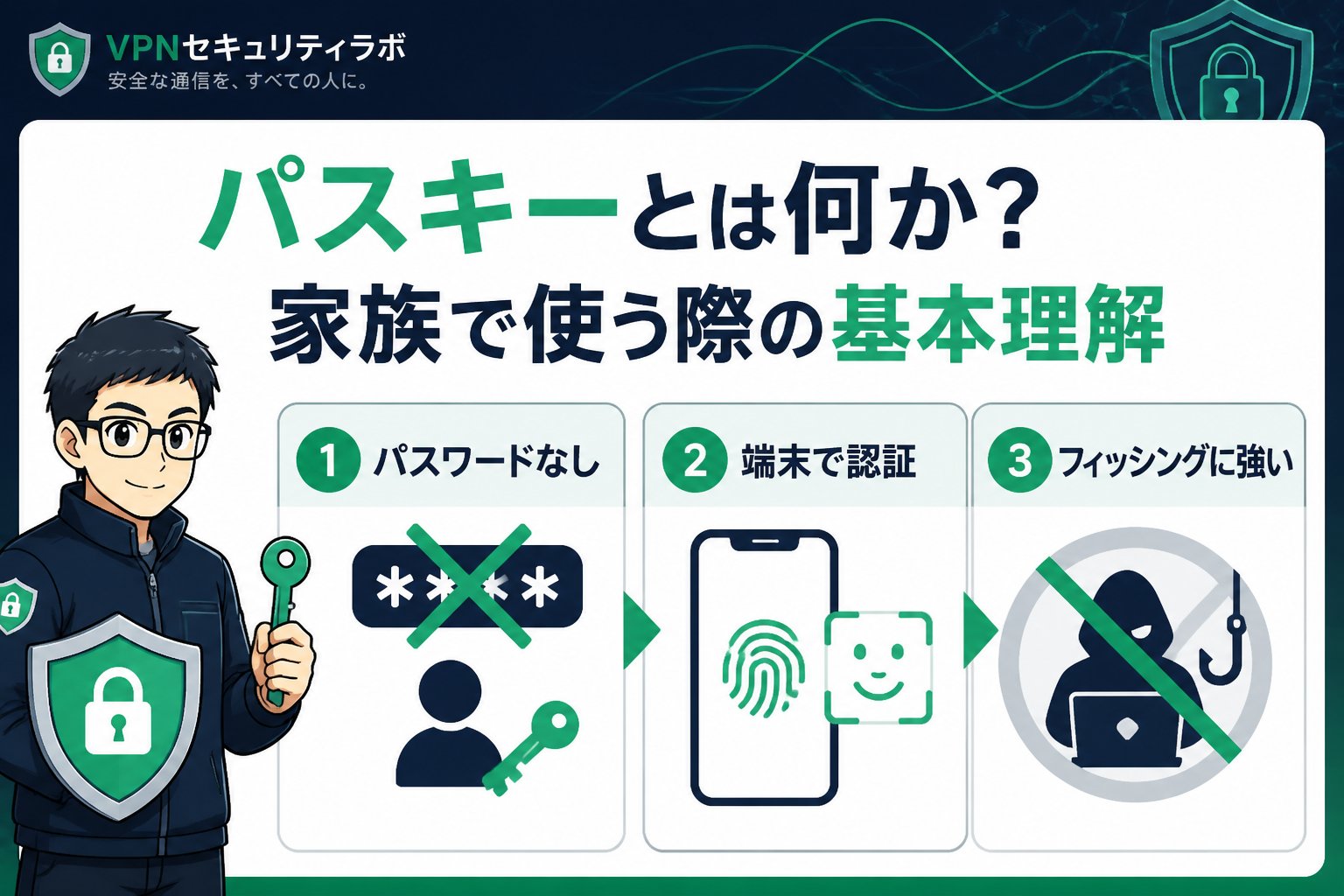
ただし、端末紛失や設定ミスによるリスクも存在します。例えば、端末を共有している場合は認証情報が混在しやすく、誤操作や不正アクセスの原因となることもあります。家族特有の運用上の注意点を理解し、適切に管理することが安全利用の鍵です。
家族にパスキー導入を検討する際の判断基準
家族間でパスキーを導入する前に、まず各メンバーの端末やOS、ブラウザの対応状況を確認しましょう。パスキーは最新のOSやブラウザでサポートされているため、対応していない端末があると利用できません。特に子どもが使う端末や古い機種は対応状況を事前にチェックすることが重要です。
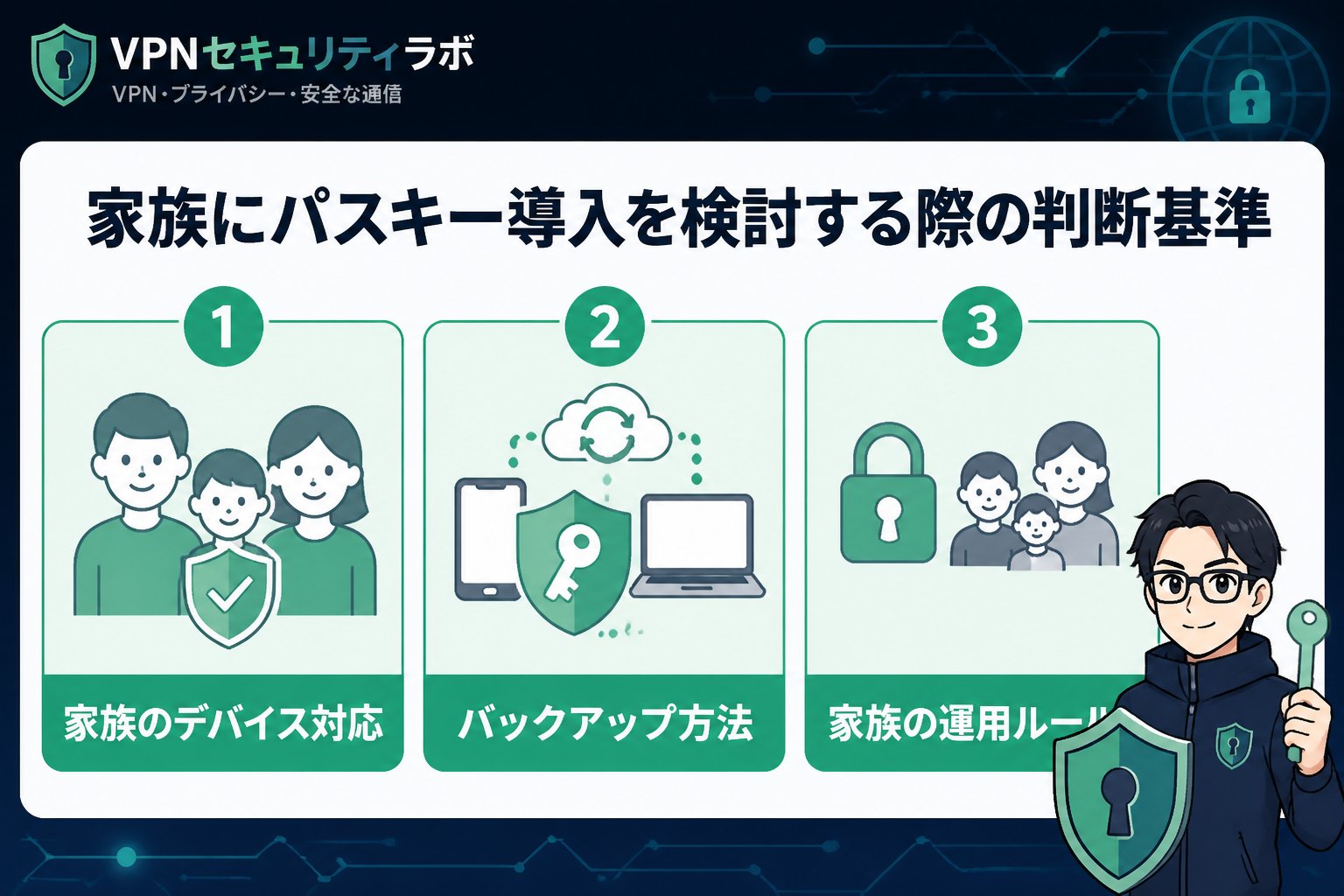
また、共有端末がある場合はユーザープロファイルを分けるなど、認証情報の混在を避ける運用が必要です。共有認証情報の使用はセキュリティリスクが高まるため推奨されません。さらに、本人確認の強化として二段階認証の併用も検討してください。これらの判断基準を満たすことで、家族全員が安全にパスキーを利用できます。
家族でパスキーを安全に設定・管理する具体的手順
家族全員の端末がパスキー対応OSやブラウザであるかを確認し、最新の状態にアップデートします。対応環境でないとパスキーは利用できません。アップデートはセキュリティ面でも重要です。
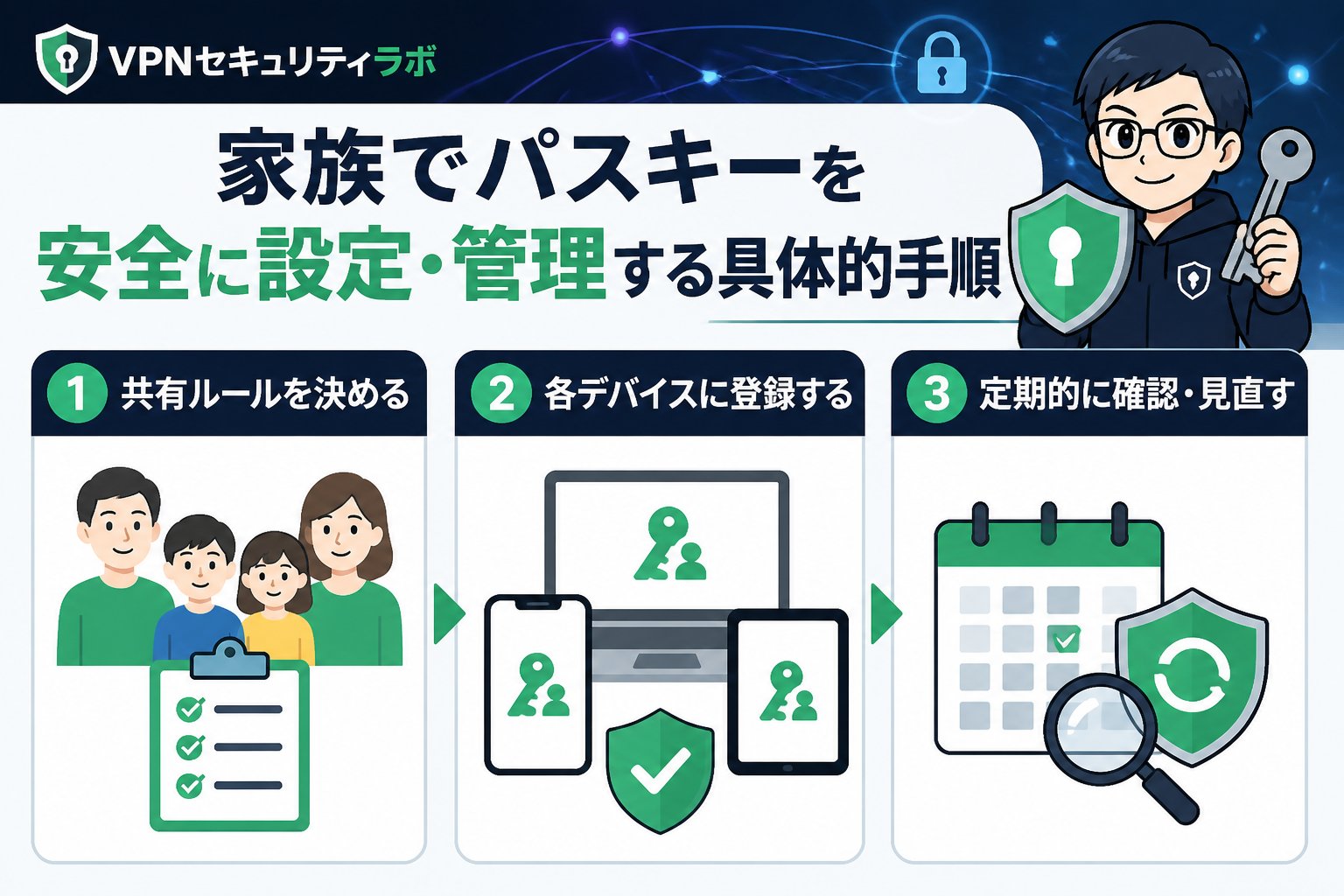
各メンバーが自分のアカウントでパスキー登録を行います。パスキーは端末に安全に保存されるため、本人以外のアクセスを防げます。登録時は画面の案内に従い、指紋認証や顔認証など生体認証を設定しましょう。
共有端末の場合は必ずユーザープロファイルを分けて利用し、認証情報の混在を避けます。共有認証情報を使うとセキュリティリスクが増すため、家族でも個別のログイン環境を用意してください。
可能であれば二段階認証も併用し、スマホ通知や認証アプリで本人確認を強化してください。これにより不正アクセスのリスクをさらに減らせます。特に重要なアカウントには必ず設定しましょう。
最後に家族全員でパスキーの使い方や注意点を共有し、誤操作や情報漏洩を防ぐためのルールを決めておくことが重要です。例えば、他人に端末を貸さない、認証情報を教えないなどの基本ルールを設けましょう。
家族利用で特に注意すべきセキュリティポイント
パスキーは高いセキュリティを持ちますが、完全無欠ではありません。端末紛失や盗難時の不正利用、クラウド同期設定の誤りによる情報漏洩などのリスクがあります。家族間での情報共有が多い環境では、誤操作によるトラブルも起こりやすいため、以下のポイントに注意しましょう。
- 端末の画面ロックや生体認証を必ず設定し、紛失時には遠隔操作でデータを削除できるようにする
- クラウド同期の設定を家族全員で理解し、不必要な共有を避ける
- 子どもや高齢者には認証情報の扱い方を丁寧に指導し、誤操作を防ぐ
- 定期的にパスキーの状態を家族で確認し、問題があれば速やかに対処する
- 端末のOSやアプリは常に最新の状態に保ち、セキュリティホールを防ぐ
- 不審なログイン通知があればすぐに家族で共有し、対応策を検討する
パスキーと従来パスワードの比較一覧
| 項目 | パスキー | 従来パスワード |
|---|---|---|
| 覚える必要 | 不要(自動管理) | 必要(複雑なものが推奨) |
| 入力の手間 | ほぼ自動 | 手動入力 |
| セキュリティ強度 | 高(公開鍵暗号方式) | 中~低(パスワードの強度に依存) |
| 紛失時の復旧 | 端末依存で復旧が困難な場合あり | パスワードリセット可能 |
| 家族共有のしやすさ | 個別管理が推奨される | 共有しやすいがリスクが高い |
| 誤操作リスク | 低いが設定ミスに注意 | 高い(パスワード漏洩や使い回し) |
👉 横にスクロールできます
まとめ:家族でパスキーを安全に使うためのチェックリスト
- ✅ 家族全員の対応端末・OS・ブラウザを確認しアップデートする
- ✅ 共有端末ではユーザープロファイルを分けて利用する
- ✅ 端末のロック設定と遠隔削除機能を必ず有効にする
- ✅ 二段階認証も併用し本人確認を強化する
- ✅ 家族内でパスキーの使い方やリスクについて話し合い、ルールを作る
- ✅ 定期的にパスキーの状態を確認し、問題があれば早急に対処する
私も15年以上のセキュリティエンジニア経験と複数国でのVPN検証を通じて、技術だけでなく運用面の注意が家族の安全を守る鍵だと実感しています。パスキーは便利な技術ですが、“ネットの鎧を着る”基本に立ち返り、家族みんなで安全意識を持って使いましょう。
よくある質問(FAQ)
Q1: パスキーは家族で共有しても問題ありませんか?
A1: パスキーは個人の端末に保存されるため、共有は推奨されません。共有端末の場合はユーザープロファイルを分けて認証情報の混在を避けてください。共有するとセキュリティリスクが高まるため、個別管理が安全です。
Q2: 子どもがパスキーを誤って操作してしまった場合の対策は?
A2: 端末に画面ロックや生体認証を設定し、遠隔操作でのデータ削除も可能にしておくことが重要です。また、家族内で認証情報の扱いルールを明確にし、子どもにも分かりやすく説明して誤操作を防ぎましょう。
Q3: パスキーだけでなく二段階認証も使うべきですか?
A3: はい。パスキーは安全性が高いですが、二段階認証を併用することで本人確認がさらに強化され、不正アクセスリスクを減らせます。特に重要なアカウントでは二段階認証の設定を推奨します。
次にやること
無料診断で、あなたに必要なVPN対策を確認する
記事で基礎を確認したら、次は利用環境や目的に合わせて、必要なセキュリティ対策を整理しましょう。
関連解説をまとめて読む: 関連記事をまとめて読む
💡 記憶を持つAIパートナー、育ててみませんか?
あなたとのやり取りや過去の学びを記憶したエージェントが、その記憶をもとに自分で考えて動きます。使うほど記憶が積み上がって、機械的じゃなく人のようにリアルな文章まで書けるようになります。
……ちなみにこの記事、誰が書いたと思いますか?
※この記事には広告・掲載内容は編集方針に基づき、読者の判断材料になるように作成しています。
パスキー家族設定方法とは、家族全員が安心して使えるようにパスキーを適切に設定し、利便性とセキュリティを両立させる方法です。家族でのオンラインアカウント管理の課題を解決し、安全な認証環境を構築するための具体的な手順と注意点を詳しく解説します。
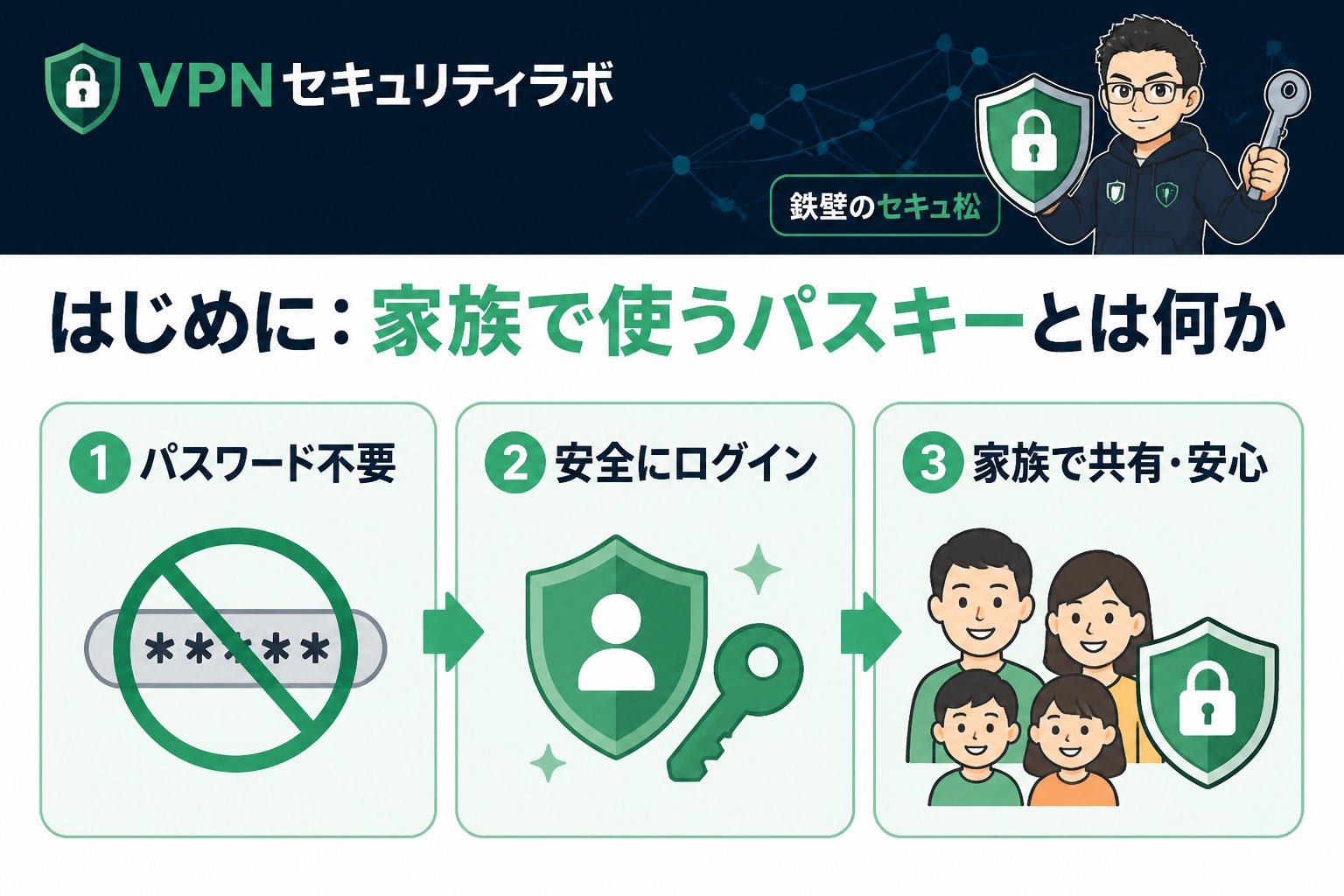
はじめに:家族で使うパスキーとは何か
家族でのオンライン生活が当たり前になる現代において、パスキーの適切な設定は欠かせません。パスキーはパスワードに代わる新しい認証方式で、生体認証やデバイス固有の情報を利用し、利便性とセキュリティの両立を目指しています。私、鉄壁のセキュ松は海外32カ国でVPNを実地検証してきた経験を活かし、家族で安心して使えるパスキーの設定方法をわかりやすく解説します。
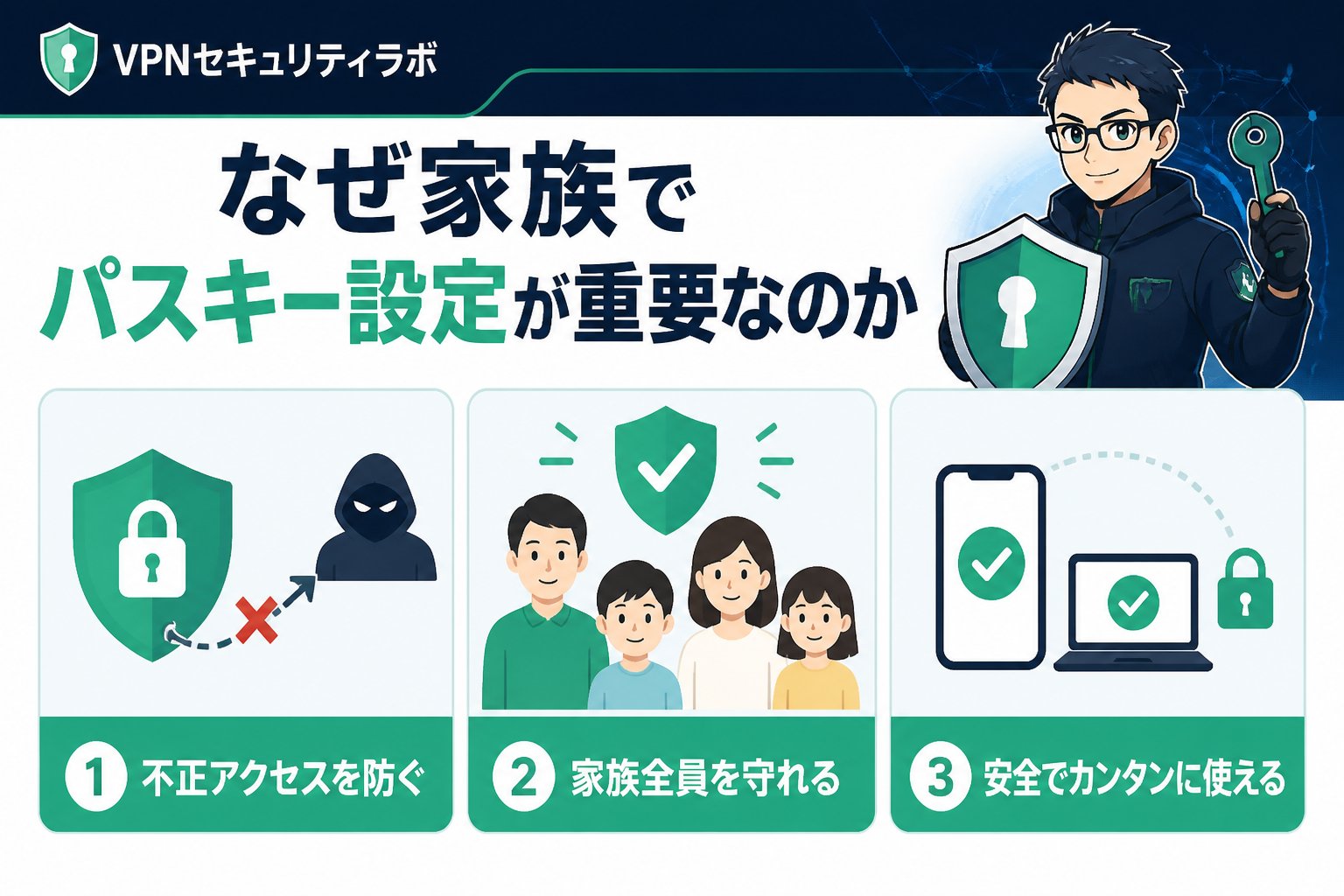
なぜ家族でパスキー設定が重要なのか
家族それぞれが個別のパスワードを管理するのは難しく、弱いパスワードや使い回しが原因で情報漏洩リスクが高まります。パスキーは生体認証やデバイス固有の証明を利用するため、パスワードより安全性が高いことが特徴です。しかし、設定を誤ると家族間のアクセス共有に支障をきたすため、正しい理解と実践が必要です。
私も経験した家族間のパスワード管理の悩み
私自身も家族でのアカウント共有やパスワードの使い回しに悩み、海外のVPN検証時に情報漏洩リスクを痛感しました。そこで、パスキーを用いた管理に切り替えたところ、利便性と安全性の両面で大きく改善しました。家族全員が簡単に使える認証方法として、パスキーは最適な選択肢です。
家族でのパスキー設定における判断基準
家族でパスキーを設定する際には、以下のポイントを基準に選択・実施してください。
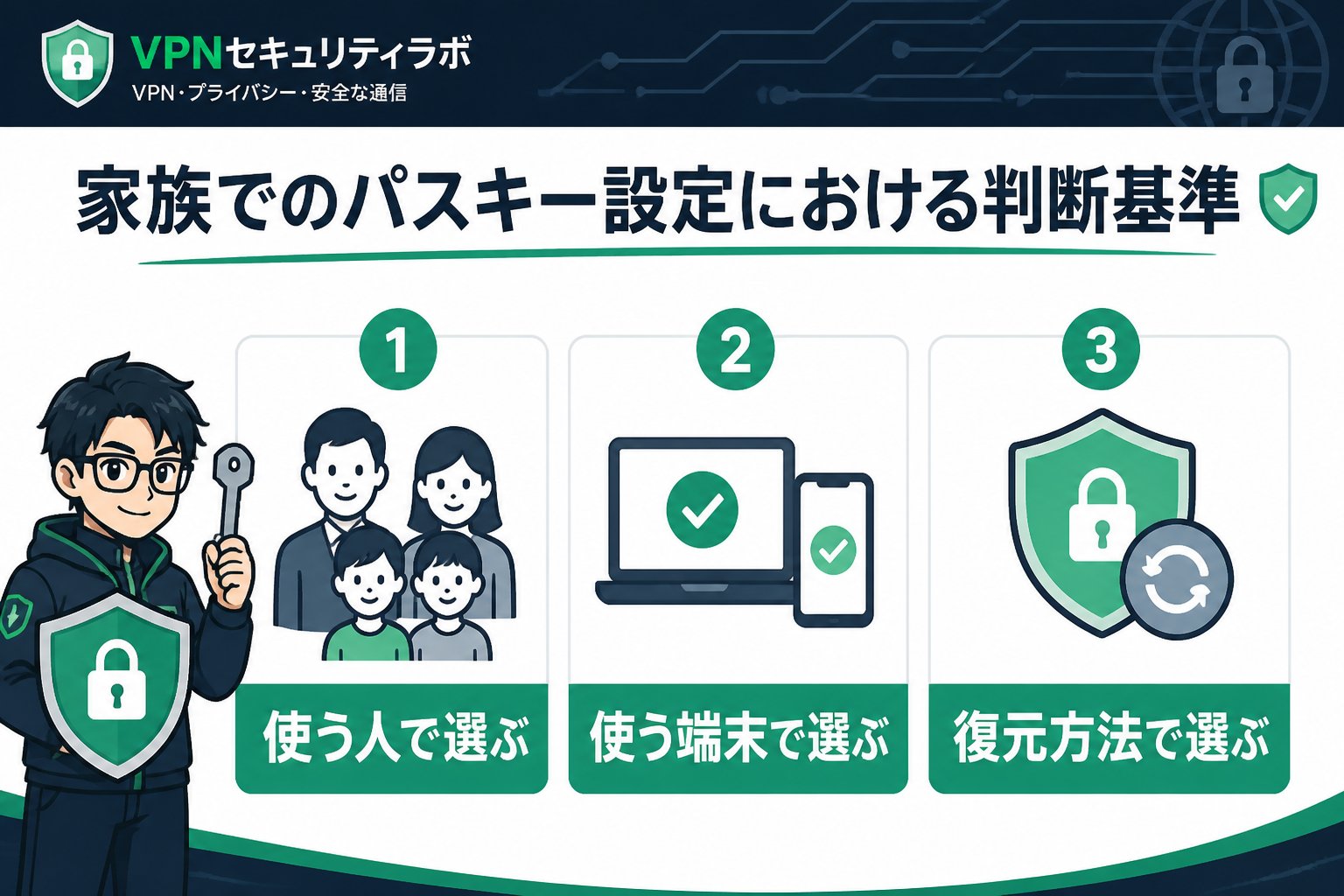
- 対応デバイスの確認:スマホやPCなど、家族全員のデバイスがパスキー対応かを確認します。iOS、Android、Windows、macOSの最新バージョンが推奨されます。古いOSや非対応デバイスでは利用できない場合があります。
- 認証方式の種類:生体認証(指紋・顔認証)やPINコードなど、家族の使いやすさと安全性を考慮します。特に高齢者や子どもが使う場合は、操作の簡単さも重要です。
- セキュリティポリシーの理解:パスキーは端末に紐付くため、紛失時の復旧方法やバックアップの有無を把握しましょう。家族内でのルール作りも必要です。
- プライバシー保護:家族間でパスキー共有をどの範囲に限定するか、適切なルール作りが重要です。共有デバイスの場合は認証情報の分離を徹底しましょう。
家族でもできるパスキー設定の具体的手順
ここからは、実際に家族でパスキーを安全に設定するためのステップを詳しく解説します。
まずは各家族のスマホやPCのOSを最新バージョンにアップデートし、パスキー対応を確認します。最新環境がない場合、パスキーの利用が制限されることもあります。アップデートはセキュリティ強化にもつながるため、定期的な確認を推奨します。
主要なWebサービス(Google、Apple ID、Microsoftなど)はパスキー対応を進めています。各サービスの設定画面から「パスキー登録」や「パスキー認証」を選びましょう。家族がよく使うサービスをリストアップし、対応状況を確認することが大切です。
家族ごとにそれぞれのデバイスでパスキーを登録し、指紋や顔認証でのログインを有効にします。共有デバイスの場合は認証情報の分離を徹底してください。子どもや高齢者のために、簡単に使える認証方法を選ぶこともポイントです。
万が一の端末紛失や故障に備え、リカバリーコードの保管や別デバイスでの登録方法を家族内で共有します。安全な場所での保管が不可欠です。家族全員が復旧手順を理解しておくことで、トラブル時の対応がスムーズになります。
パスキーの共有範囲や利用ルールを家族で話し合い、明確にしておきましょう。例えば、子ども用アカウントは制限付きにする、共有デバイスでのログインは個別に行うなど、プライバシー保護と利便性のバランスを考慮します。
家族でパスキーを使う際の注意点とリスク
安全にパスキーを運用するためには、いくつかの注意すべきポイントがあります。
- 端末依存のリスク:パスキーは端末に保存されるため、紛失や故障時にログインできなくなる可能性があります。複数デバイスでの登録やバックアップを推奨します。
- 共有時のプライバシー:家族であっても認証情報を不用意に共有するのは避けましょう。個人のプライバシーを尊重し、必要最低限の共有にとどめることが重要です。
- 対応サービスの限定:すべてのサービスがパスキー対応ではないため、パスワードも併用する必要があります。対応状況を定期的に確認しましょう。
- 完全匿名・絶対安全はない:技術的に優れていても100%の安全は存在しません。定期的な見直しと最新情報の確認を怠らないことが大切です。
- 家族間のトラブル防止:認証情報の管理ミスや誤操作によるトラブルを防ぐため、家族全員がセキュリティ意識を共有しましょう。
重要ポイント
家族でのパスキー設定は利便性向上とリスク軽減に効果的ですが、端末管理とバックアップ体制の整備は必須です。定期的な見直しも忘れずに。
パスキー管理の比較表:家族向け設定のポイント
| 項目 | パスキー | 従来のパスワード |
|---|---|---|
| セキュリティ | 端末固有で強固だが端末依存 | 使い回しリスクや漏洩リスクあり |
| 利便性 | 生体認証でスムーズ | 入力が煩雑で忘れやすい |
| 家族共有 | 端末ごとに個別管理が必要 | パスワード共有はリスク大 |
| バックアップ | リカバリーコードなどが必要 | パスワードリセットが中心 |
| 対応サービス | 増加中だが一部非対応あり | ほぼ全サービス対応 |
👉 横にスクロールできます
まとめ:家族で安心して使うパスキー活用のポイント
家族の情報セキュリティを高めるために、パスキーの適切な設定は極めて有効です。以下のポイントを押さえ、実践してください。
- ✅ 対応デバイスとサービスを確認し、全員が使いやすい環境を整える
- ✅ 生体認証とリカバリーコードで安全かつ利便性の高い認証を実装
- ✅ 端末紛失時の復旧方法を家族間で共有し、安心感を持つ
- ✅ 家族間でも認証情報の共有範囲を明確にしプライバシーを尊重
- ✅ 定期的なセキュリティチェックとアップデートを欠かさない
私、鉄壁のセキュ松は『ネットの鎧を着ろ』を口癖にしています。家族全員で正しくパスキーを設定し、日々のオンライン生活を安全に守りましょう。
よくある質問(FAQ)
Q1: パスキーはどのデバイスで使えますか?
A1: 主に最新のiOS、Android、Windows、macOSで利用可能です。OSのアップデートが重要で、古いバージョンでは対応していない場合があります。
Q2: パスキーを紛失した場合はどうすればいいですか?
A2: リカバリーコードを使って復旧するか、同じサービスのパスワード認証に切り替える必要があります。必ずバックアップを用意し、家族内で共有しておくことが大切です。
Q3: 家族で同じパスキーを使えますか?
A3: セキュリティ上推奨されません。端末ごとに個別のパスキーを設定し、プライバシー保護を優先しましょう。共有デバイスの場合はアカウントごとに認証を分けることが望ましいです。
次にやること
無料診断で、あなたに必要なVPN対策を確認する
記事で基礎を確認したら、次は利用環境や目的に合わせて、必要なセキュリティ対策を整理しましょう。
関連解説をまとめて読む: 関連記事をまとめて読む
💡 記憶を持つAIパートナー、育ててみませんか?
あなたとのやり取りや過去の学びを記憶したエージェントが、その記憶をもとに自分で考えて動きます。使うほど記憶が積み上がって、機械的じゃなく人のようにリアルな文章まで書けるようになります。
……ちなみにこの記事、誰が書いたと思いますか?
パスキー家族始め方とは、家族全員が安全かつ簡単にパスキー認証を利用するための基本的な知識と設定手順を指します。パスキーはパスワードに代わる最新の認証技術であり、生体認証や端末固有の情報を活用して安全性を高めます。家族での導入時には、適切な準備と管理が重要です。
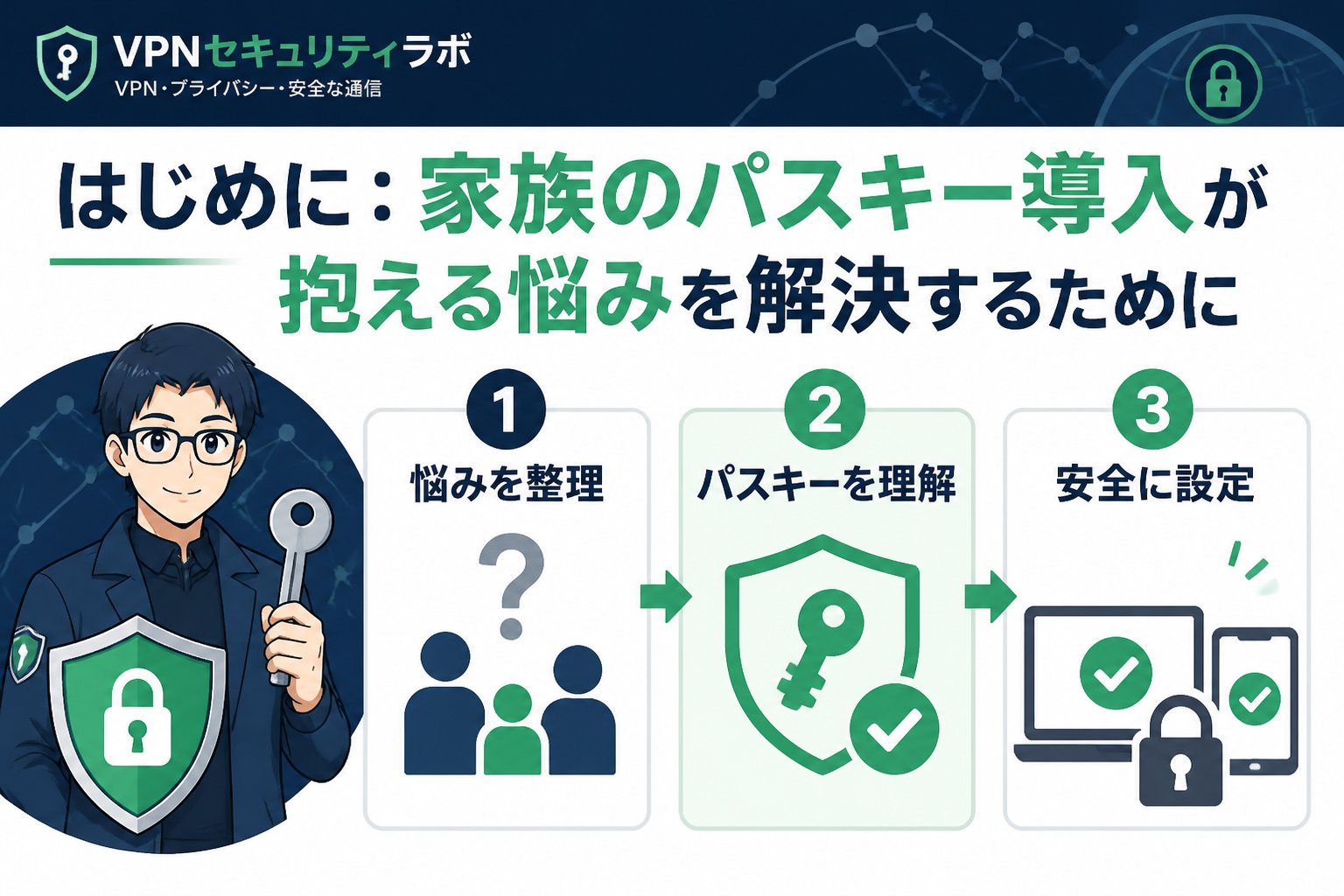
はじめに:家族のパスキー導入が抱える悩みを解決するために
家族全員でインターネットサービスを安全に利用するためには、パスキーの活用が非常に効果的です。パスキーは従来のパスワードに代わる認証方式で、生体認証や端末に保存された秘密情報を使うため、パスワード漏洩やフィッシング詐欺のリスクを大幅に減らせます。
しかし、家族で使う場合は、各メンバーの端末環境やITリテラシーの違い、紛失時のリカバリー方法など、設定や管理に戸惑うことも多いでしょう。元セキュリティエンジニアとして、海外32カ国でVPNを検証した経験から、家族でのパスキー利用における課題と解決策をわかりやすく解説します。
パスキーとは何か?家族で使う前に知るべき基本
パスキーはFIDO Allianceが推進する認証技術で、パスワードを不要にし、端末内の秘密鍵と公開鍵暗号方式を利用して認証を行います。これにより、パスワード漏洩やフィッシング詐欺のリスクが大幅に軽減されます。
家族での利用に際しては、以下の特徴を理解しておくことが重要です。
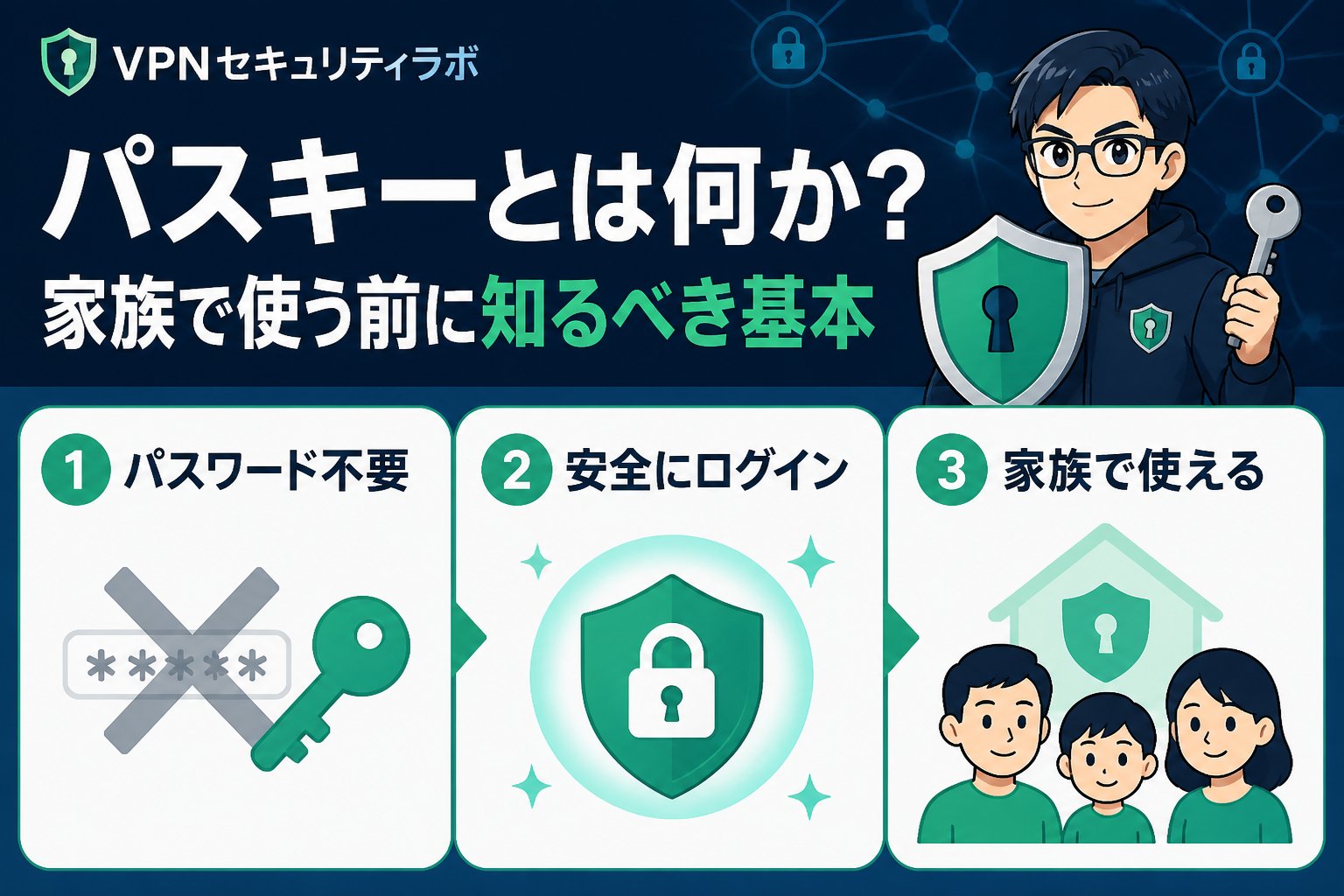
- パスワード不要でログインが簡単かつ安全になる
- 生体認証(指紋・顔認証)を利用できるため利便性が高い
- 端末ごとにパスキーが管理されるため、紛失時の対応が必要
- 複数の端末やサービスでの使い分けに注意が必要
ただし、パスキーは万能ではなく、端末紛失時のリカバリー計画やバックアップ認証の設定が必須です。また、全てのサービスが対応しているわけではないため、利用予定のサービスの対応状況も確認しましょう。
家族でのパスキー利用を始める判断基準とは?
パスキーを家族で導入する際は、家族構成やITリテラシー、利用端末の種類などを考慮して判断する必要があります。以下のポイントをチェックしましょう。
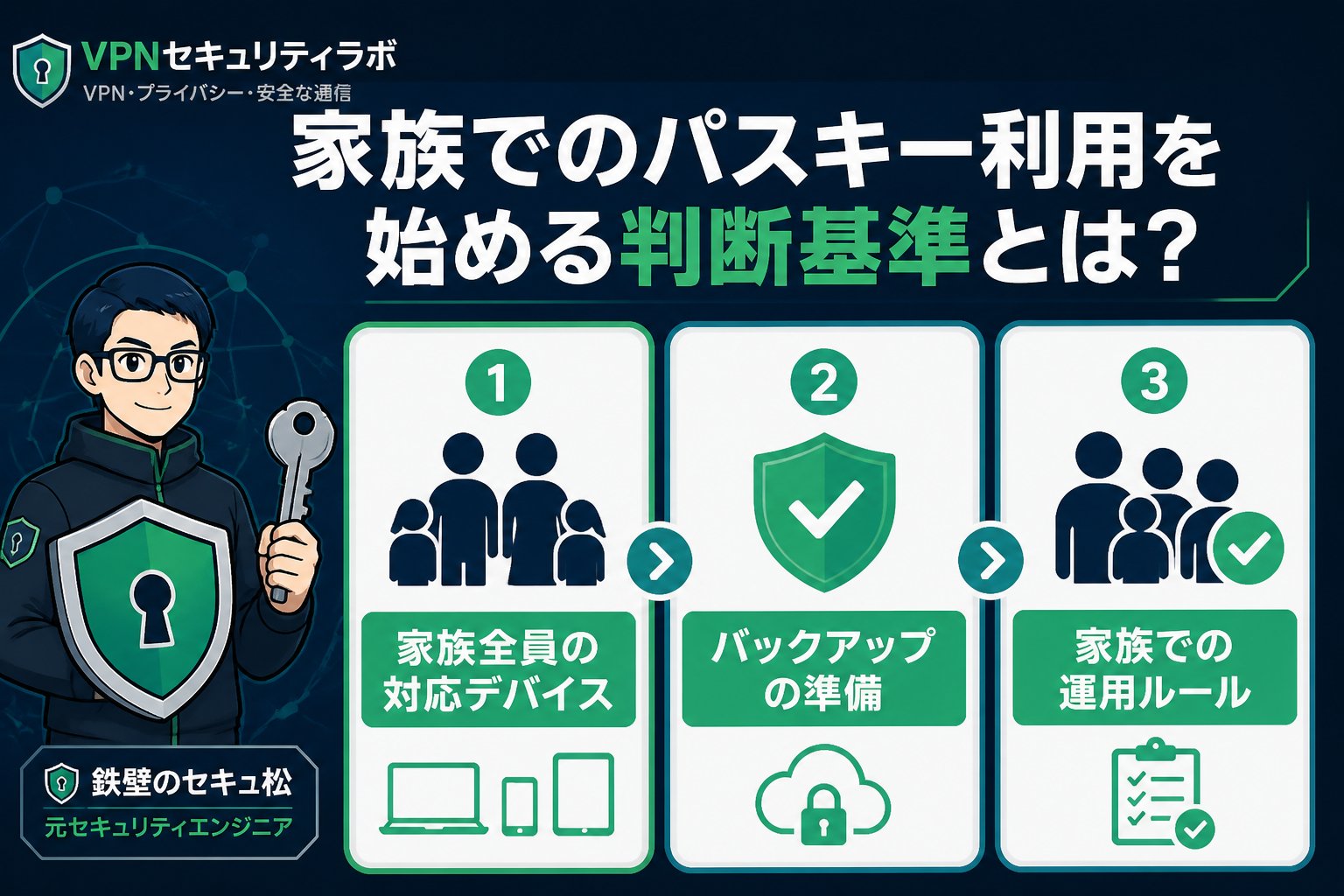
- 対応端末とOSの確認:iOSやAndroid、Windows、macOSなど、各端末のOSが最新バージョンでパスキー機能をサポートしているかを確認します。古い端末は対応していない場合があります。
- 家族のセキュリティ意識:パスキーは端末依存のため、紛失時の対応や生体認証の利用方法を理解しているか、家族全員の意識を確認しましょう。
- 利用するサービスの対応状況:Google、Apple、Microsoftなど主要サービスは対応が進んでいますが、利用予定のサービスがパスキーに対応しているか公式情報で確認してください。
- 管理ルールの策定:家族間で端末管理や紛失時の対応ルールを決めることが重要です。
これらの条件を満たすことで、家族全員が安全かつ快適にパスキーを利用できる環境が整います。
家族で安全にパスキーを設定する具体的な手順
家族でパスキーを安全に使い始めるための具体的な設定手順を詳しく解説します。
まず、家族全員のスマートフォンやパソコンのOSを最新バージョンにアップデートしてください。これにより、パスキー機能が安定して動作し、セキュリティも強化されます。特にiOSやAndroidは頻繁にアップデートがあるため、定期的な確認が大切です。
GoogleアカウントやApple ID、Microsoftアカウントなど、日常的に使うサービスの設定画面からパスキーの登録を行います。生体認証(指紋認証や顔認証)を利用することで、利便性と安全性が向上します。登録時は家族で手順を共有し、わからない場合はサポートを活用しましょう。
パスキーは端末に紐づくため、紛失時の対応や新しい端末への移行方法を家族で話し合い、ルールを決めておくことが重要です。例えば、子ども用端末は親が管理権限を持ち、設定変更は慎重に行うなどのルールが効果的です。
年に一度は家族全員でパスキー設定の状態を確認し、紛失対策のバックアップ認証や二段階認証が有効に機能しているかをチェックしましょう。これにより、万が一のトラブル時にも迅速に対応できます。
パスキー利用で家族が注意すべきポイント
重要ポイント:パスキーは端末固有の認証情報を使うため、端末紛失時のリカバリー準備が不可欠です。バックアップ認証や二段階認証の設定を必ず行いましょう。
その他、以下の点にも注意してください。
- 子ども用端末は親が管理し、設定変更や新規登録は慎重に行う
- パスキー未対応の古いサービスでは、従来のパスワードや二段階認証を継続使用する
- 複数端末で同じアカウントを使う場合、端末間のパスキー同期の仕様を理解し、混乱を避ける
- パスキーの利用開始前に、家族全員に使い方を説明し、理解を深めることが重要
パスキーと従来認証方式の比較表
| 認証方式 | 利便性 | セキュリティ | 紛失時の対応 | 家族利用の適性 |
|---|---|---|---|---|
| パスキー | 高い(生体認証で簡単ログイン) | 非常に高い(フィッシング耐性あり) | バックアップ認証や二段階認証が必要 | ◎(管理ルールを守れば安全) |
| パスワード | 中程度(覚える必要あり) | 低い(漏洩・フィッシングリスクあり) | パスワード再設定が主 | △(管理が難しくリスク大) |
| 二段階認証(2FA) | 中〜高(追加操作が必要) | 高い(追加認証で安全性向上) | 認証アプリやSMSの再設定が必要 | 〇(併用で安全性アップ) |
👉 横にスクロールできます
よくある質問(FAQ)
Q1: パスキーは全てのサービスで使えますか?
A1: 現時点では全てのサービスが対応しているわけではありません。Google、Apple、Microsoftなど主要なサービスは対応済みですが、利用予定のサービスの公式情報で対応状況を確認してください。
Q2: 端末を紛失した場合はどうすれば良いですか?
A2: 事前に設定したバックアップ認証や二段階認証を使って、新しい端末でパスキーを再登録する必要があります。パスキーは端末固有の情報を使うため、紛失時の準備が非常に重要です。
Q3: 家族全員でパスキーを使うメリットは何ですか?
A3: パスワード漏洩リスクが減り、フィッシング詐欺にも強くなります。家族で統一したセキュリティルールを作ることで、ネット利用の安全性が総合的に向上します。また、ログインが簡単になるため、ITに不慣れな家族も安心して使えます。
まとめ:家族で始めるパスキーは安全と利便性の両立が鍵
家族全員で安全にネットを利用するためには、パスキーの導入が非常におすすめです。
ポイント整理
- 最新の対応端末とサービスを事前にチェックする
- 端末紛失時のリカバリー計画を必ず立てる
- 家族間で管理ルールや共有認識を持つ
- 定期的に設定状態とバックアップを確認する
私も海外32カ国でVPNを検証する中で、デジタルセキュリティの重要性を痛感しています。『ネットの鎧を着ろ』の精神で、安全かつ快適にパスキー活用を始めてください。
パスワード管理のまとめも併せて参考にすると、より効果的なセキュリティ対策が可能です。
次にやること
無料診断で、あなたに必要なVPN対策を確認する
記事で基礎を確認したら、次は利用環境や目的に合わせて、必要なセキュリティ対策を整理しましょう。
関連解説をまとめて読む: 関連記事をまとめて読む
💡 記憶を持つAIパートナー、育ててみませんか?
あなたとのやり取りや過去の学びを記憶したエージェントが、その記憶をもとに自分で考えて動きます。使うほど記憶が積み上がって、機械的じゃなく人のようにリアルな文章まで書けるようになります。
……ちなみにこの記事、誰が書いたと思いますか?