※この記事には広告・掲載内容は編集方針に基づき、読者の判断材料になるように作成しています。
公衆Wi-Fi旅行注意点とは、旅行中にカフェやホテルなどの無料Wi-Fiを利用する際に注意すべきリスクや安全な使い方のポイントを指します。旅行先で便利な公衆Wi-Fiですが、適切な対策をしなければ個人情報の漏洩や不正アクセスの危険があります。本記事では、旅行での公衆Wi-Fi利用に潜む危険性から安全な利用方法、具体的な対策まで幅広く解説します。
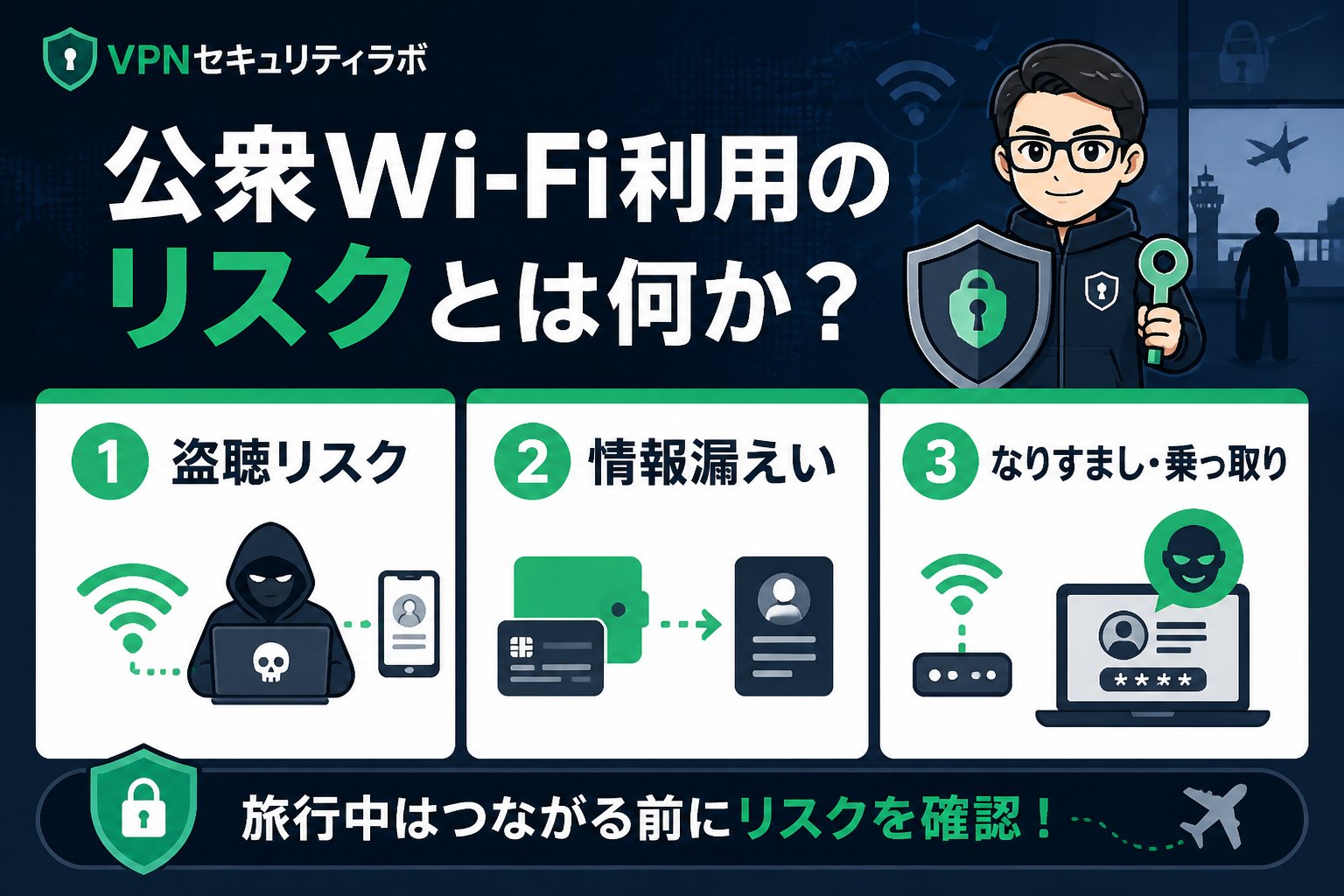
公衆Wi-Fi利用のリスクとは何か?旅行中に気を付けるべきポイント
旅行中のインターネット接続に欠かせない公衆Wi-Fiは、カフェやホテル、空港などで手軽に利用できます。しかし、その利便性の裏には多くのセキュリティリスクが潜んでいます。通信内容の盗み見やなりすましアクセスポイントへの接続、マルウェア感染のリスクは特に注意が必要です。元セキュリティエンジニアとして15年以上の経験を持ち、海外32カ国で実際にVPNを使った検証を行ってきた私が、旅行中に安全に公衆Wi-Fiを使うためのポイントを詳しく解説します。
旅行で公衆Wi-Fiを利用する際の危険性とよくある被害例
カフェやホテルの無料Wi-Fiは便利ですが、暗号化されていないネットワークでは通信内容が第三者に盗聴される危険があります。特に海外のホテルWi-Fiはセキュリティが甘い場合が多く、スマホやパソコンの個人情報やクレジットカード情報が漏洩するリスクが高まります。以下のような被害が報告されています。
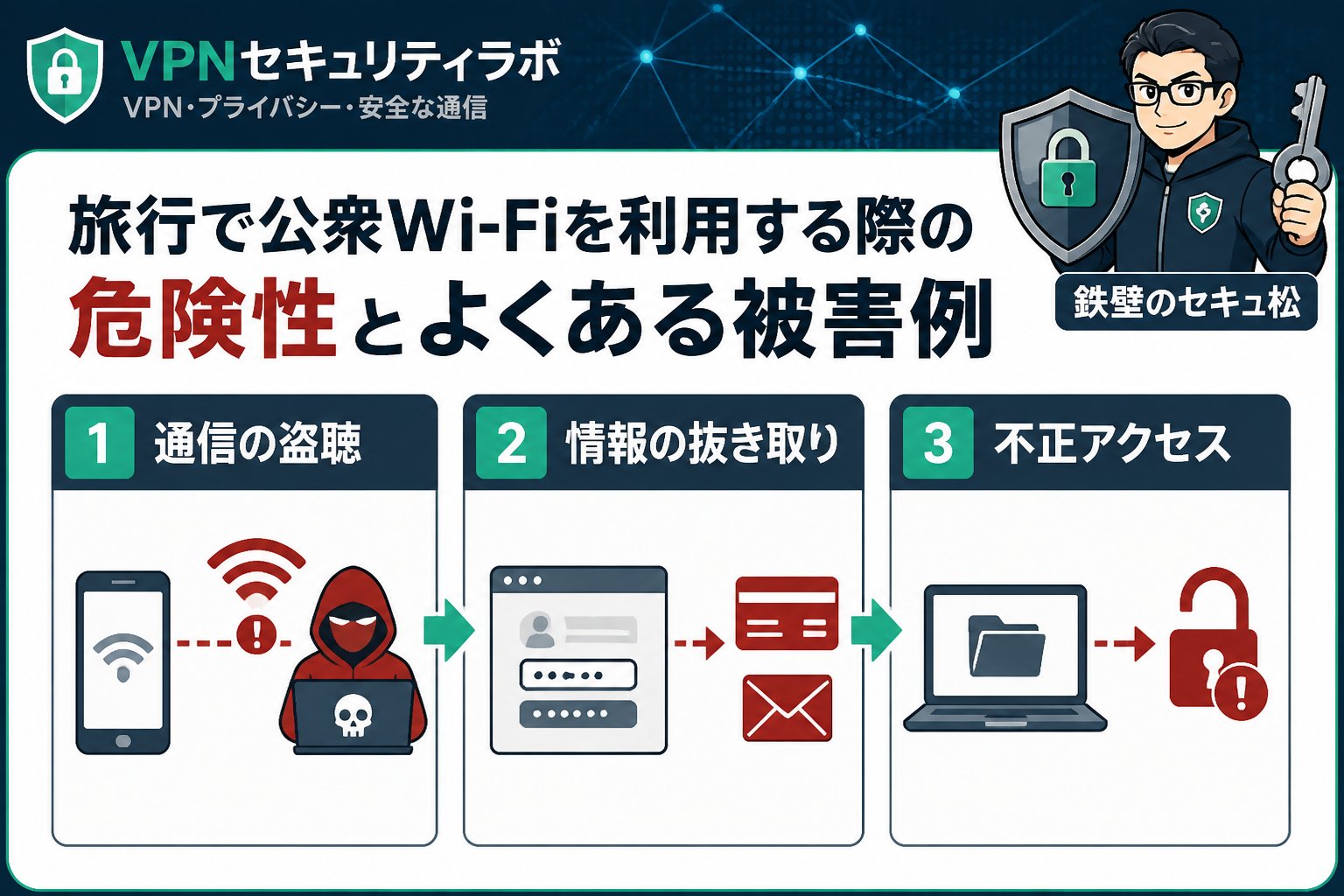
- 通信内容の盗み見や改ざんによる情報漏洩
- 偽のWi-Fiアクセスポイント(なりすまし)への接続による個人情報の搾取
- マルウェアやウイルス感染による端末の乗っ取り
具体的な事例としては、海外出張中に偽のWi-Fiに接続して個人情報が抜き取られたケースや、カフェWi-Fi利用中にSNSアカウントが乗っ取られた例があります。これらの被害は、利用者が安全対策を怠ったことが原因となっています。
公衆Wi-Fiの安全な使い方と判断基準
安全に公衆Wi-Fiを利用するためには、まず信頼できるSSIDを選ぶことが重要です。暗号化方式がWPA2やWPA3などの最新規格であることを確認し、オープンネットワークは極力避けましょう。カフェでスマホを使う場合の安全なポイントは以下の通りです。
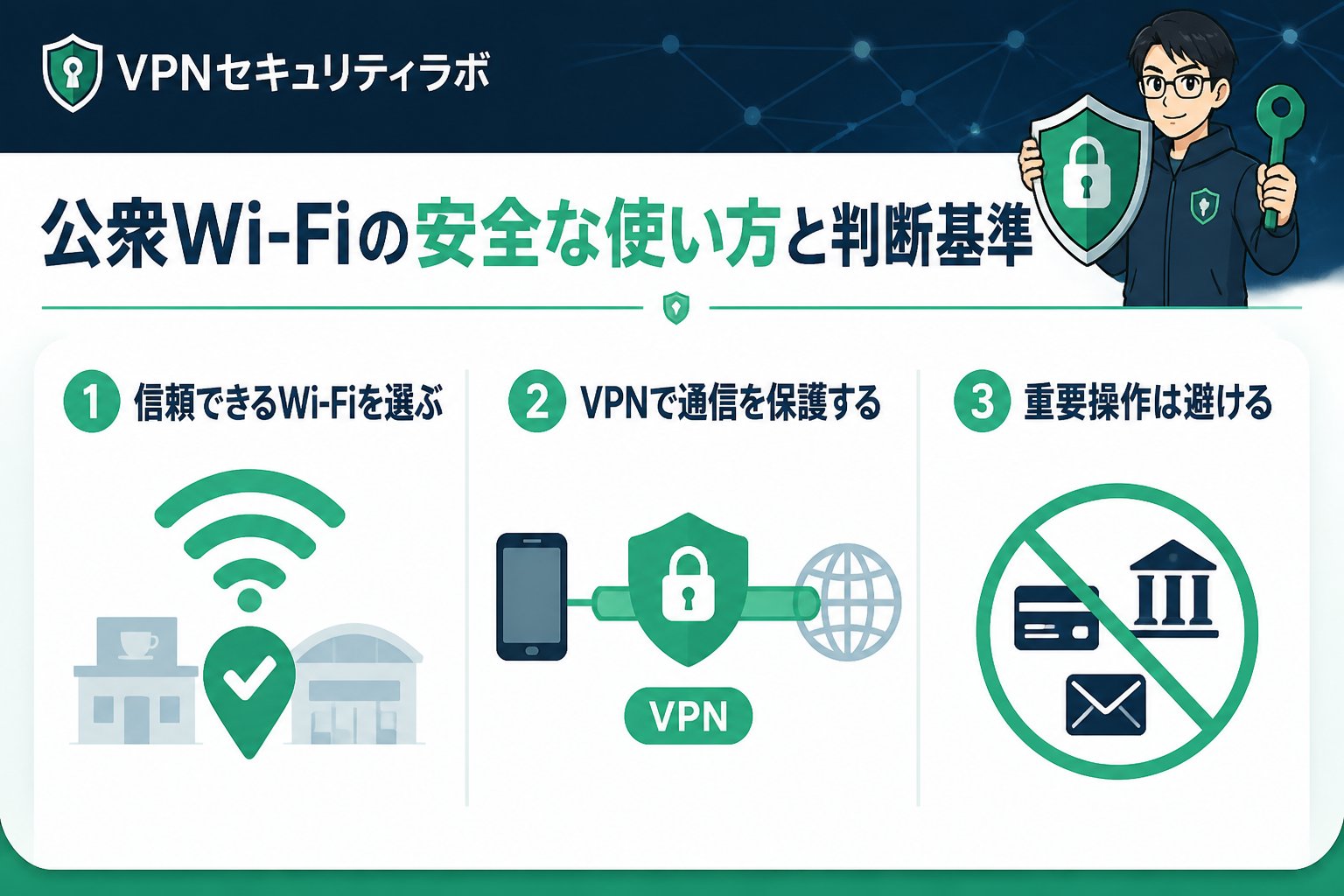
- 公式店舗のWi-Fiのみを利用し、接続前にスタッフにSSIDを確認する
- 個人情報の入力やログインはVPN接続を必ず使用する
- 暗号化されていないウェブサイト(http)へのアクセスは控える
- 公共Wi-Fi利用中は自動接続設定をオフにする
ホテルWi-Fiの場合は、利用規約やネットワークのセキュリティポリシーを事前に確認し、不明な点は現地スタッフに問い合わせましょう。必要に応じてVPNを併用することが推奨されます。
VPNを活用した旅行中の公衆Wi-Fi対策の具体手順
VPN(仮想プライベートネットワーク)は通信を暗号化し、安全なトンネルを通じてインターネットに接続する技術です。旅行中の公衆Wi-Fi利用でのリスクを大幅に軽減できます。以下の手順でVPNを活用しましょう。
- 信頼性の高いVPNサービスを選定し、海外対応や通信速度、ログポリシーを確認する
- 旅行前にスマホやPCにVPNアプリをインストールし、事前にテスト接続を行う
- 公衆Wi-Fiに接続する際は必ずVPNを起動し、通信を暗号化する
- VPN利用時も二段階認証や強力なパスワード管理など多層防御を実践する
ただし、VPNは万能ではなく、接続先のサーバーやサービスの安全性にも注意が必要です。絶対に安全を保証するものではないため、基本的なセキュリティ対策も併せて行いましょう。
旅行中に避けるべき公衆Wi-Fiの使い方と注意点
以下の行動は特に危険ですので避けてください。
- パスワード不要のオープンWi-Fiに無条件で接続すること
- 重要なログイン情報や決済情報をVPNなしで入力すること
- 怪しいメールや通知からのWi-Fi接続誘導に応じること
- 自動接続設定をオンにしておくこと
重要ポイント:特にホテルWi-Fiは初期設定のままだと脆弱な場合が多いため、接続前に必ずネットワーク名やパスワードを現地スタッフに確認しましょう。また、利用しないときはWi-Fiをオフにするか機内モードを活用し、不必要な接続を防ぐことが大切です。
カフェWi-Fiの安全管理まとめ表
| 項目 | 安全な設定 | 危険な設定 |
|---|---|---|
| 暗号化方式 | WPA2またはWPA3 | オープン(暗号化なし) |
| SSID確認 | 店舗公式のSSIDを使用 | 不明・類似名称のSSID |
| 接続後の行動 | VPN利用・二段階認証の活用 | そのままログイン・個人情報入力 |
👉 横にスクロールできます
まとめ:旅行時に公衆Wi-Fiを安全に使うための最終チェックリスト
- ✅カフェやホテルのWi-Fiは信頼できるSSIDを確認して接続する
- ✅スマホからの重要情報入力は必ずVPNを利用する
- ✅ホテルWi-Fiのパスワードや利用規約を現地で確認する
- ✅使わないときはWi-Fiを切るか機内モードを活用する
- ✅多層防御として二段階認証や強力なパスワード管理を実践する
私自身、32カ国で多くの公衆Wi-Fiを試し、その危険性と対策を体験してきました。ネットの鎧を着ること、すなわちVPNを活用しつつ基本的なセキュリティを守ることは、旅先での安心の第一歩です。今回のポイントを参考に、安全なインターネット環境を整えて快適な旅行をお楽しみください。
FAQ
Q1: 旅行先で無料のカフェWi-Fiを使うのは本当に危険ですか?
A1: 暗号化されていないオープンWi-Fiは盗聴や中間者攻撃のリスクが高いため、VPNなしでの利用は避けるべきです。信頼できるSSIDの確認とVPN利用が安全対策の基本となります。
Q2: ホテルのWi-Fiが遅い時はどうしたらいいですか?
A2: VPNを使うと通信速度がやや低下することがありますが、VPNサーバーの選択や利用時間帯の見直しで改善が期待できます。また、ホテルのネットワーク自体が遅い場合はモバイル回線の併用も検討してください。
Q3: スマホだけでなくPCでも同じ注意点はありますか?
A3: はい、スマホもPCも公衆Wi-Fiのリスクは同様です。特にPCはマルウェア感染のリスクも高いため、VPN利用に加えてセキュリティソフトの導入を強く推奨します。
次にやること
無料診断で、あなたに必要なVPN対策を確認する
記事で基礎を確認したら、次は利用環境や目的に合わせて、必要なセキュリティ対策を整理しましょう。
関連解説をまとめて読む: 関連記事をまとめて読む
💡 記憶を持つAIパートナー、育ててみませんか?
あなたとのやり取りや過去の学びを記憶したエージェントが、その記憶をもとに自分で考えて動きます。使うほど記憶が積み上がって、機械的じゃなく人のようにリアルな文章まで書けるようになります。
……ちなみにこの記事、誰が書いたと思いますか?
※この記事には広告・掲載内容は編集方針に基づき、読者の判断材料になるように作成しています。
公衆Wi-Fi旅行安全な使い方とは、旅行先での公衆Wi-Fi利用時に通信の安全を確保するための具体的な方法や注意点を指します。旅行中に便利な公衆Wi-Fiですが、適切な対策をしなければ個人情報の漏洩や不正アクセスのリスクが高まります。ここでは、カフェやホテルのWi-Fiをスマホで安全に使うための判断基準や具体的な手順、注意点を詳しく解説します。旅行を快適かつ安全に過ごすための必須知識です。
旅行先の公衆Wi-Fi利用が抱えるリスクとは?
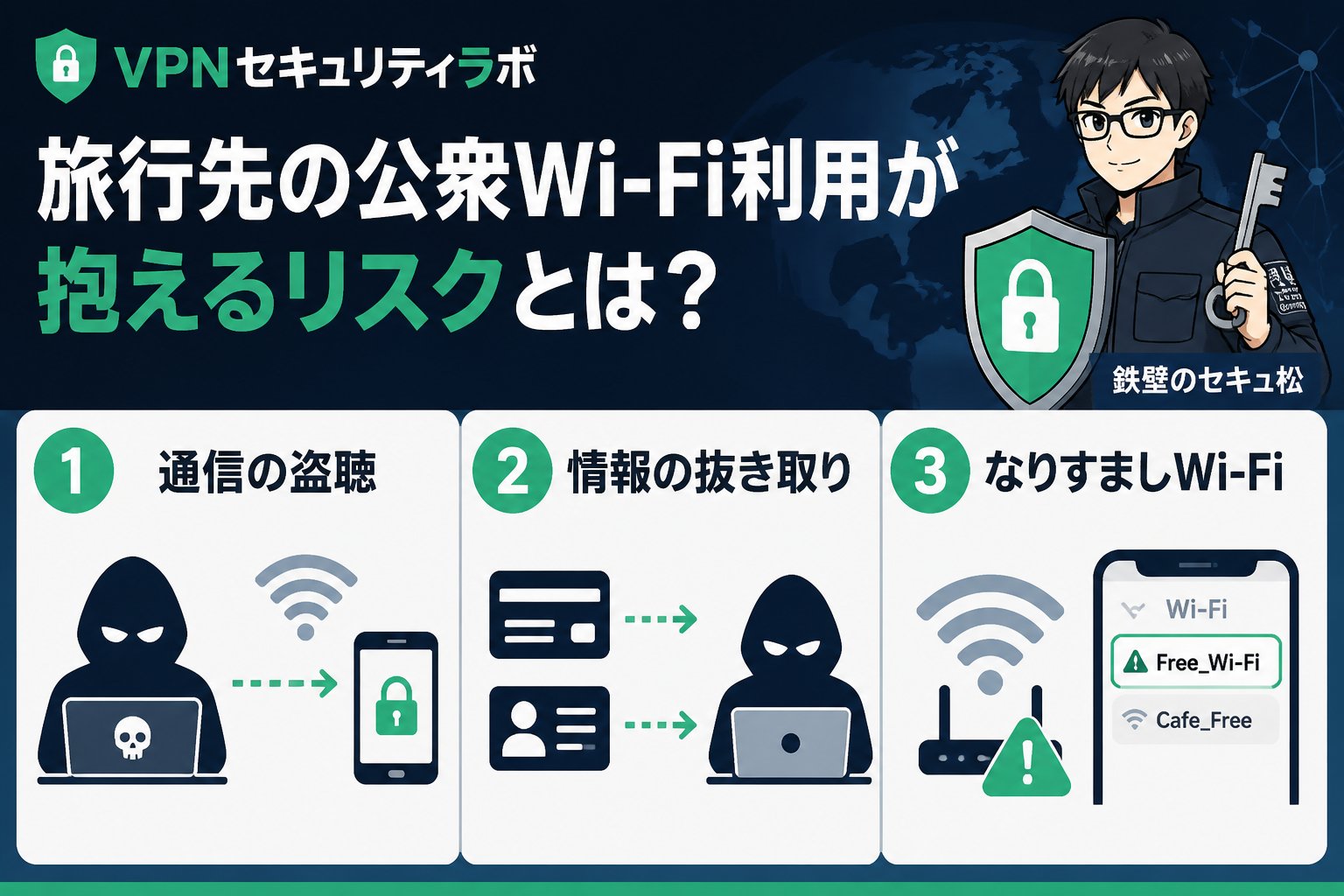
公衆Wi-Fiは無料で便利な反面、セキュリティ対策が不十分な場合が多く、特に旅行中のスマホ利用では狙われやすい環境です。カフェやホテルのWi-Fiは多くの人が利用するため、情報の盗聴やなりすましの被害に遭う可能性が高まります。具体的なリスクは以下の通りです。
- 通信の盗聴:暗号化されていないWi-Fiは通信内容が第三者に読み取られる恐れがある。
- 偽のアクセスポイント(なりすまし):正規のWi-Fiに見せかけた偽のアクセスポイントに接続してしまう危険。
- マルウェア感染:悪意あるネットワークを通じてスマホやPCがウイルスに感染する可能性。
- 個人情報やクレジットカード情報の漏洩:重要情報が盗まれ、詐欺や不正利用の被害に繋がる。
これらのリスクは特に暗号化が弱い、またはないWi-Fiで顕著です。旅行中はこれらの危険を理解し、適切な対策を講じることが不可欠です。
安全に使うためにまず押さえるべき判断基準
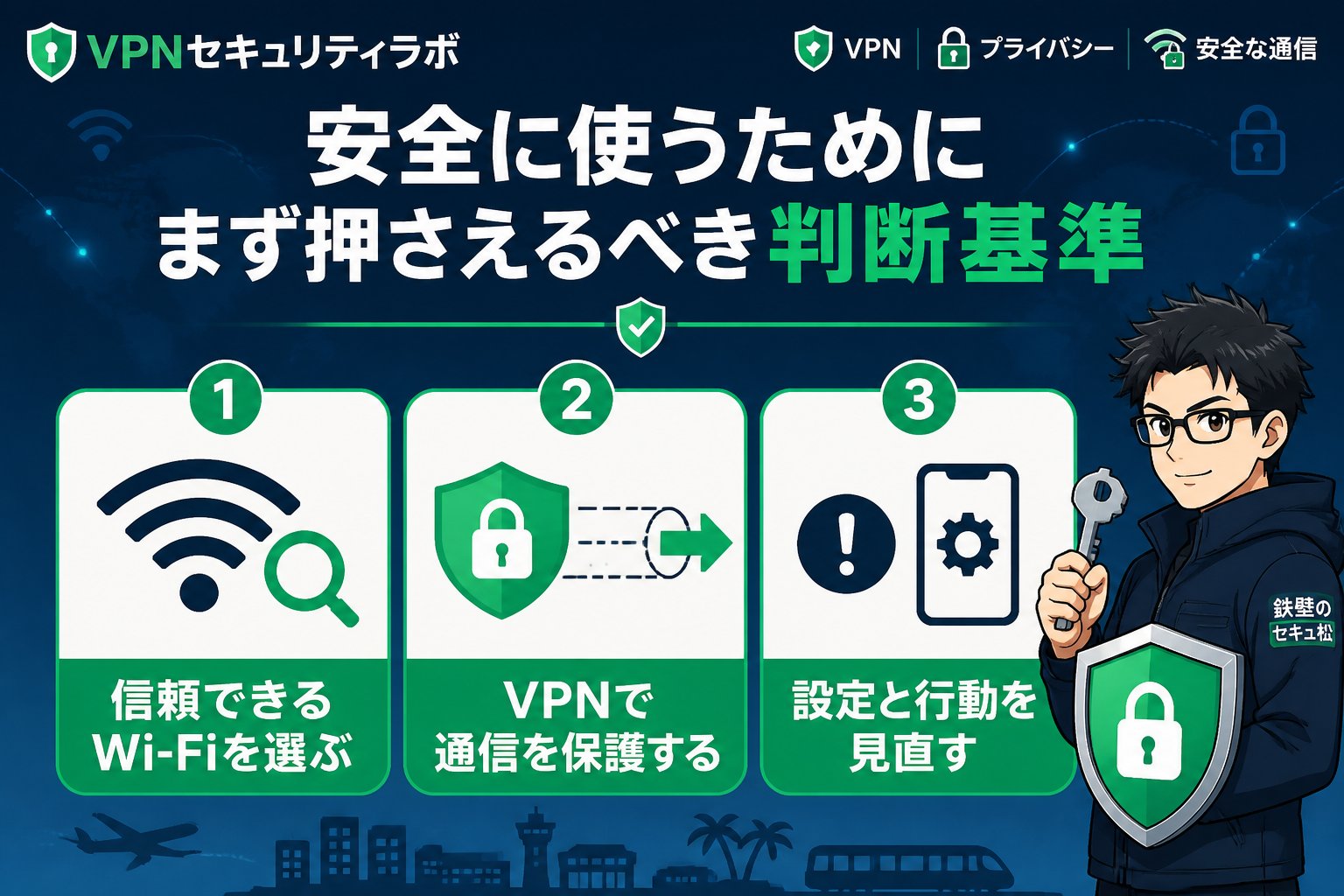
公衆Wi-Fiの安全性は一目で判断しにくいため、接続前に以下のポイントを確認しましょう。これによりリスクを大幅に減らせます。
| 確認項目 | 理由・ポイント |
|---|---|
| 公式のSSIDかどうか | カフェやホテルのスタッフに直接SSIDを確認し、偽アクセスポイントを避ける。 |
| 暗号化の有無(WPA2/WPA3) | 暗号化されていないWi-Fiは通信が丸見えになるため避ける。 |
| ログイン画面の有無 | ログイン認証があるWi-Fiは最低限のセキュリティ対策が施されている可能性が高い。 |
| VPN利用の可否 | VPNを利用できる環境なら必ず接続し、通信を暗号化する。 |
👉 横にスクロールできます
これらの基準を満たさないWi-Fiは利用を控え、信頼できるネットワークのみ接続することが基本です。
旅行中に安全な公衆Wi-Fiの使い方|具体的な手順
安全に公衆Wi-Fiを利用するための具体的な手順を紹介します。これらを順守することでリスクを最小限に抑えられます。
現地スタッフにSSIDを直接聞き、偽アクセスポイントへの接続を防ぎます。表示されているSSIDだけでなく、スペルミスや似た名前にも注意しましょう。
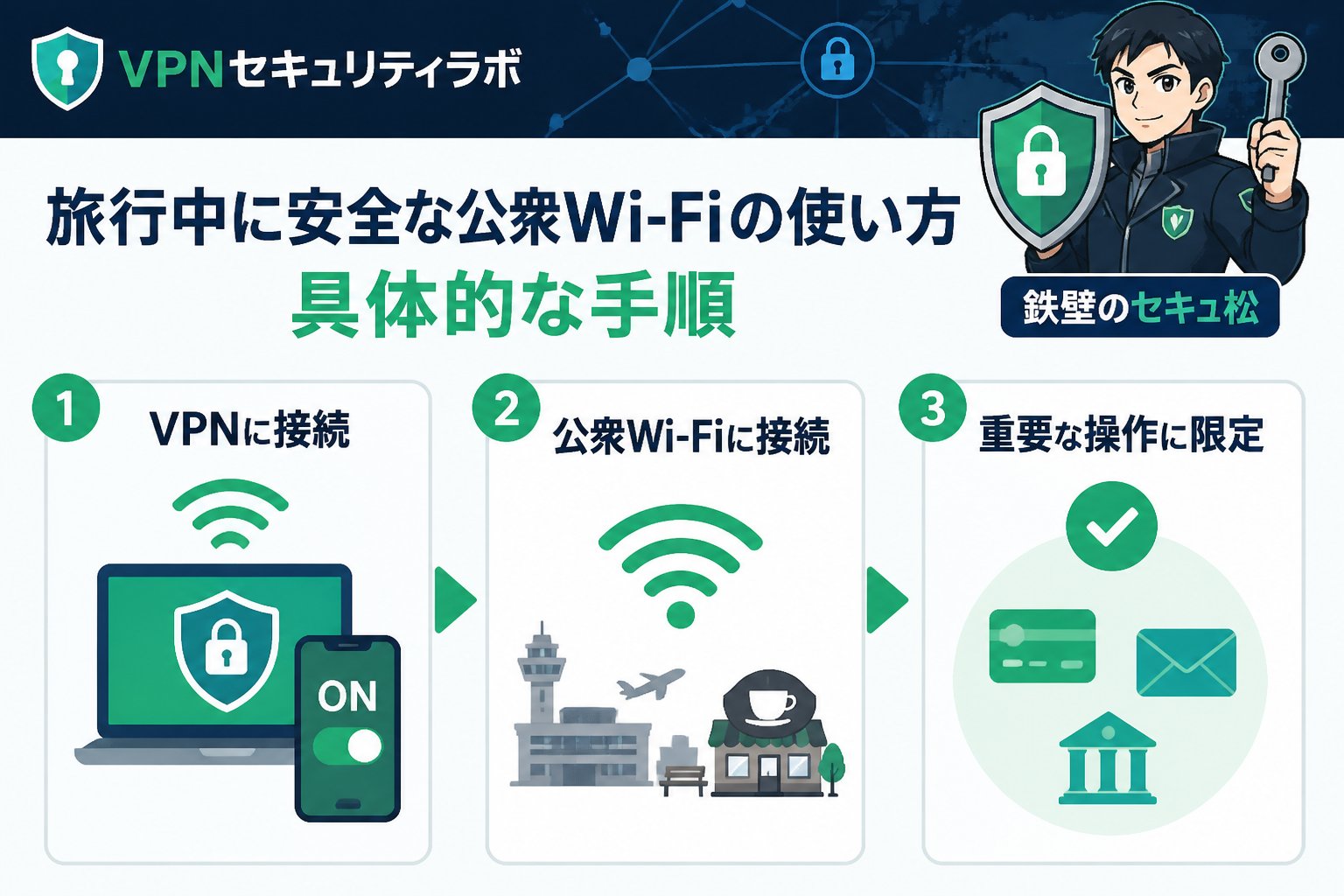
自動接続は便利ですが、知らないうちに危険なWi-Fiに繋がる可能性があります。不要なWi-Fiへの自動接続は必ずオフにしましょう。
VPNは通信を暗号化し、第三者による盗聴やなりすましを防ぎます。信頼できるVPNサービスを選び、旅行中は常に接続状態を保つことが重要です。
ショッピングやネットバンキングなどの重要操作は、URLが「https://」で始まっているか、鍵マークが表示されているかを必ず確認してください。不審な場合は利用を控えましょう。
使い終わったらWi-Fiをオフにし、不要な接続を避けてリスクを減らします。特に公共の場では重要な対策です。
カフェやホテルでスマホを使う際の注意点と防御策
カフェやホテルのWi-Fiは便利ですが、スマホで利用する際は特に以下の注意点を守りましょう。
- カフェWi-Fiスマホ注意点:SSIDを必ず確認し、自動接続をオフに。メールやSNSのパスワード入力は避け、不審なWi-Fiは避ける。
- ホテルWi-Fiスマホ危険性:共用ネットワークのため他の宿泊客からの攻撃リスクがある。VPNの利用は必須で、OSやアプリは常に最新に保つ。
また、スマホのOSやアプリを常に最新の状態にアップデートし、セキュリティホールを減らすことも重要です。
公衆Wi-Fiの安全対策の限界と理解しておくべきポイント
どんなに対策をしても、公衆Wi-Fiの安全性には限界があります。以下の点を理解し、過信しないことが大切です。
- VPNは通信を暗号化するが、端末自体のウイルス感染は防げない。
- 偽アクセスポイントは巧妙化しており、SSID確認だけでは完全に防げない場合がある。
- 無料Wi-Fiは運営者によってセキュリティレベルが大きく異なるため、信頼性の高いものを選ぶ必要がある。
重要ポイント:完全匿名や絶対安全を謳うサービスには注意し、公的情報やメーカー仕様をよく確認のうえ利用しましょう。
公衆Wi-Fiの安全性比較表
| Wi-Fi種類 | 暗号化 | 認証方式 | リスクレベル | 推奨対策 |
|---|---|---|---|---|
| カフェの無料Wi-Fi | 多くはなしまたはWPA2 | なしまたは簡易ログイン | 高い | VPN利用、SSID確認、自動接続オフ |
| ホテルのWi-Fi | WPA2/WPA3が多い | ログイン認証あり | 中〜高 | VPN必須、端末更新 |
| モバイルWi-Fiルーター | 強力な暗号化あり | 独自認証 | 低い | 端末管理、VPN併用推奨 |
| 携帯キャリアのテザリング | 強力な暗号化 | SIM認証 | 低い | 端末更新、VPN併用推奨 |
👉 横にスクロールできます
まとめ:旅行先で安全に公衆Wi-Fiを使うためのチェックリスト
- ✅ 公式SSIDを現地で必ず確認する
- ✅ スマホの自動接続機能は切る
- ✅ VPNを必ず使用して通信を暗号化する
- ✅ HTTPS接続の有無を確認し重要情報は控える
- ✅ 使用後は速やかにWi-Fiをオフにする
- ✅ OS・アプリは常に最新の状態に保つ
私、鉄壁のセキュ松は、これらの対策を実践しながら海外32カ国でVPNの効果を検証してきました。ネットの鎧をしっかり着て、安心して旅行を楽しんでください。
よくある質問(FAQ)
Q1: 旅行中の無料Wi-Fiは使っても大丈夫ですか?
A1: 無料Wi-Fiは便利ですが、暗号化されていない場合が多いためVPNなしの利用は推奨できません。重要な操作は避け、VPNを必ず利用しましょう。
Q2: VPNはどのように選べばよいですか?
A2: セキュリティ性能、通信速度、対応国数、ログポリシーを比較し、信頼性の高いサービスを選ぶことが重要です。私の検証でもこれらが快適かつ安全な旅行の鍵となりました。
Q3: スマホの自動接続をオフにする方法は?
A3: 端末のWi-Fi設定から「自動接続」や「接続済みのWi-Fiへの自動接続」をオフにできます。OSや機種によって異なるため、事前に設定画面を確認してください。
次にやること
無料診断で、あなたに必要なVPN対策を確認する
記事で基礎を確認したら、次は利用環境や目的に合わせて、必要なセキュリティ対策を整理しましょう。
関連解説をまとめて読む: 関連記事をまとめて読む
💡 記憶を持つAIパートナー、育ててみませんか?
あなたとのやり取りや過去の学びを記憶したエージェントが、その記憶をもとに自分で考えて動きます。使うほど記憶が積み上がって、機械的じゃなく人のようにリアルな文章まで書けるようになります。
……ちなみにこの記事、誰が書いたと思いますか?
※この記事には広告・掲載内容は編集方針に基づき、読者の判断材料になるように作成しています。
使い回し個人事業主注意点とは、個人事業主が複数のアカウントで同じパスワードを使い回すことによるリスクと、それを防ぐための安全な管理方法を指します。パスワードの使い回しは便利ですが、情報漏洩や不正アクセスのリスクを大幅に高めるため、正しい対策が不可欠です。
VPN初心者と個人事業主が抱えるパスワード使い回しのリスクとは
個人事業主の皆さんは、複数のログイン情報を管理するのに苦労されていませんか?私も元セキュリティエンジニアとして15年の経験を持ち、海外32カ国でVPNを実地検証してきましたが、多くの方がパスワードの使い回しに悩んでいる現状を知っています。パスワードの使い回しは、一見便利ですがセキュリティリスクを大きく高める要因です。ネットの鎧を着るためにも、正しい管理方法を身につけることが必要です。
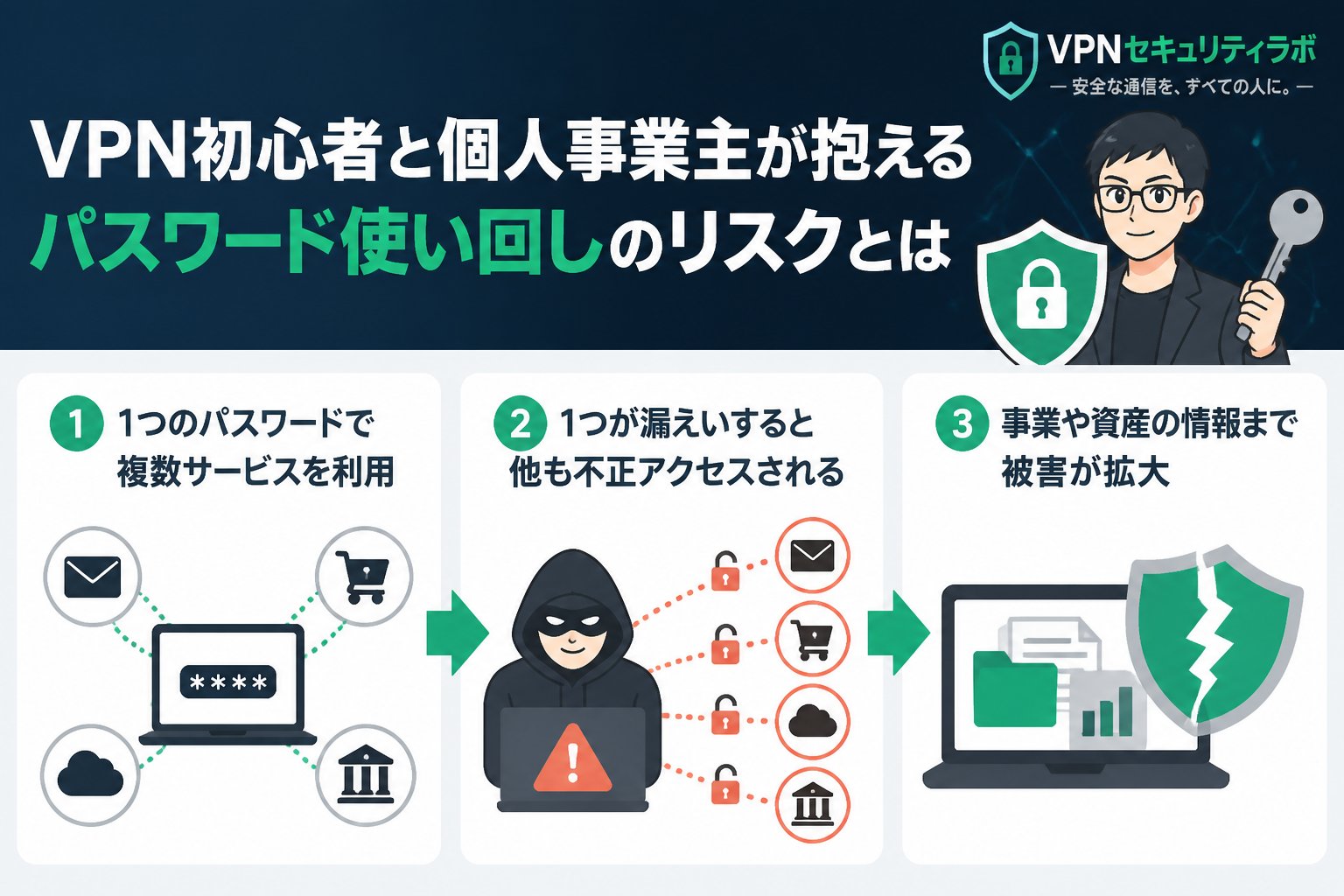
特に個人事業主は、業務用のメールや顧客管理システム、会計ソフトなど多くのサービスを利用するため、パスワードの管理が煩雑になりがちです。そのため、使い回しによるリスクが顕著に表れやすいのです。
なぜ個人事業主はパスワードの使い回しに注意するべきか
個人事業主は、顧客情報や財務データ、業務用アカウントなど重要な情報を扱います。パスワードを使い回すことで、一つのサービスの情報漏洩が他のすべてのアカウントに波及するリスクが増大します。私が海外で検証した実例でも、複数のサイトを同一パスワードで運用していた企業がサイバー攻撃で被害を受けていました。
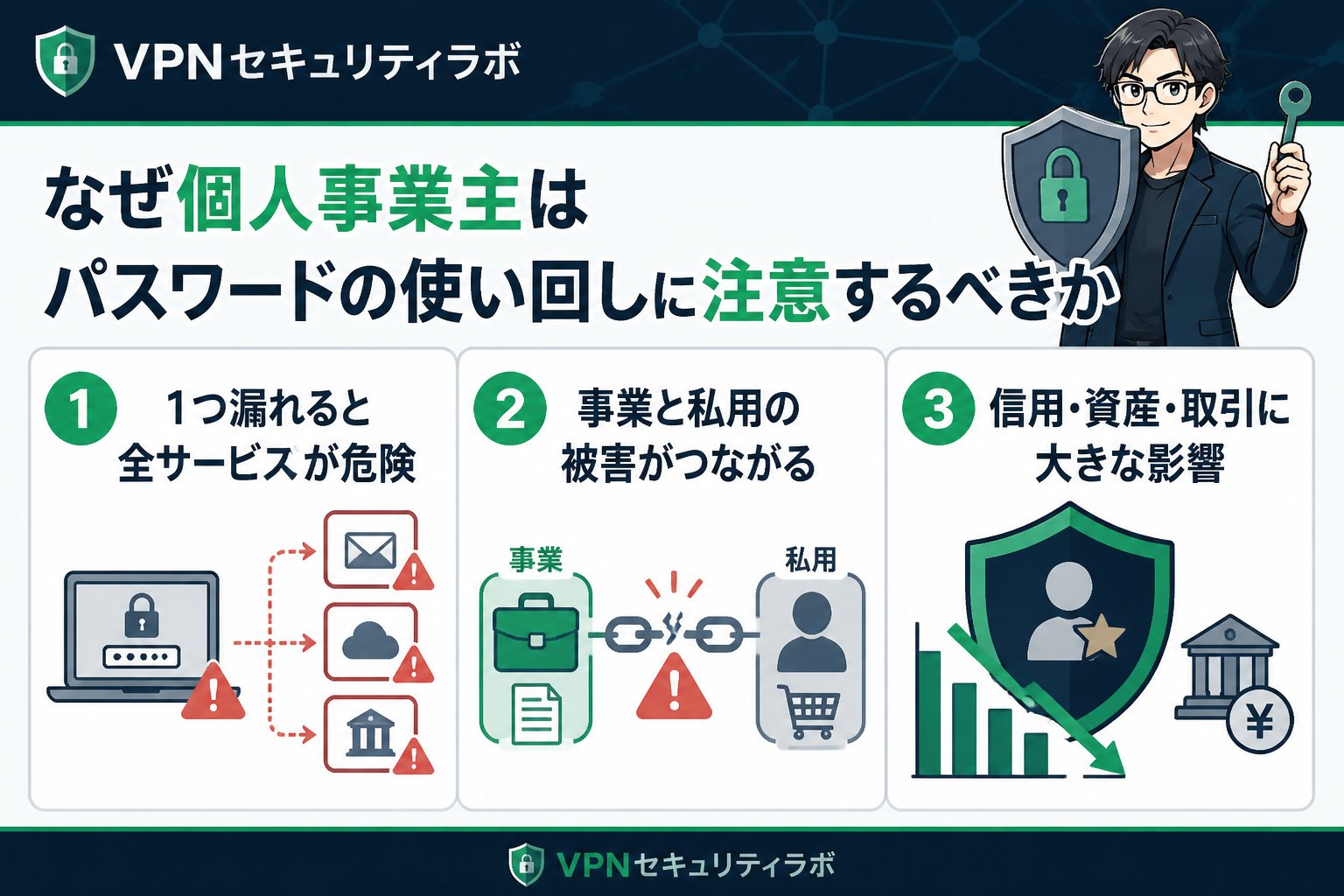
具体的に言うと、不正アクセスやなりすましのリスクが高まり、事業の信用失墜や金銭的損失につながる恐れがあるのです。さらに、顧客からの信頼を失うことで、長期的なビジネスの継続にも悪影響を及ぼします。
また、個人事業主は大企業に比べてセキュリティ対策に割けるリソースが限られているため、パスワード管理の甘さが狙われやすい傾向にあります。これがサイバー犯罪者にとって格好のターゲットとなる理由の一つです。
パスワード使い回しの見極め基準と自己診断チェックリスト
まずは自身のパスワード管理状況を把握することが第一歩です。以下のチェックリストで確認してみましょう。
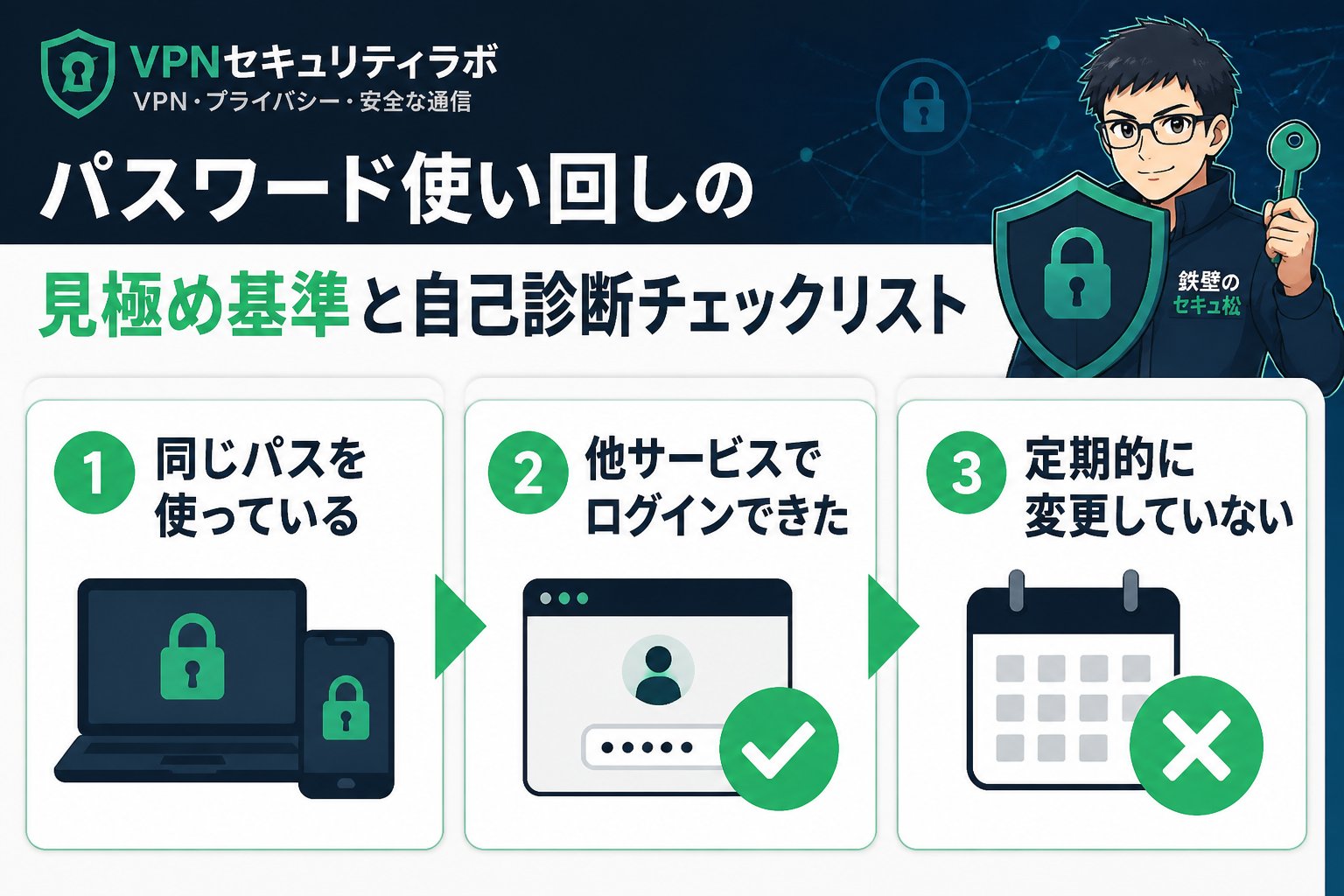
- 複数のサイトで同じパスワードを使っている
- パスワードを紙やメモ帳に記録している
- 定期的にパスワードを変更していない
- 簡単に推測されやすい単語や数字をパスワードにしている
- 2段階認証を設定していない
- パスワード管理ソフトを使っていない
- パスワードをブラウザに保存しているが、端末のセキュリティ対策が不十分
これらに該当する場合は、直ちに改善が必要です。特に複数のサービスで同じパスワードを使うことは、最も危険な状態と言えます。自己診断を通じて現状の問題点を把握し、優先的に対策を講じましょう。
具体的な使い回し解消の手順と安全な管理方法
まず、すべてのアカウントのパスワードをリストアップし、どのパスワードを使い回しているかを特定します。パスワードが不明な場合は、パスワードリセットを検討しましょう。
各アカウントごとに固有の複雑なパスワードを設定します。大文字・小文字、数字、記号を組み合わせ、推測されにくいものを作成してください。例えば、ランダムな文字列やフレーズを利用すると良いでしょう。
パスワード管理ソフト(例:1Password、Bitwardenなど)を導入し、安全に保管します。これにより、多数の複雑なパスワードを一元管理でき、ログインもスムーズになります。
可能な限り、二段階認証(2FA)を設定してアカウントの防御を強化しましょう。SMSや認証アプリを利用することで、不正ログインのリスクを大幅に減らせます。
定期的にパスワードを見直し、漏えいやリスクが疑われる場合は速やかに変更します。また、新しいサービスを利用する際は、必ず固有のパスワードを設定する習慣をつけましょう。
パスワード管理方法の比較表と私の推奨する対策
| 管理方法 | 利点 | 欠点 | 適用例 |
|---|---|---|---|
| 手書きメモ | すぐに見られる | 紛失や盗難リスク大、第三者に見られる可能性あり | 緊急時のみの一時的管理 |
| ブラウザ保存 | 便利で自動入力可能 | 端末が盗まれると危険、ブラウザの脆弱性に依存 | 個人用低リスク環境 |
| パスワード管理ソフト | 強力な暗号化・自動生成機能、複数アカウント管理が容易 | マスターパスワードの管理が必須、ソフトの信頼性に依存 | 個人事業主から法人まで幅広く推奨 |
| 脳内記憶 | 完全に外部流出なし | 多数の複雑パスワードは困難、忘却リスクあり | 少数アカウントのみ、簡単なパスワード向け |
👉 横にスクロールできます
私は海外でのVPN検証経験から、パスワード管理ソフトの活用が最も安全かつ効率的と考えています。強力な暗号化で保護されつつ、多数の複雑なパスワードを管理できるからです。また、二段階認証との併用でさらに安全性が向上します。
注意すべき点と限界:完全匿名や絶対安全ではない
重要ポイント:パスワード管理と使い回し回避はセキュリティ向上に必須ですが、完全匿名化や絶対安全を保証するものではありません。最新の脅威やゼロデイ攻撃、フィッシング詐欺など、未知のリスクも存在します。常に最新情報にアンテナを張り、必要に応じて専門家の意見を仰ぎましょう。
まとめ:個人事業主がパスワード使い回しを防ぐためのチェックリスト
- ✅ 各アカウントに固有かつ複雑なパスワードを設定する
- ✅ パスワード管理ソフトを利用して安全に保存・管理
- ✅ 2段階認証を積極的に導入する
- ✅ 定期的にパスワードの見直し・変更を行う
- ✅ 万が一の漏えいに備え、速やかに対応できる準備をする
- ✅ 新規サービス利用時は必ず新しいパスワードを設定する
私も海外でVPNの検証を重ねながら、これらの方法でネットの鎧を着てきました。リスクを知り、適切な対策を講じることで安心してビジネスに集中できる環境を作りましょう。
よくある質問(FAQ)
Q1: 使い回しパスワードの最大のリスクは何ですか?
A1: 一つのサービスで情報漏えいが起きると、他のすべてのサービスにも不正アクセスの可能性が広がることです。これにより事業の信用や財産を失う恐れがあります。
Q2: パスワード管理ソフトは安全ですか?
A2: 多くの管理ソフトは強力な暗号化を用いており、正しく使えば非常に安全です。ただし、マスターパスワードの管理と二段階認証の利用は必須です。信頼できるソフトを選び、定期的にアップデートを行いましょう。
Q3: どのくらいの頻度でパスワードを変えるべきですか?
A3: 少なくとも半年に一度は見直し、漏えい情報があれば即時変更を推奨します。ただし、多くの専門家は使い回しを避けることが最優先としています。新規サービスごとに固有のパスワードを設定し、使い回さないことが最も重要です。
次にやること
無料診断で、あなたに必要なVPN対策を確認する
記事で基礎を確認したら、次は利用環境や目的に合わせて、必要なセキュリティ対策を整理しましょう。
関連解説をまとめて読む: 関連記事をまとめて読む
💡 記憶を持つAIパートナー、育ててみませんか?
あなたとのやり取りや過去の学びを記憶したエージェントが、その記憶をもとに自分で考えて動きます。使うほど記憶が積み上がって、機械的じゃなく人のようにリアルな文章まで書けるようになります。
……ちなみにこの記事、誰が書いたと思いますか?
使い回し個人事業主設定方法とは、個人事業主が複数のオンラインサービスで同じパスワードを使い回すリスクを理解し、安全に管理するための具体的な手順や注意点を指します。パスワードの使い回しは利便性の反面、情報漏洩や不正アクセスの危険性を高めるため、適切な設定方法が必要です。個人事業主のネットセキュリティを守るためには、パスワード管理の基本を押さえ、適切なツールと対策を導入することが欠かせません。
パスワードの使い回しがもたらすリスクとは?
個人事業主は多くのオンラインサービスを利用するため、パスワードを使い回しがちですが、これは情報漏洩や不正アクセスのリスクを大幅に増加させる重大な問題です。例えば、あるサービスでパスワードが漏洩すると、同じパスワードを使っている他のサービスも一気に危険にさらされます。実際に私も海外出張中にVPNを使いながら仕事をしていた際、同じパスワードを複数のアカウントで使い続けていたために不正アクセスを受けた経験があります。特に大手サービスの脆弱性が狙われる昨今、使い回しは非常に危険です。さらに、パスワードの使い回しはサイバー攻撃者にとって格好の標的となり、ビジネスの信用失墜や金銭的損失につながる恐れもあります。
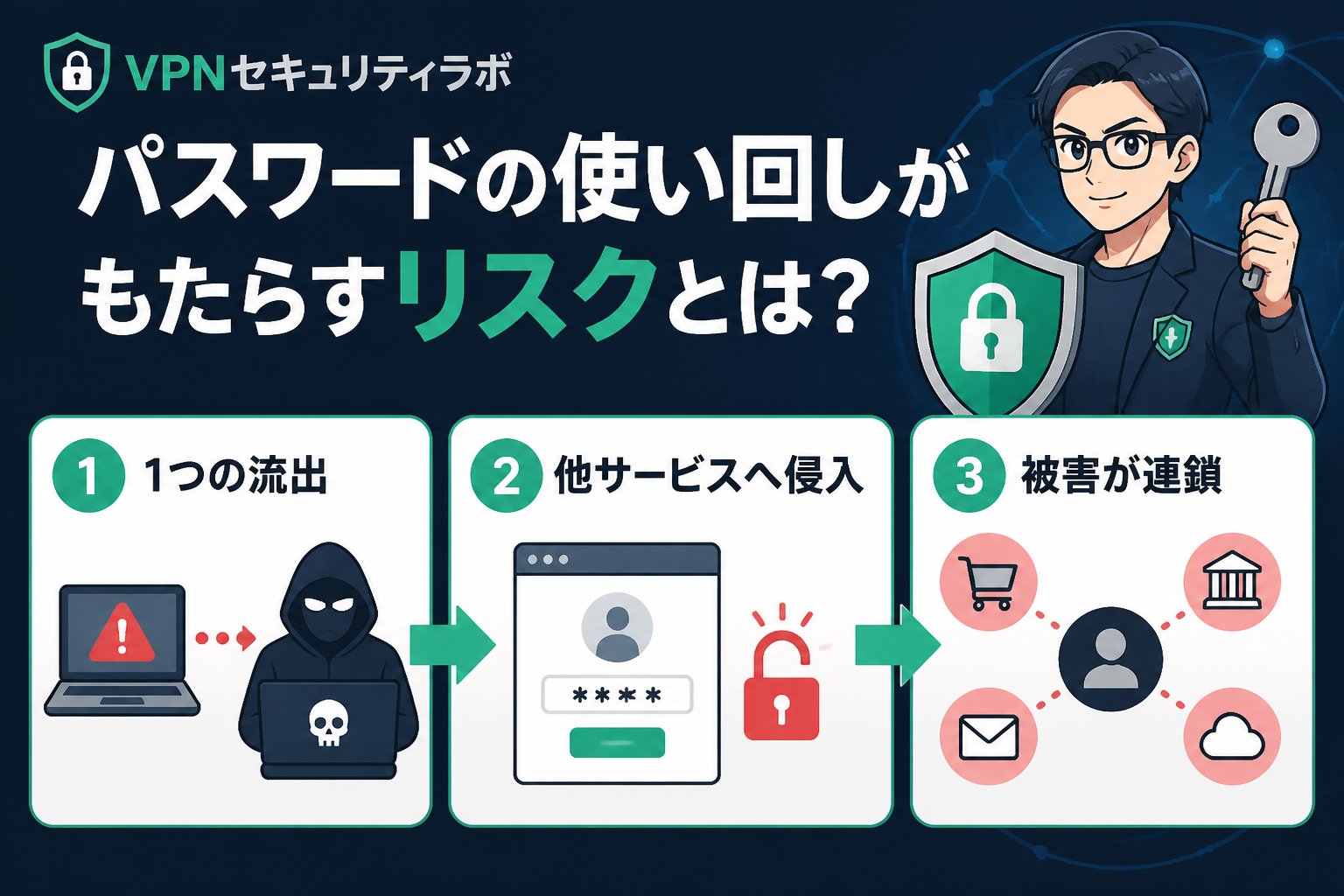
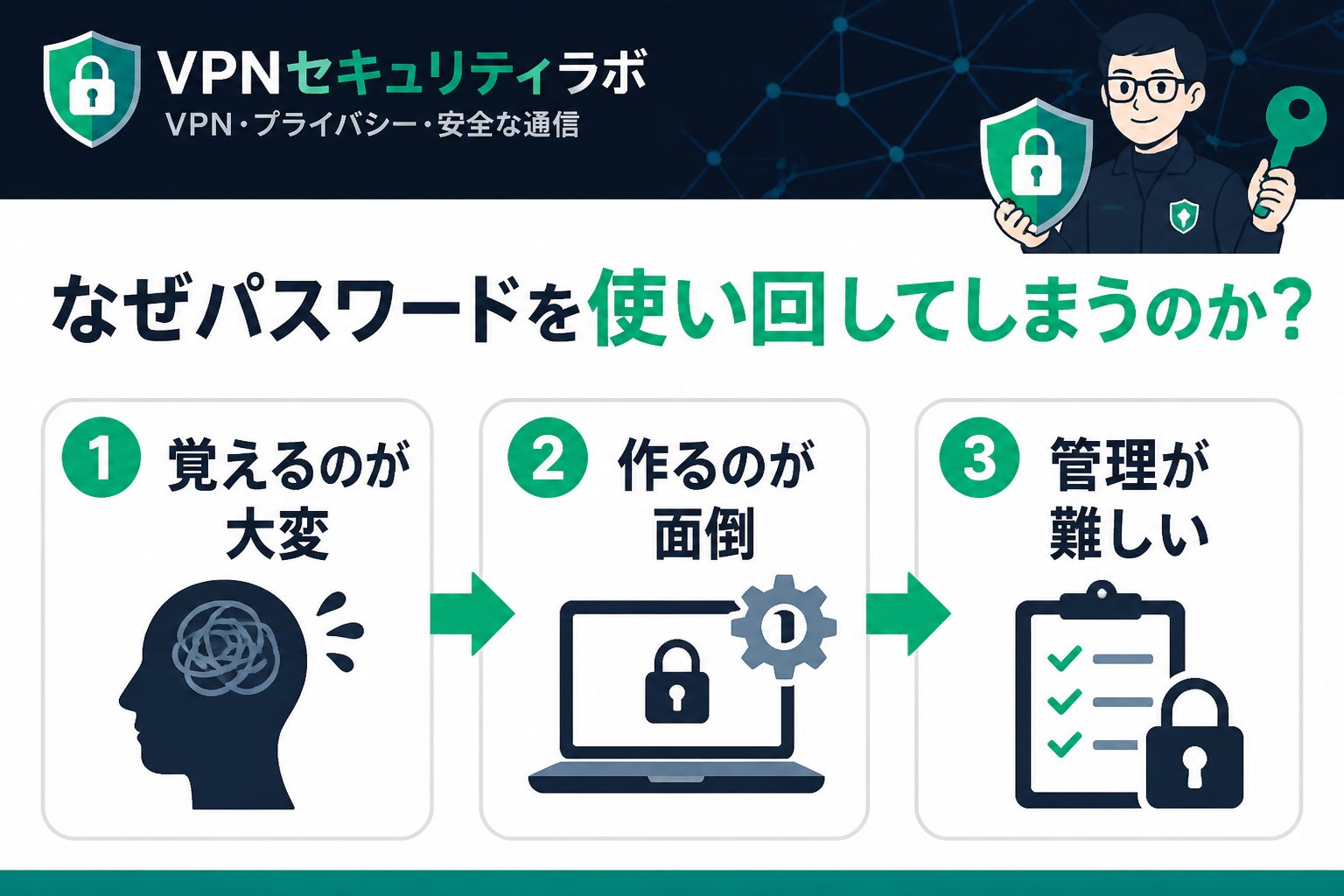
なぜパスワードを使い回してしまうのか?原因の整理
- 覚えるパスワードが多くなる負担が大きい
- 利便性を優先し、安全性を後回しにしがち
- パスワード管理ツールの導入や運用が面倒と感じる
- 二段階認証の設定方法がわからない、または手間に感じる
これらの原因を放置すると、本人確認が弱いサービスからの侵入リスクが高まります。多くのサービスは複雑なパスワードと二段階認証を推奨していますが、使い回しがあるとその効果は薄れてしまいます。個人事業主は日々の業務で忙しく、セキュリティ対策に時間を割くことが難しい場合も多いため、簡単に済ませたい気持ちが使い回しの背景にあります。しかし、この習慣は結果的に大きなリスクを招くため、正しい理解と対策が必要です。
個人事業主におすすめのパスワード管理判断基準
私が海外32カ国でVPNを検証しながら実践してきた経験から、以下の基準を提案します。これらを守ることで、使い回しによるリスクを大幅に減らせます。
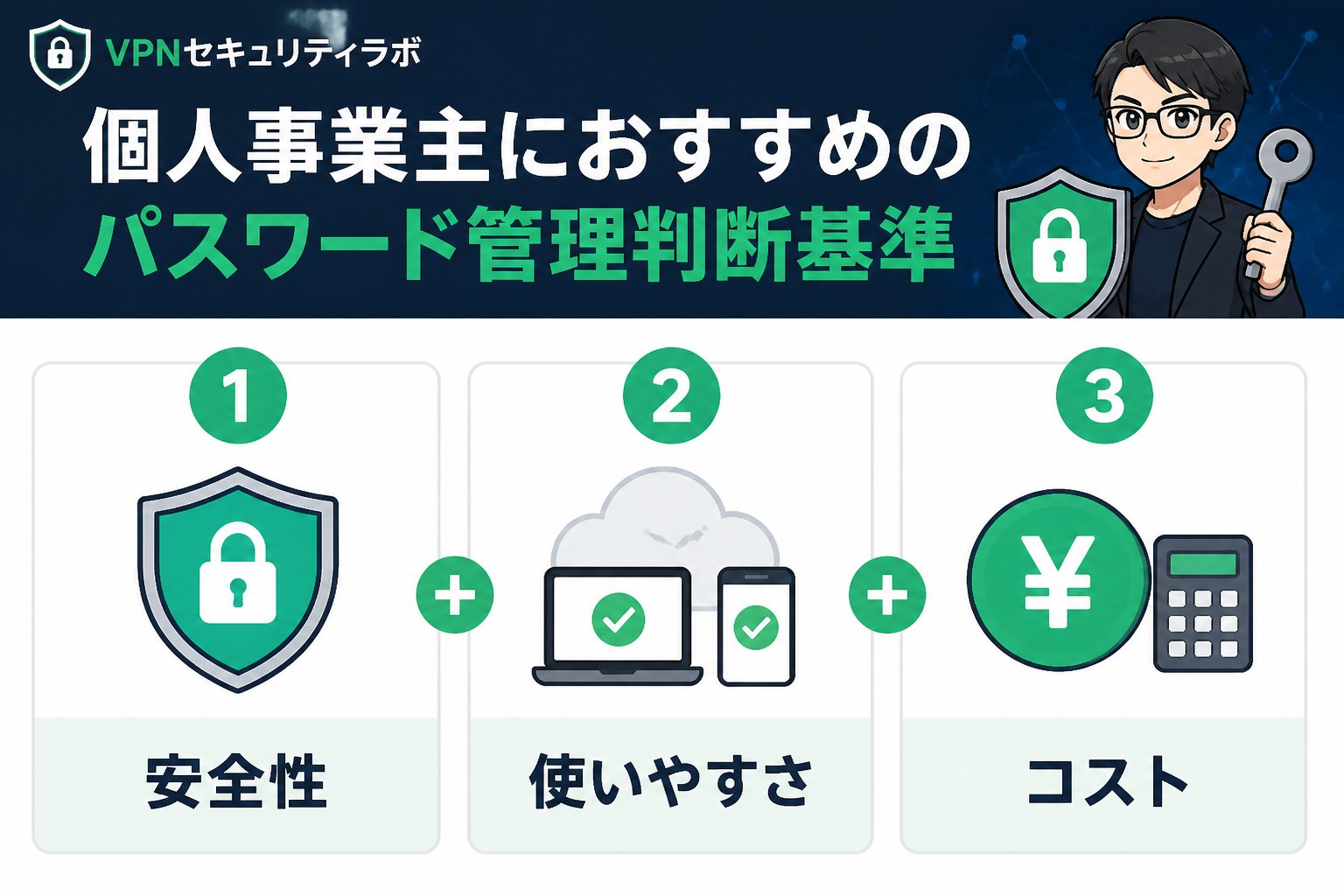
| 判断基準 | 具体例・ポイント |
|---|---|
| パスワードの一意性 | サービスごとに異なるパスワードを設定し、使い回しを避ける |
| 文字数と複雑性 | 最低12文字以上で、英大文字・小文字・数字・記号を混ぜる |
| 管理方法 | 信頼できるパスワード管理ツール(例:1Password、Bitwarden)を活用する |
| 二段階認証 | 可能な限り全サービスで二段階認証を設定し、ログイン時の安全性を強化する |
| 定期的な見直し | 半年~1年ごとにパスワードの更新や管理状況のチェックを行う |
👉 横にスクロールできます
これらの基準は、個人事業主が限られた時間で効率的にセキュリティを強化するための指針となります。特に二段階認証はパスワードだけでは防げない不正アクセスを防止する強力な手段ですので、積極的に導入しましょう。
安全なパスワード使い回し防止の具体的な設定手順
信頼性の高いパスワード管理ツールを選定し導入します。無料版もありますが、有料版はサポートや機能面で優れているためおすすめです。選ぶ際は対応プラットフォームや使いやすさも考慮しましょう。
利用している全サービスのパスワードを確認し、重複しているものから優先的に変更します。パスワード管理ツールの生成機能を活用すると複雑なパスワードが簡単に作成できます。変更の際は、サービスのパスワード変更画面の場所や手順を事前に把握しておくとスムーズです。
新しいパスワードをパスワード管理ツールに登録し、サービスごとに異なるパスワードを管理します。ツールの自動入力機能で入力ミスも防止可能です。また、マスターキーは絶対に他人に知られないように管理しましょう。
主要なサービスには必ず二段階認証を設定し、万が一パスワードが漏洩してもアカウントを守ります。認証アプリやSMS認証など複数の方法があります。設定方法はサービスごとに異なるため、公式ヘルプを参照しながら進めることが重要です。
定期的にパスワードの見直しを行い、漏洩情報の有無をチェックして必要に応じて変更します。これによりリスクを低減できます。漏洩情報はニュースや専門サイトで確認可能です。加えて、端末のセキュリティ対策も忘れずに行いましょう。
パスワード管理ツールの比較表
| ツール名 | 無料プランの有無 | 対応プラットフォーム | 主な特徴 |
|---|---|---|---|
| 1Password | なし(無料トライアルあり) | Windows, Mac, iOS, Android | 高いセキュリティと使いやすさ。家族プランも充実。多機能でビジネス利用にも適している。 |
| Bitwarden | あり(無料プラン充実) | Windows, Mac, Linux, iOS, Android | オープンソースで信頼性高い。無料でも基本機能十分。拡張性がありカスタマイズ可能。 |
| LastPass | あり | Windows, Mac, iOS, Android | 多機能で使いやすいが、過去にセキュリティ問題あり。無料版は機能制限がある。 |
👉 横にスクロールできます
注意すべきポイントと限界
注意:パスワード管理ツールは便利ですが、マスターキーの漏洩は全パスワードの危機につながります。必ず強力なマスターキーを設定し、二段階認証を有効にしてください。また、マスターキーは紙に控えるなど、デジタル以外の方法でもバックアップを取ることをおすすめします。
さらに、パスワードの使い回しを完全に防いでも、絶対安全は存在しません。VPNと併用して通信の暗号化を行い、端末のセキュリティ対策(OSやソフトのアップデート、ウイルス対策ソフトの導入)も必須です。これらの多層防御が個人事業主のネット環境を守る鍵となります。
また、パスワード管理ツールの選択や設定を誤ると、逆にセキュリティリスクを高める可能性もあります。導入前に信頼性やレビューを確認し、適切な使い方を習得しましょう。
まとめ:安全なパスワード管理で個人事業主のネット環境を守ろう
- ✅ パスワードの使い回しは重大なリスクにつながる
- ✅ 信頼できるパスワード管理ツールと二段階認証を活用しよう
- ✅ 定期的な見直しで安全性を維持することが重要
- ✅ VPNや端末のセキュリティ対策も併用して総合的に守る
- ✅ マスターキーの管理とバックアップも忘れずに行う
私、鉄壁のセキュ松は海外32カ国でVPN検証を重ねてきましたが、ネットの安全は多層防御が鍵です。パスワード管理を見直し、VPNなどの基本的な対策を組み合わせることで、個人事業主の皆さんも安心してネットを活用できます。安全な設定方法を理解し、日々の業務に取り入れていきましょう。
FAQ
- Q1: パスワード管理ツールは無料でも十分ですか?
- A1: 無料版でも基本的なセキュリティは確保できますが、機能制限やサポートの面で有料版の方が安心です。用途や予算に合わせて選びましょう。特にビジネス用途では有料版の導入が推奨されます。
- Q2: 二段階認証が使えないサービスはどうすれば?
- A2: その場合はより複雑で長いパスワードを設定し、使い回しを絶対に避けてください。また、可能ならばより安全なサービスへの移行を検討しましょう。二段階認証がないサービスはセキュリティ面で弱いため、重要な情報を扱う場合は特に注意が必要です。
- Q3: パスワードの定期変更はどのくらいの頻度が推奨?
- A3: 一般的には半年から1年に一度の見直しが目安ですが、漏洩情報が出た場合は速やかに変更してください。定期的なチェックが安全維持に役立ちます。パスワード管理ツールを使うと、更新作業も効率的に行えます。
次にやること
無料診断で、あなたに必要なVPN対策を確認する
記事で基礎を確認したら、次は利用環境や目的に合わせて、必要なセキュリティ対策を整理しましょう。
関連解説をまとめて読む: 関連記事をまとめて読む
💡 記憶を持つAIパートナー、育ててみませんか?
あなたとのやり取りや過去の学びを記憶したエージェントが、その記憶をもとに自分で考えて動きます。使うほど記憶が積み上がって、機械的じゃなく人のようにリアルな文章まで書けるようになります。
……ちなみにこの記事、誰が書いたと思いますか?
使い回し個人事業主始め方とは、個人事業主が複数のオンラインサービスで同じパスワードを使い回す問題を安全に見直し、適切な管理方法を始めることを指します。パスワードの使い回しは情報漏えいリスクを高めるため、正しい判断基準と具体的な手順で対策を行うことが重要です。
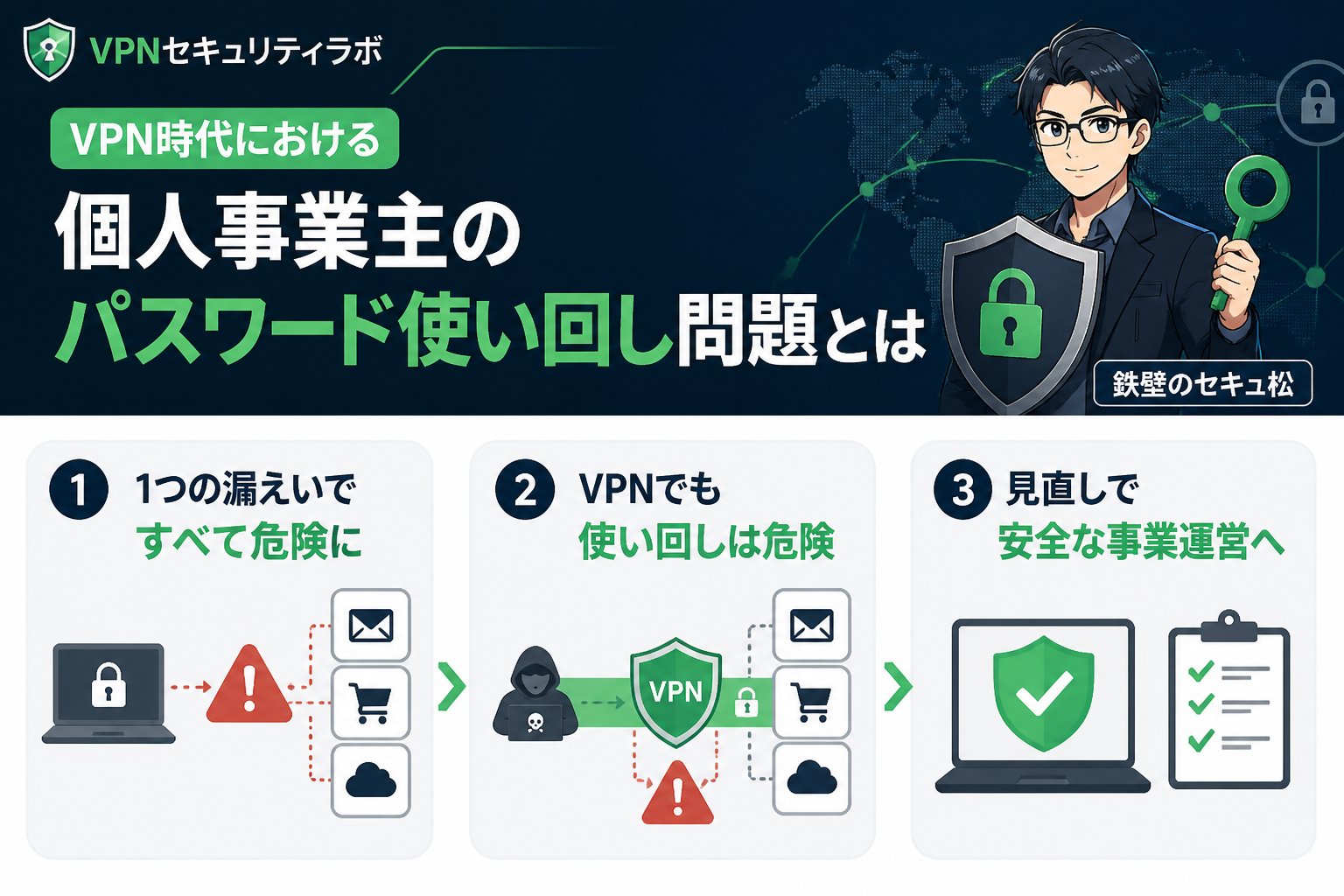
VPN時代における個人事業主のパスワード使い回し問題とは
こんにちは。私は元セキュリティエンジニアとして15年、海外32カ国でVPNを実地検証してきた‘鉄壁のセキュ松’です。個人事業主の皆さんが特に悩むのがパスワードの使い回し問題です。業務が多岐に渡り、複数のサービスに登録するうちに同じパスワードを使い回してしまうことが多いのです。しかし、使い回しは情報漏えいリスクを大幅に高め、ビジネスの信用を損なう可能性があります。VPNの普及により安全性が問われる今、パスワード管理の見直しは必須と言えます。本記事では、使い回しを安全に見直す判断基準と具体的な始め方、注意点を解説します。
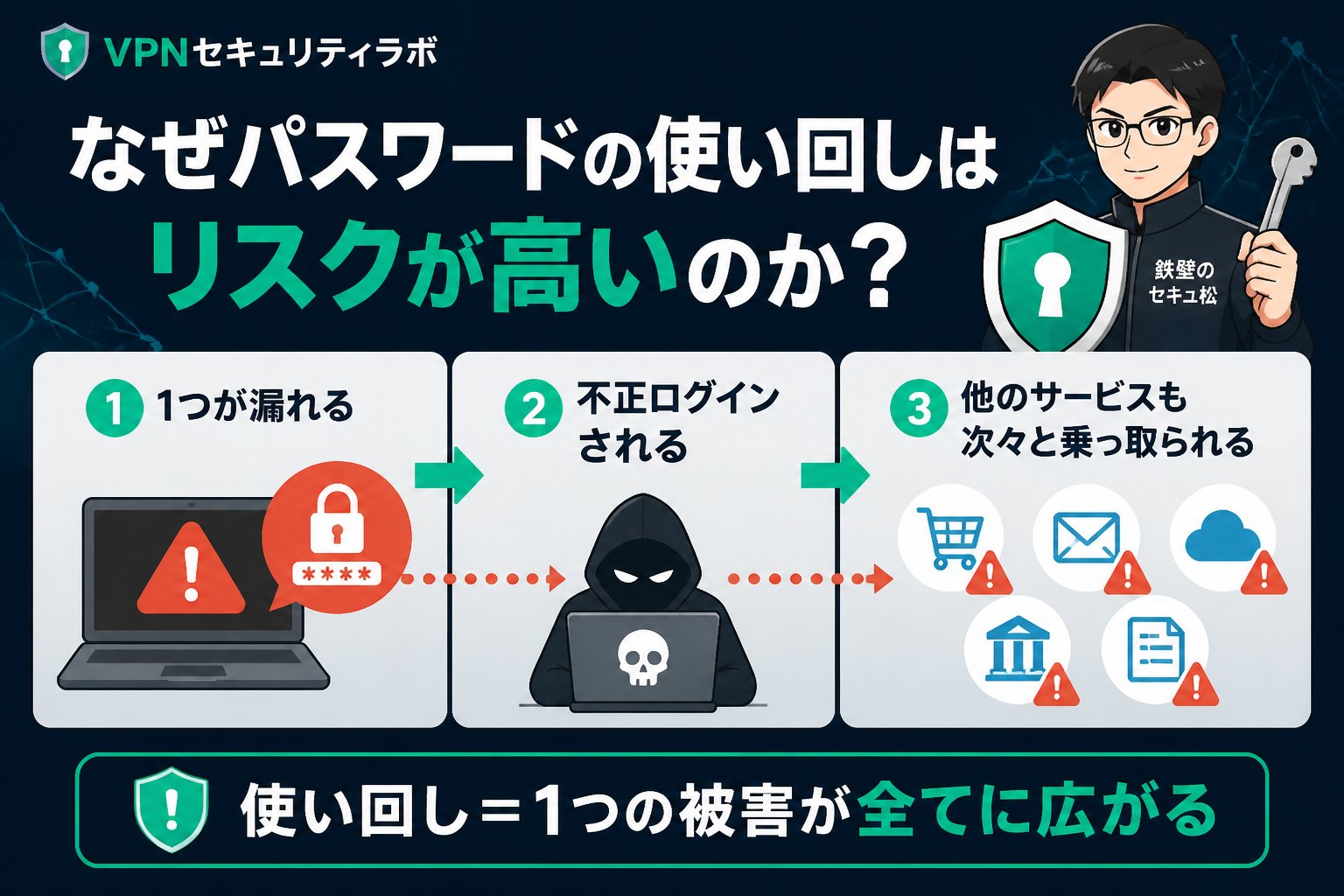
なぜパスワードの使い回しはリスクが高いのか?
パスワードの使い回しが危険なのは、ひとつのサービスが攻撃されると他にも被害が波及するためです。例えば、あるサービスで不正アクセスが起きてパスワードが漏れた場合、同じパスワードを使っている他のアカウントも狙われるリスクがあります。公的なセキュリティ機関(IPA)も、使い回しを厳禁としており、特に個人事業主のように取引先情報や経理データを扱う場合は要注意です。
よくある使い回しのパターン
- 全てのサービスで同じパスワードを使用
- 似た文字列で少しだけ変えている
- 簡単な数字や誕生日を組み合わせて使いまわし
こうしたパターンは攻撃者にとって解析しやすく、結果として被害が拡大します。特にフィッシングやブルートフォース攻撃に弱く、ビジネスの信頼を損なう大きな原因となります。
使い回しを続けるか否かの判断基準
パスワードの使い回しをやめるか見直すかの判断には、リスクの大きさと管理の実現可能性がポイントです。以下のような基準で判断してください。
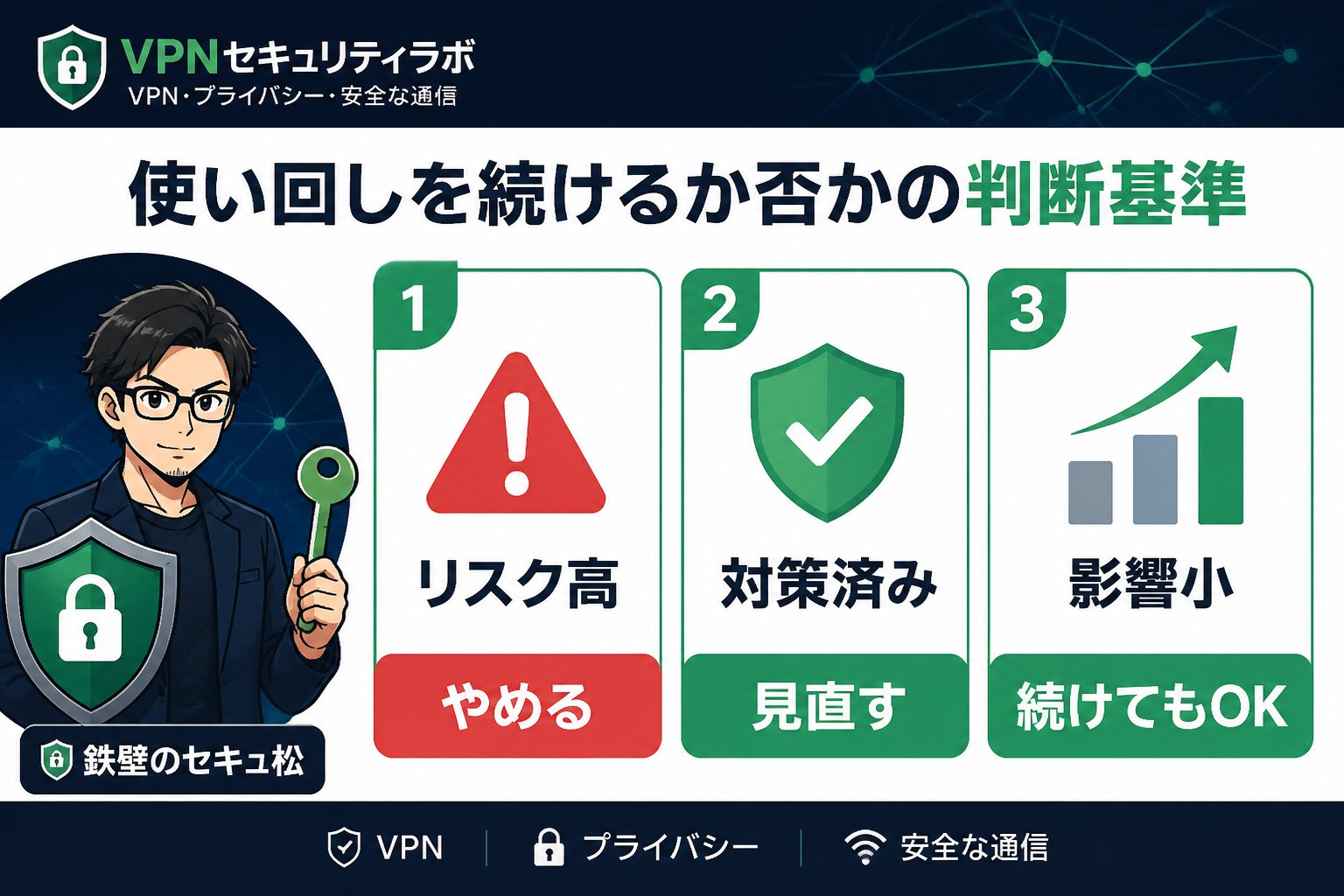
- サービスの重要度と扱う情報の機密性を評価
例: 銀行口座や決済サービスは高リスクで必ず個別の強力なパスワードが必要です。 - パスワードの強度と使い回し状況の確認
英数字混在で12文字以上、かつ使い回ししないことが望ましいです。簡単なパスワードは即変更を検討しましょう。 - 管理ツールや方法の導入可能性
パスワードマネージャーの利用ができるかどうか。導入が難しい場合は、紙管理でも工夫が必要です。
具体的な例: 決済サービスのパスワードは必ず個別に設定すべき
例えば、個人事業主が使う決済システムは取引先や顧客情報を扱うため、パスワードを他サービスと使い回すことは避けるべきです。逆にブログやSNSの閲覧用アカウントであれば、そこまで強度を重視しない場合もありますが、最低限の対策は必要です。重要度に応じてパスワード管理の優先順位をつけることが大切です。
パスワード使い回しをやめて安全に始める具体的手順
まず、全てのサービス名と対応するパスワードをリストアップします。紙やエクセルでも構いませんが、漏洩リスクを踏まえた管理が必要です。可能であればパスワードマネージャーの初期登録としてまとめると効率的です。
取引先情報、決済、メール、SNSなど用途別に分類し、特に重要なものは最優先でパスワードを変更します。重要度の高いサービスは強力なパスワードを個別に設定し、二段階認証も必ず設定しましょう。
1Password、Bitwarden、LastPassなどの信頼できるパスワード管理ツールを利用して、複雑なパスワードの生成・保存を自動化しましょう。私も海外検証でVPNと併用し、ネットの鎧を着る感覚で実践しています。無料版と有料版の違いを理解し、自分に合ったツールを選ぶことが重要です。
マネージャーで作成した強固なパスワードに置き換えます。可能であれば二段階認証も設定してください。変更の際は、サービスのパスワードポリシーを確認し、対応したパスワードを作成しましょう。
パスワードは使い続けるうちに弱くなることもあるため、半年~1年に1回は見直しを推奨します。セキュリティニュースや漏洩情報にも注意を払い、必要に応じて速やかに変更しましょう。
パスワード使い回しを防ぐための注意点と限界
重要ポイント: パスワード管理ツールは安全だが、マスターパスワードの管理が肝心です。マスターパスワードを忘れると全てのパスワードにアクセスできなくなるリスクもあります。
いくらパスワードを使い分けても、管理方法が甘ければ意味がありません。以下の注意点を守りましょう。
- マスターパスワードは強力かつ覚えやすいものにする
- 二段階認証や生体認証を組み合わせて、不正アクセスを防ぐ
- パスワードマネージャーのバックアップと復元方法を理解する
ただし、どんな対策でも絶対安全という保証はありません。セキュリティは常にリスクと隣り合わせであることを理解してください。最新のセキュリティ動向を定期的に学び、適切な対策を続けることが重要です。
パスワード管理ツール比較表
| ツール名 | 無料プラン機能 | 有料プラン特徴 | 対応デバイス | おすすめポイント |
|---|---|---|---|---|
| 1Password | 基本的なパスワード保存 | 複数デバイス同期、セキュリティ監査 | Windows, Mac, iOS, Android | 使いやすく初心者向け |
| Bitwarden | 無制限保存・同期 | 高度な2FA、組織管理機能 | Windows, Mac, Linux, iOS, Android | オープンソースで信頼性高い |
| LastPass | 基本的な保存・同期 | 多要素認証、緊急アクセス | Windows, Mac, iOS, Android | 豊富な機能と拡張性 |
👉 横にスクロールできます
まとめ: 個人事業主が安全にパスワード使い回しを見直すポイント
今回のポイントを整理します。
- ✅ 重要なサービスのパスワードは必ず個別に設定する
- ✅ パスワードマネージャーを活用し複雑なパスワード管理を自動化
- ✅ 二段階認証を組み合わせて不正アクセスのリスクを減らす
- ✅ マスターパスワードの管理と定期見直しを習慣にする
私も海外でVPNを使い続けてきましたが、パスワード管理の甘さが最大の弱点になることを実感しています。この知識を活かしてネットの鎧を着る意識であなたのビジネスを守りましょう。
よくある質問(FAQ)
- Q1: パスワードマネージャーは無料版でも十分ですか?
- A1: 無料版でも基本機能は使えますが、複数デバイス同期やセキュリティ監査機能は有料版で強化されることが多いです。業務で使うなら有料版の検討が望ましいです。
- Q2: 使い回しを完全に止めるのは難しいですか?
- A2: 最初は手間ですが、パスワードマネージャーの導入で大幅に管理負担が減ります。少しずつ習慣化しましょう。
- Q3: どのくらいの頻度でパスワードを変更すべきですか?
- A3: 公的機関等の指針では半年~1年に1回の見直しを推奨していますが、漏洩情報が出た場合は速やかに変更してください。
次にやること
無料診断で、あなたに必要なVPN対策を確認する
記事で基礎を確認したら、次は利用環境や目的に合わせて、必要なセキュリティ対策を整理しましょう。
関連解説をまとめて読む: 関連記事をまとめて読む
💡 記憶を持つAIパートナー、育ててみませんか?
あなたとのやり取りや過去の学びを記憶したエージェントが、その記憶をもとに自分で考えて動きます。使うほど記憶が積み上がって、機械的じゃなく人のようにリアルな文章まで書けるようになります。
……ちなみにこの記事、誰が書いたと思いますか?
※この記事には広告・掲載内容は編集方針に基づき、読者の判断材料になるように作成しています。
パスキー個人事業主注意点とは、個人事業主がパスキーを導入・活用する際に押さえておくべき基礎知識と安全運用のポイントを指します。パスキーは従来のパスワードに代わる次世代認証技術であり、利便性と安全性の向上が期待されますが、個人事業主特有の環境においては対応サービスの選定やバックアップ方法など注意すべき点があります。
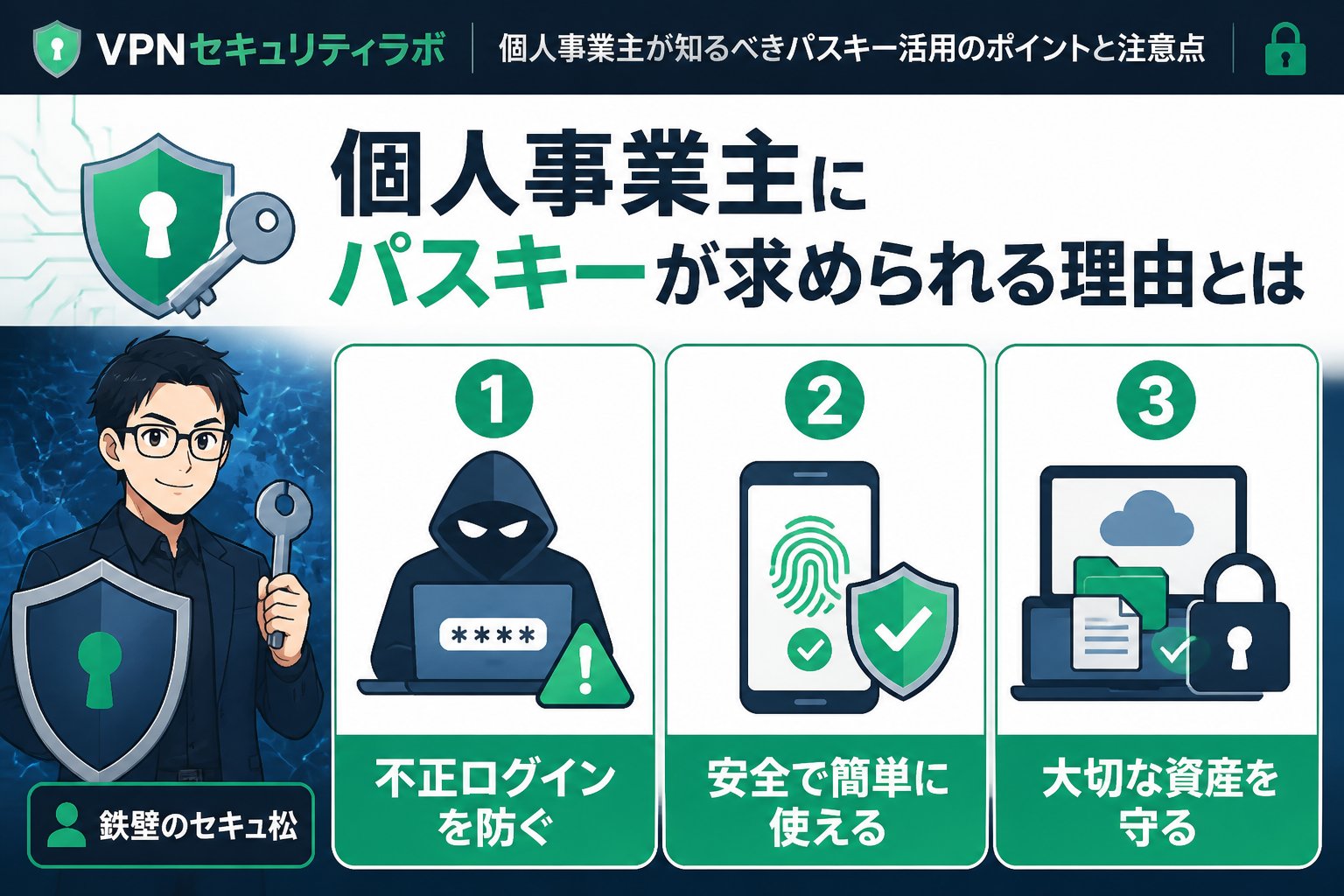
個人事業主にパスキーが求められる理由とは
昨今のサイバー攻撃の高度化により、個人事業主でも強固なセキュリティ対策が不可欠です。パスキーはパスワードの弱点を補い、端末固有の秘密鍵と生体認証を組み合わせることで不正アクセスを大幅に減らせます。特に会計ソフトやクラウドサービスを多用する個人事業主にとって、パスキーは安全かつスムーズなログイン手段として注目されています。
筆者は元セキュリティエンジニアとして15年以上の経験を持ち、海外32カ国でVPN検証を行ってきました。この記事では、個人事業主がパスキーを導入する際の判断基準や具体的な手順、注意点を詳しく解説します。
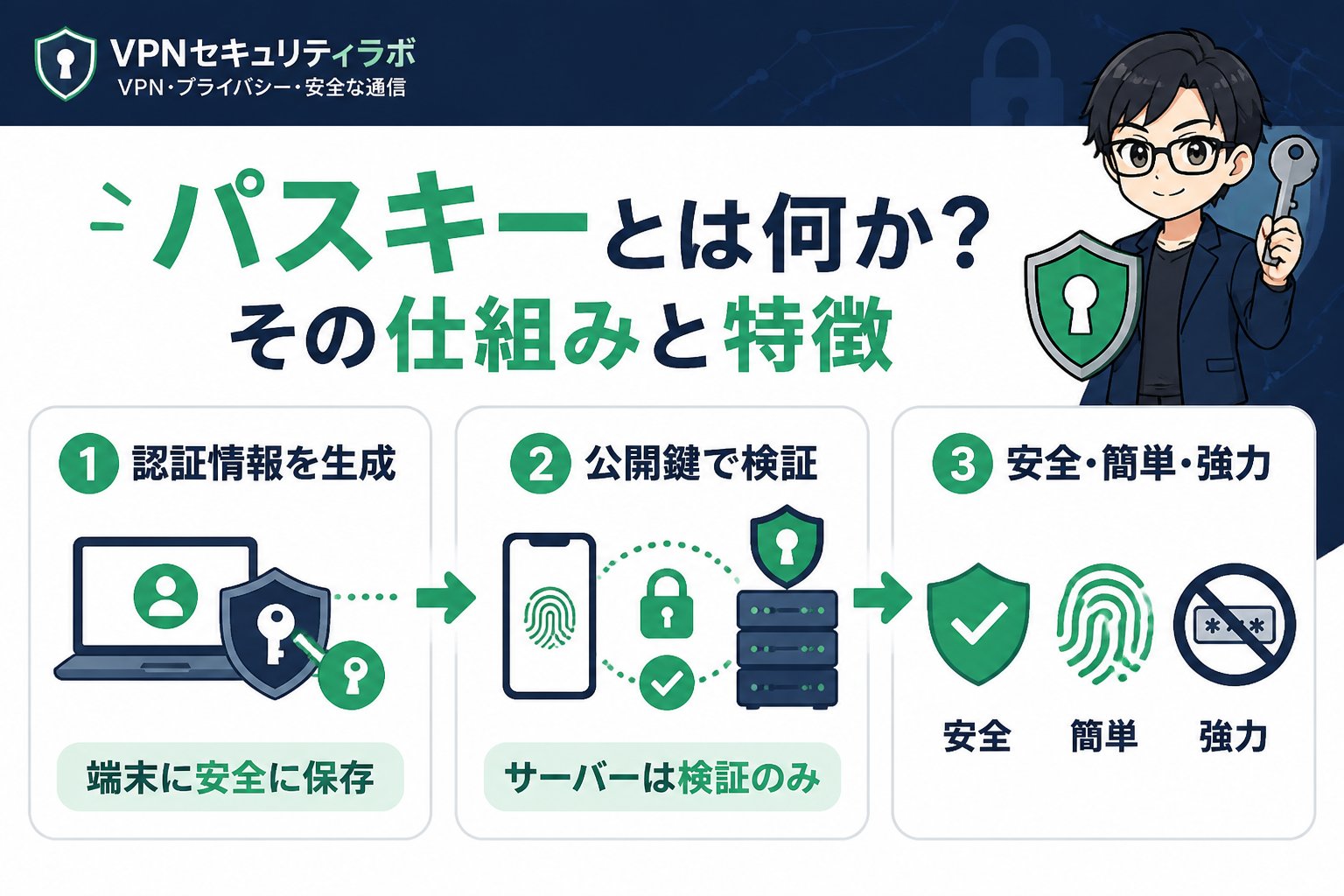
パスキーとは何か?その仕組みと特徴
パスキーは公開鍵暗号方式を用いた認証技術で、ユーザーは秘密鍵を端末に保持し、サービス側には公開鍵が保存されます。これにより、パスワードのように文字列を覚えたり送信したりする必要がなく、盗聴やリプレイ攻撃に強いのが特徴です。生体認証やPINコードで本人確認を行い、端末単位で認証が完結します。
従来のパスワードとの比較
| 項目 | パスワード | パスキー |
|---|---|---|
| 覚える必要性 | 必要 | 不要(生体認証やPIN) |
| 盗難リスク | 高い(漏洩やリプレイ攻撃) | 低い(端末紐付け) |
| 管理負担 | 大きい(複数管理が必須) | 小さい(デバイス管理中心) |
| 導入ハードル | 低い | 中程度(対応端末が必要) |
| 利便性 | 低い(パスワード忘れや使い回しの問題) | 高い(ワンタッチ認証でスムーズ) |
👉 横にスクロールできます
個人事業主がパスキー導入で判断すべきポイント
個人事業主がパスキーを導入する際は、以下の3つのポイントを特に重視しましょう。
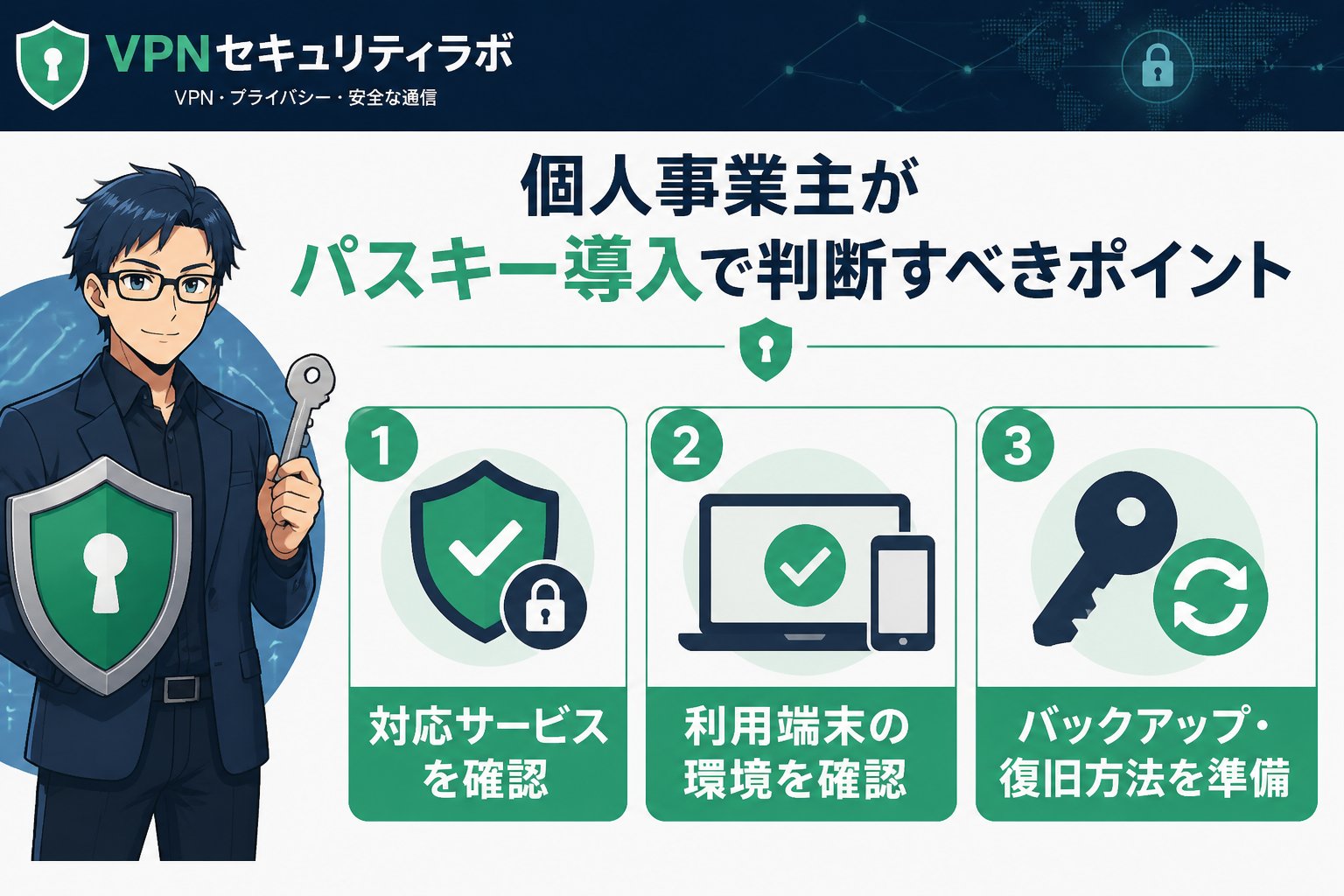
- サービス対応状況の確認
主要なクラウド会計ソフトや取引先のシステムがパスキーに対応しているかを事前に調査し、対応サービスを優先的に利用することが重要です。 - 複数端末間の同期方法
スマホやPC、タブレット間でパスキーを安全に同期できるかを確認し、AppleのiCloudキーチェーンやGoogleアカウントなど信頼性の高い同期サービスを活用しましょう。 - バックアップやリカバリ方法
端末紛失や故障に備え、リカバリ用PINや代替認証手段を設定しておくことが不可欠です。これによりアカウントの復旧がスムーズになります。
これらのポイントを押さえることで、パスキー導入後のトラブルを未然に防ぎ、安定した運用が可能となります。
パスキーを安全に使うための具体的な手順
まずは利用中の主要サービスでパスキー対応の有無を確認し、対応している場合はパスキーを用いたログイン設定を行います。新規登録時はパスキー対応アカウントを優先的に作成しましょう。
パスキーは最新のOSやブラウザが必要です。iOS、Android、Windows 11などの最新環境を用意し、生体認証(指紋・顔認証)やPINコードを設定して端末のセキュリティを強化します。
Apple製品ならiCloudキーチェーン、Google製品ならGoogleアカウントの同期機能を有効にし、複数端末間でパスキーを共有します。定期的に同期設定を見直し、バックアップ体制を整えましょう。
パスキー単体に依存せず、メール認証や二段階認証(2FA)を併用します。これにより端末紛失時のリスクを軽減し、アカウントの安全性を高めます。
個人事業主がパスキーを使う際の注意点と限界
パスキーは非常に安全性の高い認証手段ですが、万能ではありません。以下の点に注意が必要です。
- 端末依存のリスク
秘密鍵は端末に保存されるため、端末紛失や故障時にアクセス不能となる可能性があります。必ずバックアップやリカバリ手段を用意しましょう。 - 対応サービスの限定
全てのサービスがパスキー対応ではないため、パスワードとの併用が必要な場合があります。対応状況を常に確認してください。 - リカバリ手段の重要性
リカバリ設定を怠るとアカウント復旧が困難になるため、導入時に必ず代替認証やPINコードを設定しましょう。 - サイバー攻撃の変化
将来的にパスキーを狙った新たな攻撃手法が登場する可能性があるため、最新のセキュリティ情報を定期的にチェックし、対策を更新することが重要です。
重要ポイント:パスキーは安全性を大幅に向上させますが、複数の認証方法を組み合わせ、定期的に設定を見直すことが個人事業主のネットセキュリティを守る鍵です。
パスキーとパスワードの比較表
| 項目 | パスワード | パスキー |
|---|---|---|
| 覚える必要性 | 必要 | 不要(生体認証やPIN) |
| 盗難リスク | 高い(漏洩やリプレイ攻撃) | 低い(端末紐付け) |
| 管理負担 | 大きい(複数管理が必須) | 小さい(デバイス管理中心) |
| 導入ハードル | 低い | 中程度(対応端末が必要) |
| 利便性 | 低い(パスワード忘れや使い回しの問題) | 高い(ワンタッチ認証でスムーズ) |
| リカバリの容易さ | 比較的容易(メールやSMSで再設定可能) | 設定次第(代替認証必須) |
👉 横にスクロールできます
まとめ:個人事業主がパスキーを活用して安全に仕事を進めるために
- ✅ まずは自分が使うサービスのパスキー対応状況を確認する
- ✅ 対応端末の設定と同期バックアップを適切に行う
- ✅ リカバリ手段・代替認証を必ず設定し万全の体制を作る
- ✅ 完全匿名や絶対安全は存在しないことを理解し、複数対策を講じる
筆者も海外32カ国でVPN検証を行いながらパスキーを活用しています。今後も「ネットの鎧を着ろ」を合言葉に、最新技術を駆使して安全なネット環境を築きましょう。
パスキーの詳しい設定や管理については、当サイトのパスワード管理まとめもぜひご覧ください。
よくある質問(FAQ)
パスキーは全てのウェブサイトで使えますか?
現状では主要な大手サービスを中心に対応が進んでいますが、中小規模のサービスや古いシステムでは未対応の場合があります。必ず公式情報を確認してください。
端末を紛失した場合はどうすればよいですか?
事前に設定したリカバリ手段や代替認証を利用してアカウントにアクセスします。設定がない場合は復旧が非常に困難になるため、導入時に必ず設定しましょう。
パスキーだけで十分なセキュリティ対策になりますか?
パスキーは強固な認証手段ですが、二段階認証やVPN、定期的なセキュリティチェックなど他の対策と組み合わせることが推奨されます。
次にやること
無料診断で、あなたに必要なVPN対策を確認する
記事で基礎を確認したら、次は利用環境や目的に合わせて、必要なセキュリティ対策を整理しましょう。
関連解説をまとめて読む: 関連記事をまとめて読む
💡 記憶を持つAIパートナー、育ててみませんか?
あなたとのやり取りや過去の学びを記憶したエージェントが、その記憶をもとに自分で考えて動きます。使うほど記憶が積み上がって、機械的じゃなく人のようにリアルな文章まで書けるようになります。
……ちなみにこの記事、誰が書いたと思いますか?
※この記事には広告・掲載内容は編集方針に基づき、読者の判断材料になるように作成しています。
パスキー個人事業主設定方法とは、個人事業主が安全にパスキーを導入し活用するための具体的な手順や注意点を指します。パスキーはパスワードに代わる新しい認証技術であり、情報漏洩リスクを大幅に減らし、顧客情報や取引データを守るために非常に有効です。個人事業主が安心してビジネスを行うための必須のセキュリティ対策として注目されています。
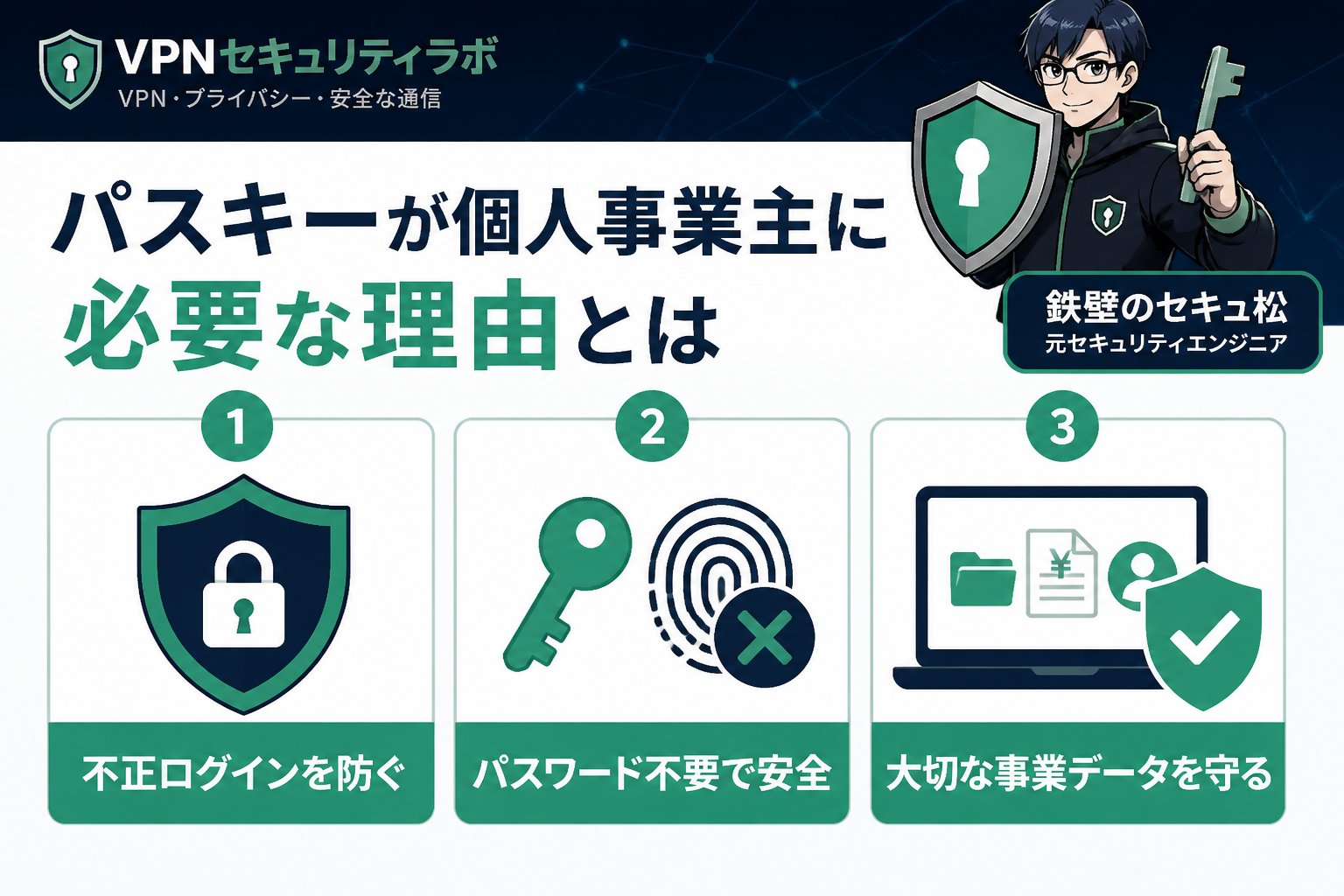
パスキーが個人事業主に必要な理由とは
個人事業主は顧客情報や契約データ、決済情報など多くの重要情報を管理しているため、サイバー攻撃の標的になりやすい状況にあります。従来のパスワード認証は使い回しや漏洩、フィッシング詐欺のリスクが高く、セキュリティ対策として不十分でした。パスキーは公開鍵暗号方式を用い、秘密鍵をユーザーの端末内に安全に保持するため、パスワード漏洩やフィッシング攻撃に強い特徴があります。実際に私も海外でのリモート業務中にパスワード管理の不備で危険な目に遭いましたが、パスキー導入後はそのリスクが大幅に減少しました。これにより、個人事業主のビジネス運営における安心感が格段に向上します。また、パスキーはパスワードの入力ミスや管理の煩雑さも解消し、業務効率の向上にも寄与します。
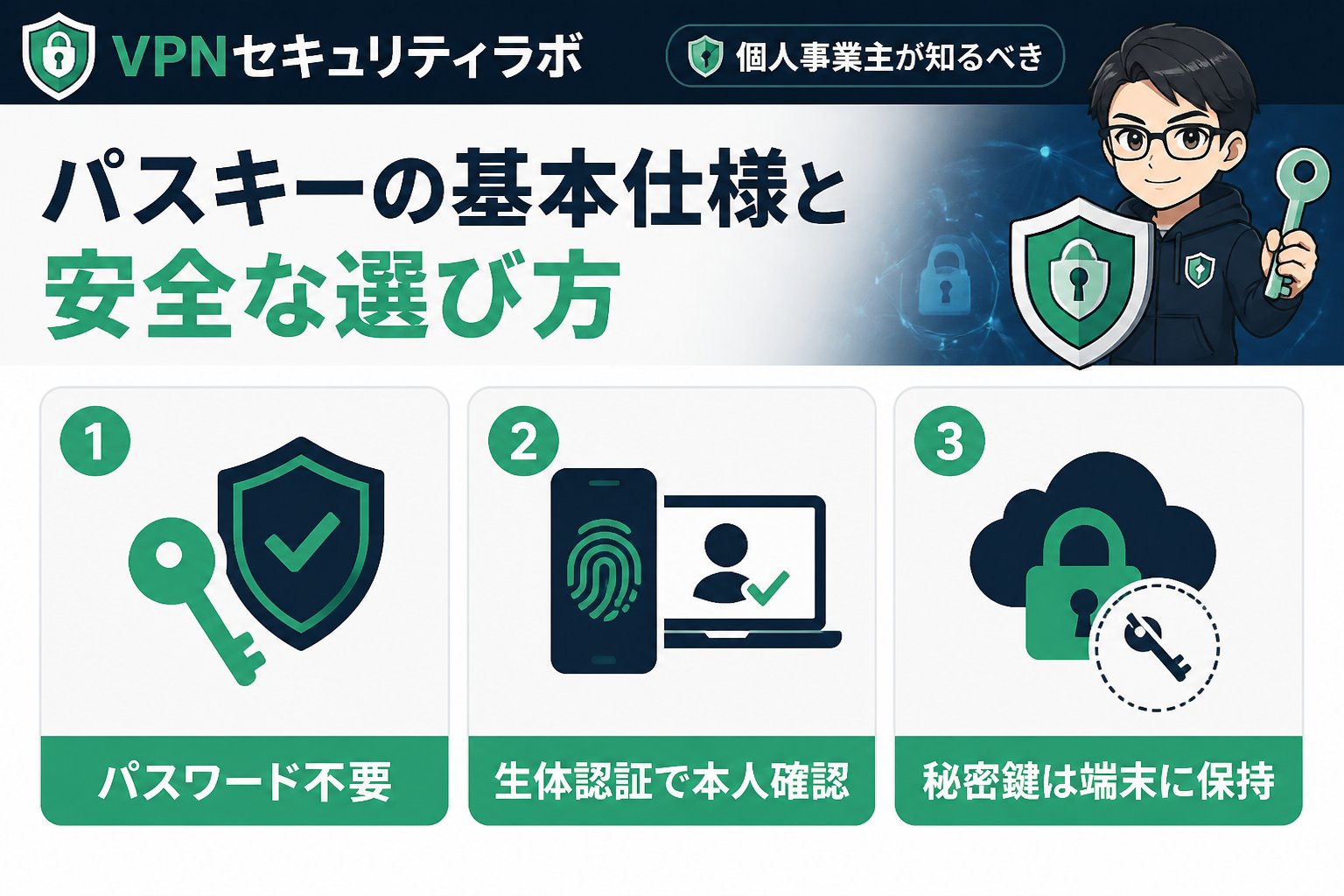
パスキーの基本仕様と安全な選び方
パスキーはFIDOアライアンスが推進する認証技術で、WebAuthn(ウェブオースン)というブラウザ標準の認証プロトコルを利用しています。これにより、ユーザー名とパスワードに代わって、生体認証(指紋や顔認証)やPINコードによる安全なログインが可能です。以下の表はパスキーの主な特徴とメリット、注意点をまとめたものです。
| 特徴 | 説明 | メリット | 注意点 |
|---|---|---|---|
| 公開鍵暗号 | 秘密鍵を端末に保存し、公開鍵をサービスへ登録 | 漏洩リスクの低減 | 端末紛失時の復旧手段が必要 |
| 生体認証対応 | 指紋・顔認証などを利用可能 | 利便性の向上 | 生体情報の管理に注意 |
| パスワードレス | パスワード不要でログイン可能 | フィッシング防止 | 一部旧端末非対応 |
👉 横にスクロールできます
パスキーを選ぶ際は、利用予定のサービスがWebAuthn対応かどうかを必ず確認し、端末のOSやブラウザが最新であることが重要です。また、バックアップや復旧機能の有無も選択のポイントとなります。特に個人事業主の場合、業務に支障が出ないように復旧策を複数用意しておくことが推奨されます。パスキー対応のセキュリティキーやスマートフォンの安全な管理も考慮しましょう。
個人事業主向けのパスキー設定手順ガイド
私が海外32カ国で検証した経験をもとに、個人事業主が確実にパスキーを設定できる手順を詳しく紹介します。以下の手順を順番に実施してください。
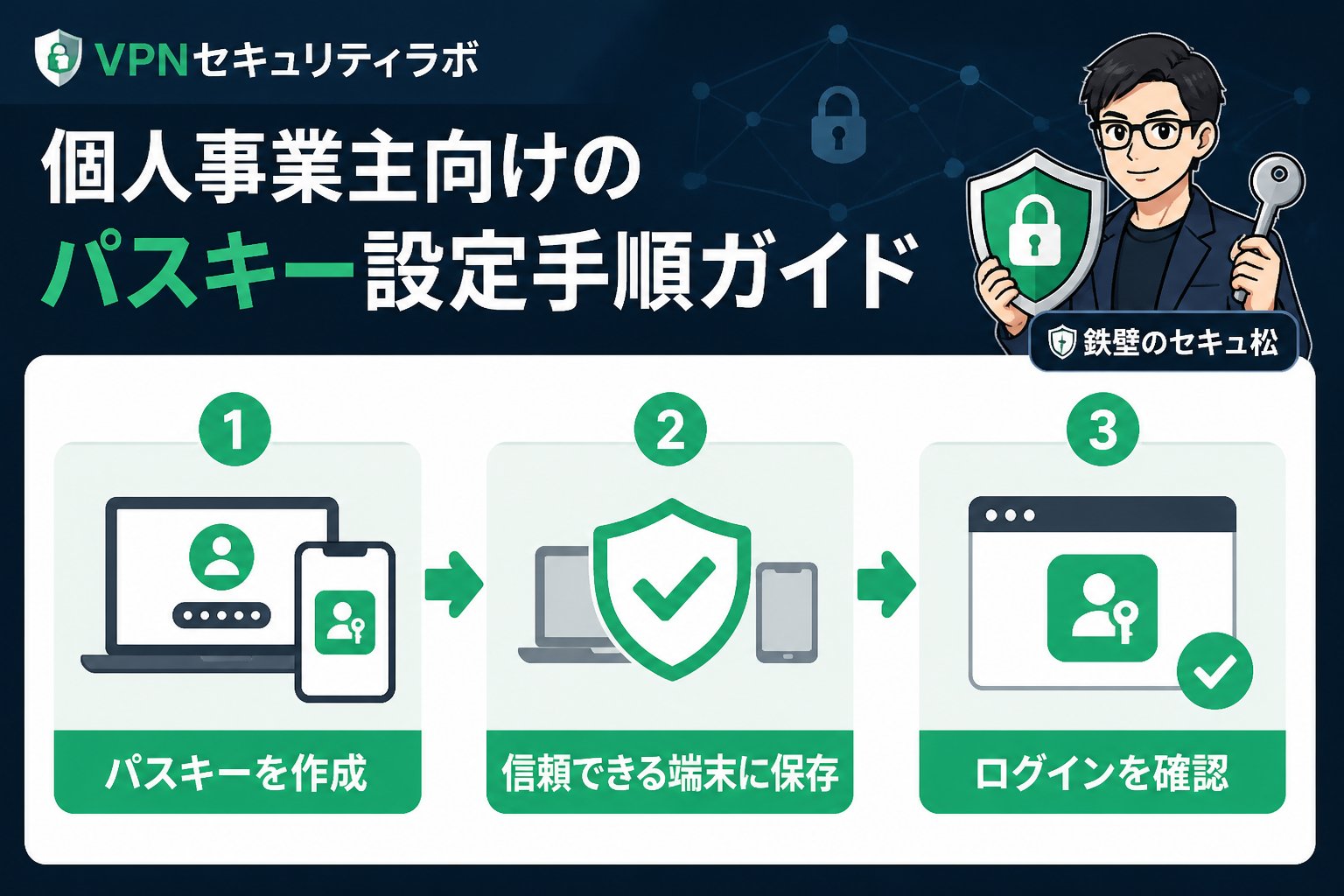
- 対応サービスにログインし、アカウント設定のセキュリティメニューを開く。
- 「パスキーの追加」や「セキュリティキーの登録」などの項目を選択する。
- 端末の生体認証(指紋・顔認証)またはPIN認証を行い、パスキーを端末内に生成・登録する。
- 設定完了後、ログアウトしてパスキーでのログインを試し、動作確認を行う。
- 可能であればスマートフォンとPCの両方にパスキーを登録し、複数端末での利用環境を整える。
設定直後は必ず動作確認を行い、問題があれば追加設定やサービスのサポートに問い合わせてください。複数端末での設定は万一の端末紛失や故障時の復旧にも役立ちます。
パスキーと従来認証方式の比較
| 認証方式 | セキュリティ強度 | 利便性 | 主なリスク |
|---|---|---|---|
| パスワード | 低〜中 | 入力が必要で煩雑 | 漏洩・使い回し・フィッシング |
| 二段階認証(2FA) | 中 | 手間が増えるが安全性向上 | SMS詐称・トークン紛失 |
| パスキー | 高 | 生体認証やPINで簡単 | 端末紛失時の復旧準備が必要 |
👉 横にスクロールできます
導入時の注意点とよくあるトラブル対策
パスキー導入にあたっては以下の点に注意してください。
- 端末紛失・故障時の復旧策を用意する
クラウド同期機能や別の認証手段(メール認証、SMS認証など)を活用し、万が一の際に迅速にアクセスを回復できるようにしましょう。複数端末への登録やリカバリーコードの保管も有効です。 - 対応端末・ブラウザの確認
古いOSやブラウザではパスキーが利用できない場合があります。常に最新の環境にアップデートしておくことが重要です。特に業務で使用する端末は定期的に状態を確認しましょう。 - 複数デバイスでの利用
仕事用スマホやPCなど複数の端末にパスキーを設定することで、利便性を高めつつ安全性も強化できます。端末間の同期設定も確認しましょう。 - 生体情報の取り扱いに注意
生体認証は便利ですが、端末のセキュリティ設定を強化し、他人に不正利用されないよう管理してください。
重要ポイントとして、パスキーは絶対安全ではなく、利用者自身の端末管理や復旧策の準備がセキュリティの要となります。適切な運用が不可欠です。
パスキー設定後の安全運用と今後の展望
パスキーを設定した後も、定期的にOSやブラウザの更新を行い、利用しているサービスの新機能やセキュリティ情報をチェックしましょう。私の経験では、VPNと併用することで通信の安全性がさらに向上します。特に公共Wi-Fi利用時はVPNの活用が推奨されます。
将来的にはパスキーが主流となり、複雑なパスワード管理から解放される時代が訪れるでしょう。しかし、運用面での注意は変わらず必要であり、常に最新のセキュリティ対策を心がけることが重要です。個人事業主はセキュリティ意識を高く持ち、定期的な見直しと教育も行うことが望まれます。
まとめ:個人事業主がパスキーを導入すべき3つの理由
- パスワード漏洩リスクの大幅低減
- 利便性の向上と誤入力の減少
- フィッシング詐欺対策として有効
✅ 主要取引先のサービスで対応状況を確認する
✅ 端末の環境を最新に保つ
✅ 復旧策を複数用意し安全運用を心がける
よくある質問(FAQ)
Q1: パスキーはすべてのサービスで使えますか?
A1: 現状、対応サービスは限定的です。主要な大手プラットフォームは導入を進めていますが、個別の取引先や業務システムについては事前に対応状況を確認する必要があります。今後対応サービスは増加傾向にあります。
Q2: 端末を紛失した場合、パスキーはどうなりますか?
A2: 端末内の秘密鍵は失われます。復旧にはバックアップ済みの別端末や、サービス側の代替認証手段を利用してください。復旧策を事前に準備しておくことが重要です。万が一に備え、複数端末への登録やリカバリーコードの保管を推奨します。
Q3: パスキーと二段階認証はどちらが安全ですか?
A3: パスキーは公開鍵暗号を利用しフィッシングに強い認証方式です。二段階認証も有効ですが、パスキーは次世代の認証技術として注目されています。場合によっては両者を併用することで、より高いセキュリティを実現できます。
私の経験を踏まえた具体的な設定・運用方法を参考に、個人事業主の皆さまもぜひパスキー導入でセキュリティ強化を図ってください。ネットの鎧をしっかり着ることで、安心して事業を進められます。
次にやること
無料診断で、あなたに必要なVPN対策を確認する
記事で基礎を確認したら、次は利用環境や目的に合わせて、必要なセキュリティ対策を整理しましょう。
関連解説をまとめて読む: 関連記事をまとめて読む
💡 記憶を持つAIパートナー、育ててみませんか?
あなたとのやり取りや過去の学びを記憶したエージェントが、その記憶をもとに自分で考えて動きます。使うほど記憶が積み上がって、機械的じゃなく人のようにリアルな文章まで書けるようになります。
……ちなみにこの記事、誰が書いたと思いますか?
※この記事には広告・掲載内容は編集方針に基づき、読者の判断材料になるように作成しています。
パスキー個人事業主始め方とは、個人事業主がパスワードに代わる次世代認証技術「パスキー」を安全に導入し、ネット上のセキュリティを強化する方法を指します。この記事では、基本知識から具体的な導入手順、注意点まで詳しく解説します。
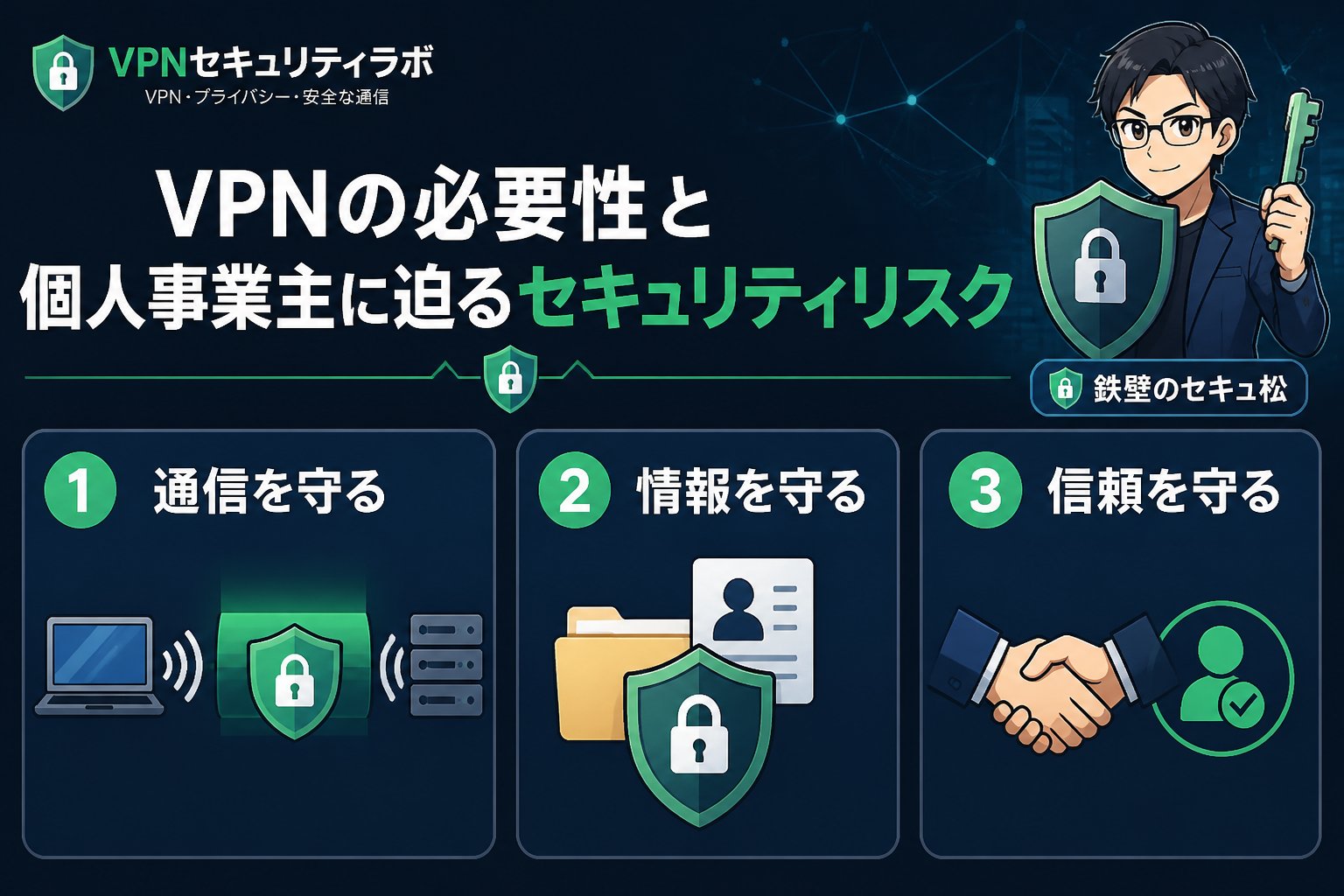
VPNの必要性と個人事業主に迫るセキュリティリスク
個人事業主は日々の業務で多くのオンラインサービスを利用するため、ネット上の情報漏えいや不正アクセスのリスクが高まっています。特に公衆Wi-Fiの利用やクラウドストレージへのアクセス時は、第三者による盗聴やなりすましの危険性が増加。VPN(仮想プライベートネットワーク)を利用することで、通信を暗号化し安全性を高められますが、認証手段の強化も不可欠です。パスキーは、こうした環境での認証を強化し、パスワード漏洩やフィッシング詐欺のリスクを大幅に軽減します。私も元セキュリティエンジニアとして、海外32カ国でVPNを実地検証しながら「ネットの鎧を着ろ」を口癖にしてきましたが、個人事業主の皆さんが抱えるパスキーの悩みは非常にリアルです。
パスキーとは?個人事業主が知っておくべき基本
パスキー(Passkey)は、パスワードに代わる新しい認証方式で、公開鍵暗号技術を用いてデバイス間で安全に認証を行います。これにより、パスワードの使い回しや漏洩によるリスクを根本的に減らせます。FIDOアライアンスが推奨する標準仕様で、Apple、Google、Microsoftなど主要なOSやブラウザが対応を進めています。
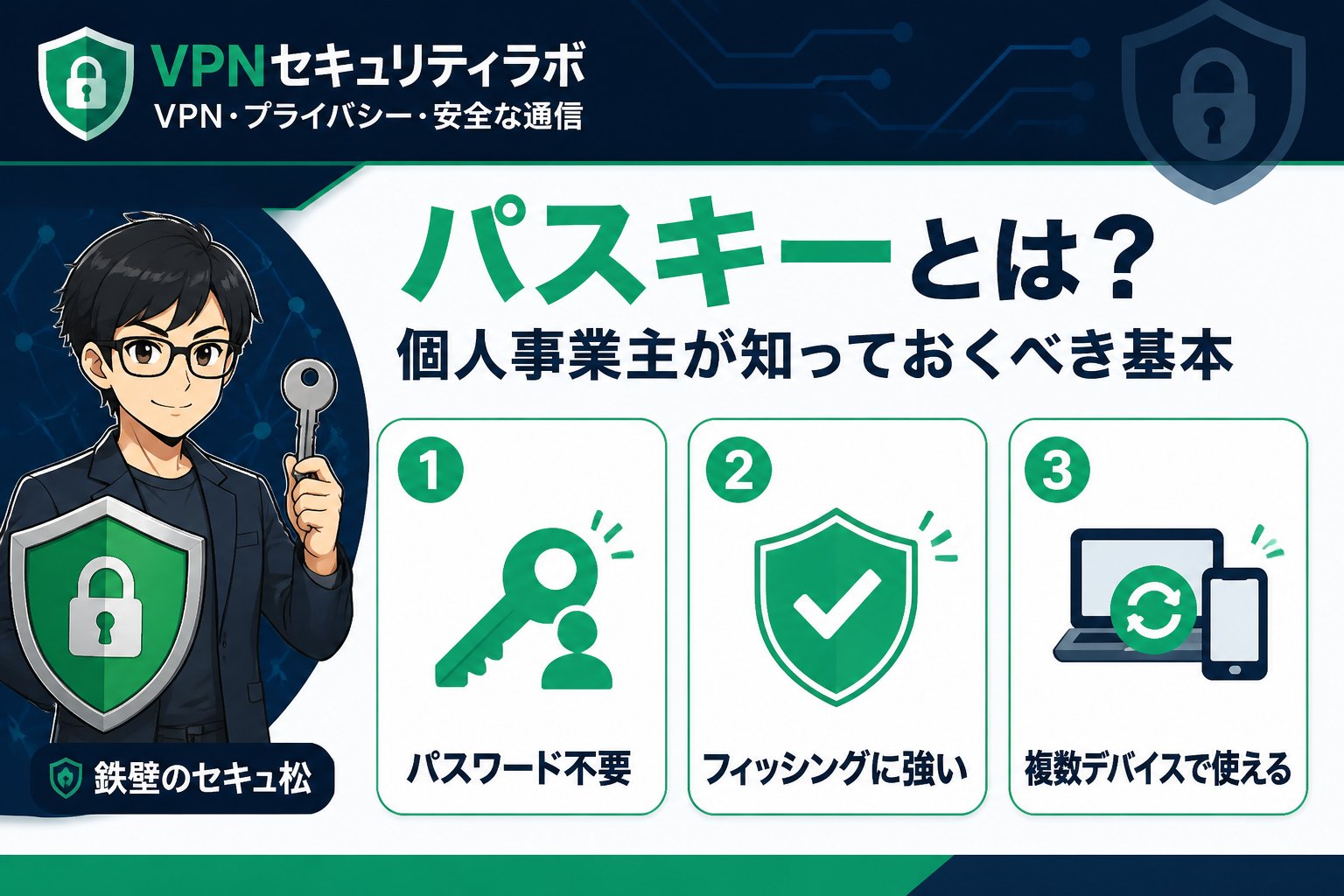
個人事業主がパスキーを導入する主なメリットは以下の通りです。
- パスワード漏洩リスクの大幅な低減
- フィッシング詐欺やなりすましへの耐性強化
- 認証管理の簡素化による業務効率の向上
- 複数デバイス間での同期が容易
ただし、パスキーは万能ではなく、デバイス紛失時のリスクやサービス側の対応状況による互換性問題も存在します。これらを理解した上で適切に運用することが重要です。
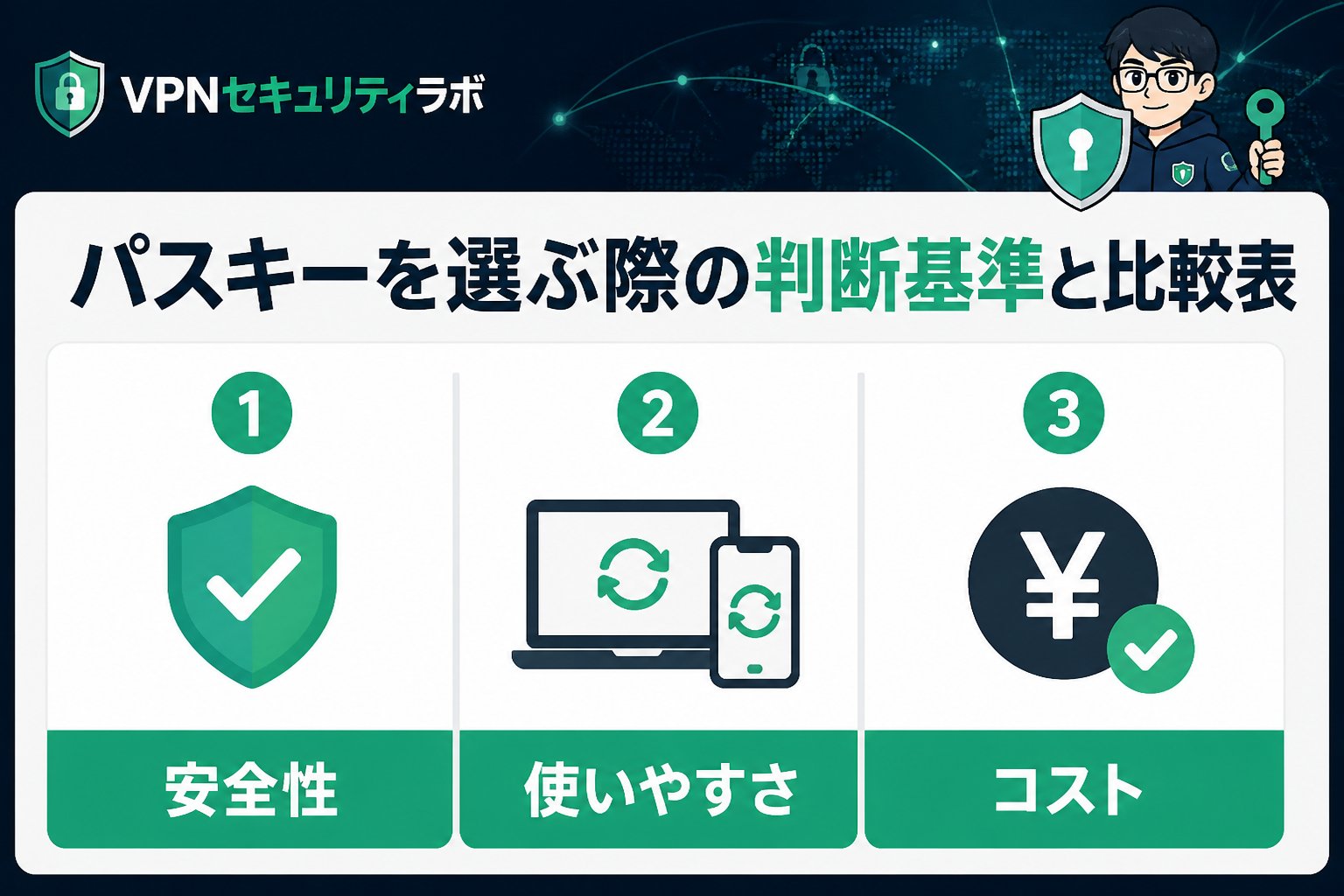
パスキーを選ぶ際の判断基準と比較表
パスキーを安全に使い始めるには、まず自分の利用環境(デバイスやOS)、連携したいサービスの対応状況を確認することが大切です。以下に個人事業主におすすめの主要なパスキー対応サービスを比較しました。
| サービス名 | 対応OS | 使いやすさ | セキュリティ特徴 | 価格 |
|---|---|---|---|---|
| Apple iCloudキーチェーン | iOS, macOS | 非常に高い(Apple製品間連携がスムーズ) | 端末内に秘密鍵を安全に保存 | 無料(Apple ID必須) |
| Google パスキー | Android, Chrome OS, Windows一部 | 良好(Googleアカウントと連携しクラウド同期可能) | クラウド同期対応で複数デバイス管理が容易 | 無料 |
| Microsoft Authenticator | Windows, iOS, Android | 中程度(多要素認証対応) | 多要素認証と組み合わせてセキュリティ強化 | 無料 |
👉 横にスクロールできます
選択時のポイント: 利用しているデバイスやサービスに最も適したものを選び、可能であれば複数の認証手段を併用することでセキュリティを高めましょう。
個人事業主がパスキーを安全に使い始める具体的な手順
パスキー導入は以下のステップで進めるとスムーズです。
- デバイスの対応状況を確認する
スマートフォンやPCがパスキーに対応しているか、メーカー公式サイトやOSのアップデート情報を確認してください。最新のOSやブラウザが必要な場合があります。 - 対応サービスのアカウントを設定する
Apple ID、Googleアカウント、Microsoftアカウントなど、パスキーに対応したアカウントを用意し、ログイン設定を行います。 - パスキーを登録して認証を有効化する
サービスの認証設定画面からパスキー登録を行い、指紋認証や顔認証など生体認証を組み合わせてセキュリティを強化しましょう。 - バックアップとリカバリー設定を確認する
デバイス紛失や故障に備え、パスキーのバックアップやリカバリー方法を必ず設定してください。クラウド同期機能の有無も確認しましょう。 - 定期的なセキュリティチェックを行う
アカウントのセキュリティ設定やパスキーの状態を定期的に見直し、不審なアクセスがないか確認することが重要です。
パスキー運用で注意すべきポイントと限界
パスキーは高い安全性を誇りますが、以下の点に注意する必要があります。
- デバイス紛失時の不正利用リスクがあるため、リカバリー手段を必ず用意すること
- サービス側の対応状況によっては利用できない場合があるため、事前に確認が必要
- 完全匿名や絶対安全ではないため、多層的なセキュリティ対策(VPNや二段階認証)との併用が望ましい
- パスキーの管理はデバイス依存のため、複数デバイスでの同期設定を適切に行うこと
私のVPN現地検証の経験からも、パスキー単体ではなく、VPNや二段階認証などと組み合わせることで、より強固なネットの鎧を身にまとうことが可能です。
まとめ:個人事業主がパスキーを取り入れて安全なネット環境を作るために
- ✅ 対応デバイスとサービスを正確に把握する
- ✅ 手順に沿ってパスキー登録と認証設定を丁寧に行う
- ✅ バックアップとリカバリー体制を整備しリスクに備える
- ✅ VPN等の他のセキュリティ対策と併用する
- ✅ 定期的にセキュリティチェックを実施する
この記事を参考に、私の経験に基づく根拠ある対策で、個人事業主の皆様が安心してオンラインビジネスを展開できることを願っています。
FAQ
Q1: パスキーはどの程度安全ですか?
A1: パスキーは公開鍵暗号に基づく認証方式で、従来のパスワードよりはるかに安全性が高いとされています。パスワード漏洩やフィッシング詐欺に強く、認証情報はデバイス内に安全に保管されます。ただし、デバイスの物理的な保護やサービスの対応状況による限界はあります。
Q2: パスキーを使い始めるのに特別な知識は必要ですか?
A2: 基本的に利用するサービスの指示に従うだけで簡単に設定できます。技術的な知識がなくても、スマートフォンやPCの設定画面から直感的に操作可能です。初心者でも安心して導入できます。
Q3: パスキー運用でおすすめの追加対策は?
A3: VPNの利用や二段階認証との併用が推奨されます。これにより認証の多層防御が実現し、不正アクセスリスクをさらに低減できます。私の実地検証でも多層防御が最も効果的でした。
次にやること
無料診断で、あなたに必要なVPN対策を確認する
記事で基礎を確認したら、次は利用環境や目的に合わせて、必要なセキュリティ対策を整理しましょう。
関連解説をまとめて読む: 関連記事をまとめて読む
💡 記憶を持つAIパートナー、育ててみませんか?
あなたとのやり取りや過去の学びを記憶したエージェントが、その記憶をもとに自分で考えて動きます。使うほど記憶が積み上がって、機械的じゃなく人のようにリアルな文章まで書けるようになります。
……ちなみにこの記事、誰が書いたと思いますか?
※この記事には広告・掲載内容は編集方針に基づき、読者の判断材料になるように作成しています。
二段階認証個人事業主注意点とは、個人事業主がオンラインでの安全性を高めるために、二段階認証を導入する際の基本的な知識や注意すべきポイントを指します。パスワードだけでは防げないリスクを補い、情報漏洩や不正アクセスを防止するための具体的な設定方法や運用上の注意点を解説します。
はじめに:個人事業主に求められる二段階認証の重要性
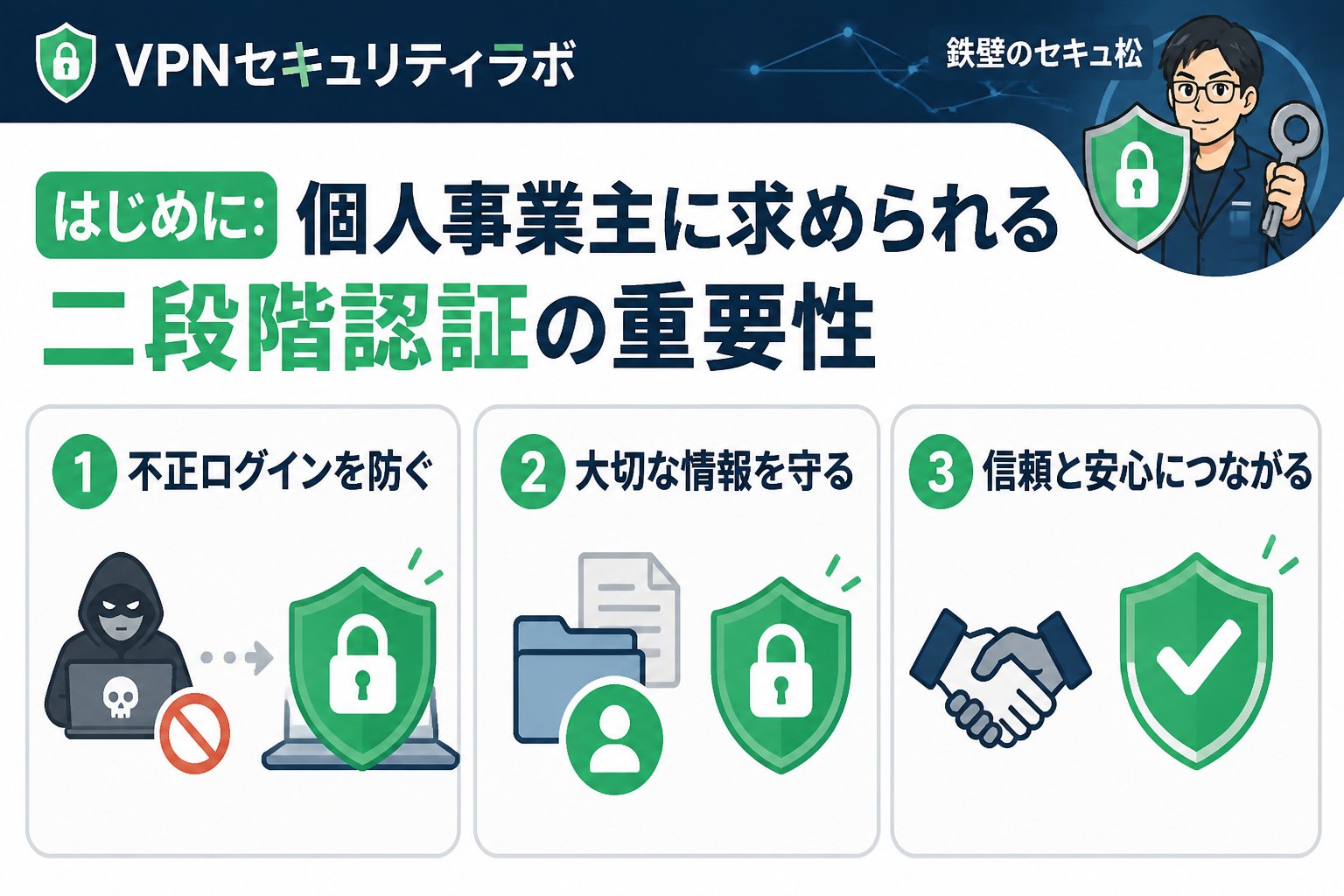
個人事業主は顧客情報や決済データなどの機密情報を管理し、オンラインサービスを活用して事業を運営しています。パスワードだけの認証は容易に突破されるリスクがあり、情報漏洩や不正アクセスによる被害は事業の信用失墜や停止に直結します。そこで、二段階認証(2FA)が重要なセキュリティ対策として注目されています。二段階認証は、パスワードに加え、スマートフォンの認証アプリやSMSで送られるコードなど、別の認証要素を組み合わせることで安全性を大幅に向上させます。私自身15年のセキュリティエンジニア経験と海外32カ国でのVPN検証を通じて、ネットの安全を守ることの重要性を実感しています。この記事では個人事業主が知るべき二段階認証の判断基準や設定手順、注意点を詳しく解説します。
なぜ個人事業主に二段階認証が必要なのか
個人事業主は自らが情報管理者であり、顧客情報や決済情報を含む重要なデータを扱います。パスワードだけに依存すると、推測や漏洩、リスト型攻撃などにより不正アクセスのリスクが高まります。特に公衆Wi-Fi利用時の盗聴やなりすましリスクも無視できません。二段階認証はこうしたリスクに対し、追加の認証要素を設けることで安全性を強化し、業務の継続性と信用を守ります。
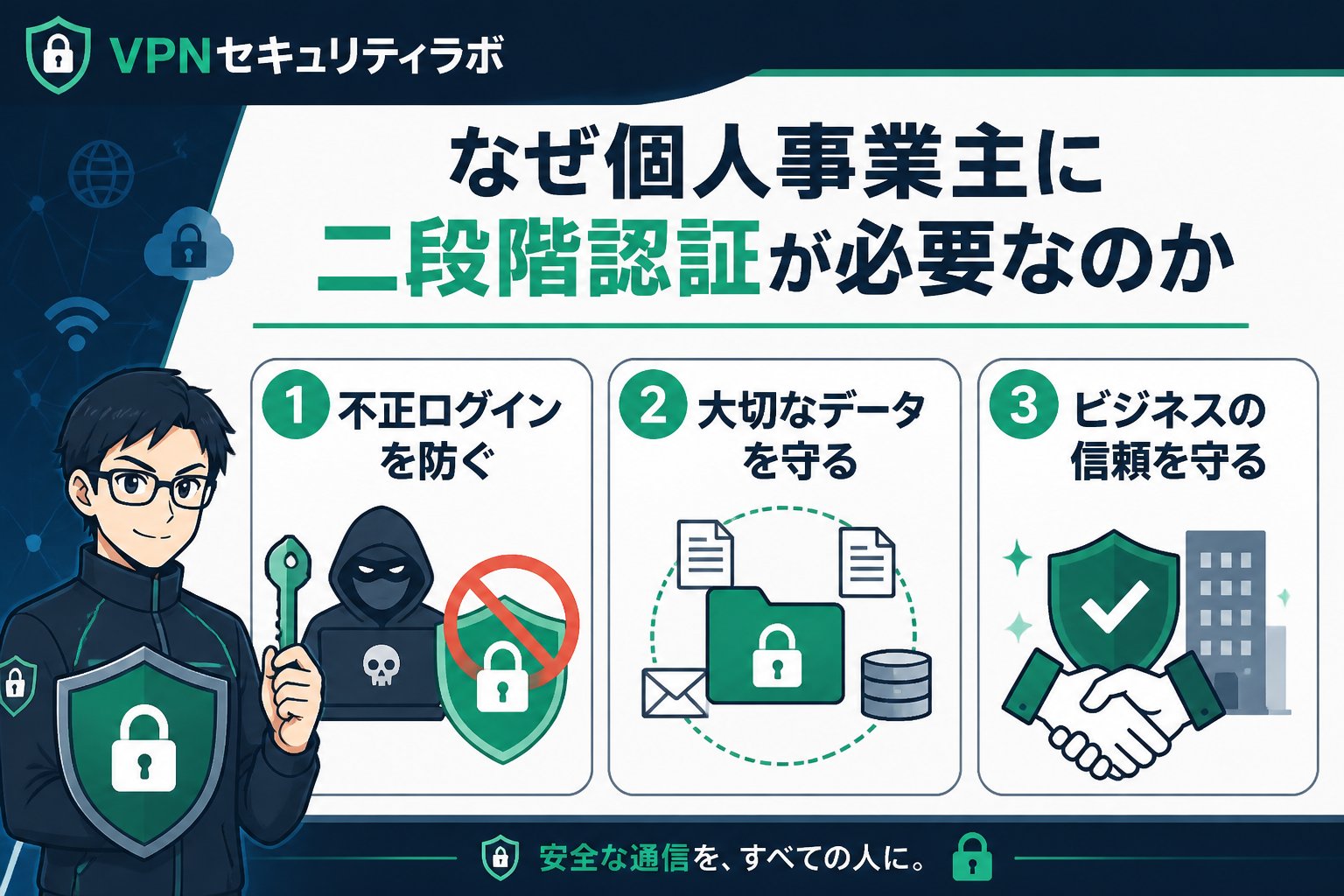
- パスワードだけでは防げないリスク
パスワードは推測や漏洩が起こりやすく、単独では不十分です。 - 二段階認証が与える追加の安全性
スマホの認証アプリやSMS認証など、複数要素で認証を強化します。 - 情報漏洩による業務停止リスクの軽減
不正アクセスを防ぐことで信用を守り、ビジネス継続性を保ちます。
個人事業主が二段階認証を導入する際の判断基準
二段階認証を導入する際は、どのサービスに設定するか、どの認証方式を選ぶかが重要です。以下の判断基準を参考にしましょう。
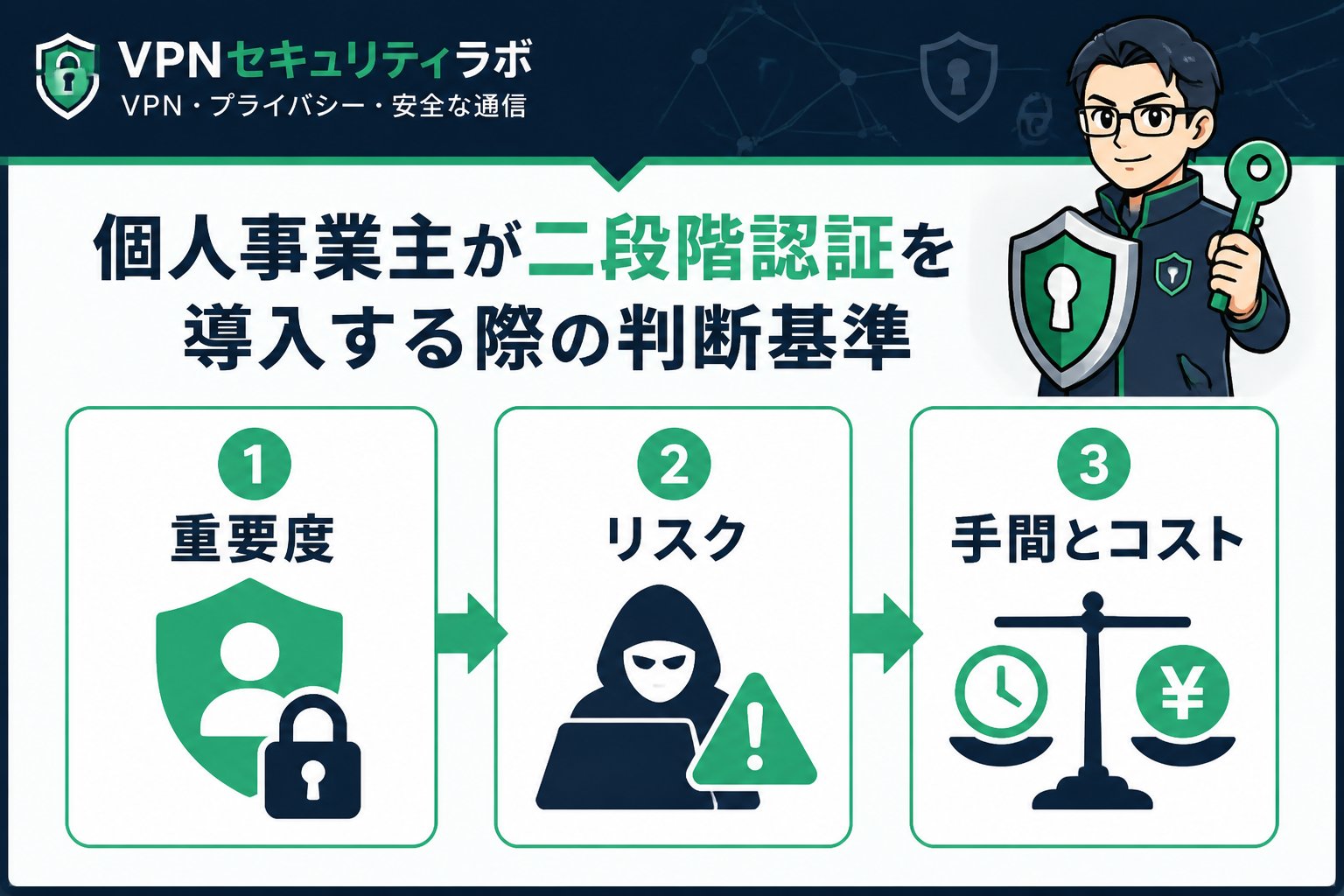
- 対応サービスの優先順位を決める
メール、クラウド会計ソフト、SNS、決済サービスなど、業務に不可欠なサービスから優先的に設定します。 - 認証方式の種類と使いやすさ
認証アプリ(Google Authenticator、Authyなど)、SMS認証、ハードウェアトークンの特徴を理解し、自分の業務スタイルに合うものを選びます。 - 利便性とセキュリティのバランス
高セキュリティな方式が必ずしも使いやすいとは限らないため、業務効率を考慮します。 - バックアップ手段の有無
スマホ紛失時に備えたバックアップコードや二次認証手段の用意を確認します。
二段階認証の具体的な設定手順とおすすめの方法
代表的な二段階認証の設定方法を具体的に解説します。私が海外検証で推奨する実用性と安全性のバランスが良い方法です。
1. 認証アプリを使った設定
Google AuthenticatorやAuthyなどの認証アプリは、インターネット接続不要でワンタイムパスワード(OTP)を生成し、高い安全性が期待できます。設定手順は以下の通りです。
対象サービスの二段階認証設定画面を開き、認証アプリを選択。
表示されるQRコードを認証アプリでスキャンし、6桁のコードを生成。
生成されたコードをサービスに入力し、認証を完了。
認証アプリは通信傍受のリスクが低く、スマホ紛失時のバックアップコードも必ず保管しましょう。
2. SMS認証の設定
携帯電話番号宛に認証コードを送る方法で、多くのサービスが対応しています。電話番号の登録と認証が基本ですが、SIMスワップ詐欺のリスクがあるため、補助的な手段として利用するのが望ましいです。
3. ハードウェアトークンの利用
セキュリティキー(U2F)などの物理デバイスを使う方法は非常に高いセキュリティを提供しますが、コストや管理の手間がかかります。特に重要度の高いアカウントに限定して利用することをおすすめします。
二段階認証方式の比較表
| 認証方式 | 安全性 | 利便性 | コスト | 備考 |
|---|---|---|---|---|
| 認証アプリ(OTP) | 高い | 良好(スマホ必須) | 無料 | オフラインでも利用可能 |
| SMS認証 | 中程度 | 良好(携帯電話必須) | 無料 | SIMスワップ詐欺に注意 |
| ハードウェアトークン | 非常に高い | やや不便(物理デバイス必要) | 有料 | 紛失時の管理が重要 |
👉 横にスクロールできます
二段階認証を使う際の注意点と限界
二段階認証は強力なセキュリティ対策ですが、万能ではありません。以下の注意点を理解し、運用に活かしましょう。
- スマホ紛失や故障時の対応
バックアップコードを安全な場所に保管し、再設定手順を事前に確認しておくことが重要です。 - フィッシング攻撃への警戒
偽の認証画面でワンタイムコードを盗まれるリスクがあるため、URLや発信元の正当性を必ず確認しましょう。 - SMS認証の脆弱性
SIM乗っ取りリスクがあり、SMS認証のみの利用は推奨されません。 - すべてのサービスが対応していない場合
対応していないサービスはパスワード強化やVPN利用など他の対策を併用してください。
重要ポイント:二段階認証はセキュリティ向上に必須ですが、運用時のリスクやバックアップ方法も理解し、複合的な対策を講じることが大切です。
まとめ:個人事業主が安全に二段階認証を活用するために
二段階認証は個人事業主の情報を守る強力なツールです。以下のポイントを押さえて実践しましょう。
- ✅ 重要サービスから優先的に設定する
- ✅ 認証アプリによるOTP方式を基本に据える
- ✅ バックアップコードや再設定手順を必ず準備する
- ✅ フィッシング詐欺など運用時のリスクに警戒する
- ✅ SMS認証は補助的手段とし、単独利用は避ける
私自身、海外32カ国でVPNを検証しながら数々のセキュリティ対策を実践してきました。ネット環境を守ることはビジネスの生命線です。二段階認証を適切に導入し、「ネットの鎧」を着て安心して業務に専念しましょう。
よくある質問(FAQ)
Q1:スマホを紛失した場合、二段階認証はどうすればいいですか?
A1:事前に発行されたバックアップコードを使ってログインし、二段階認証の設定を再登録します。バックアップコードは安全な場所に必ず保管してください。また、サービスによっては本人確認のうえ再設定が可能です。
Q2:SMS認証だけでも十分ですか?
A2:SMS認証は便利ですが、SIMスワップ詐欺のリスクがあるため、認証アプリなど他の方式と併用することをおすすめします。単独利用は避けましょう。
Q3:二段階認証を設定しても100%安全になりますか?
A3:二段階認証はセキュリティを大幅に高めますが、100%の安全はありません。常にログイン履歴の確認やソフトウェアのアップデートを怠らず、フィッシング対策も併せて行うことが重要です。
次にやること
無料診断で、あなたに必要なVPN対策を確認する
記事で基礎を確認したら、次は利用環境や目的に合わせて、必要なセキュリティ対策を整理しましょう。
関連解説をまとめて読む: 関連記事をまとめて読む
💡 記憶を持つAIパートナー、育ててみませんか?
あなたとのやり取りや過去の学びを記憶したエージェントが、その記憶をもとに自分で考えて動きます。使うほど記憶が積み上がって、機械的じゃなく人のようにリアルな文章まで書けるようになります。
……ちなみにこの記事、誰が書いたと思いますか?
二段階認証個人事業主設定方法とは、個人事業主がインターネット上のアカウントを安全に守るために、パスワードに加えてもう一段階の認証を設定する手順やポイントを指します。これにより、不正アクセスのリスクを大幅に減らせます。
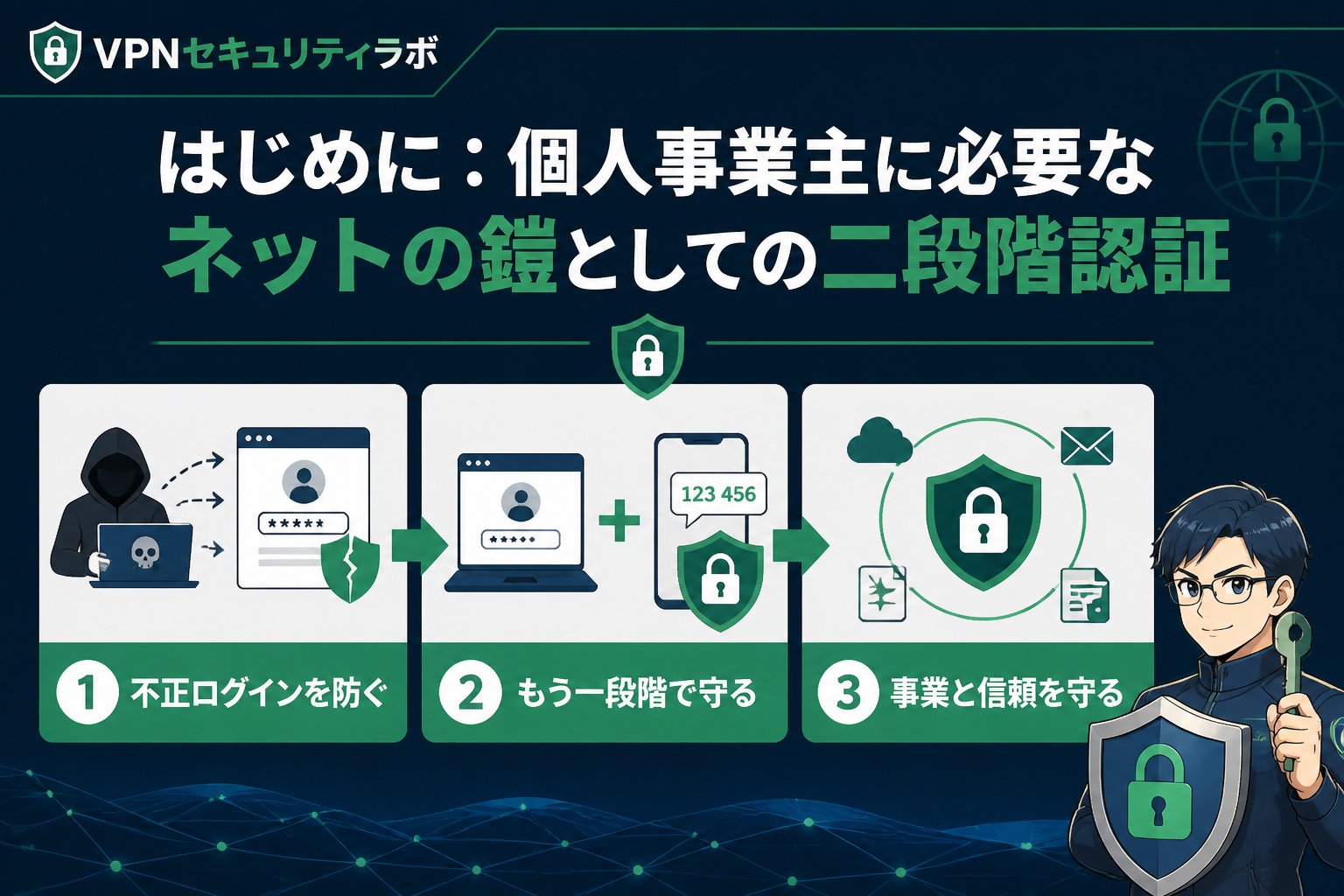
はじめに:個人事業主に必要なネットの鎧としての二段階認証
個人事業主の皆さん、ネットでのセキュリティ対策に頭を悩ませていませんか?私は元セキュリティエンジニアとして15年の経験があり、海外32カ国で実際にVPNを使いながらセキュリティを検証してきました。私の口癖は「ネットの鎧を着ろ」です。今回は、個人事業主の皆さんが安全にネット活動を行うための二段階認証の設定方法と注意点を詳しく解説します。
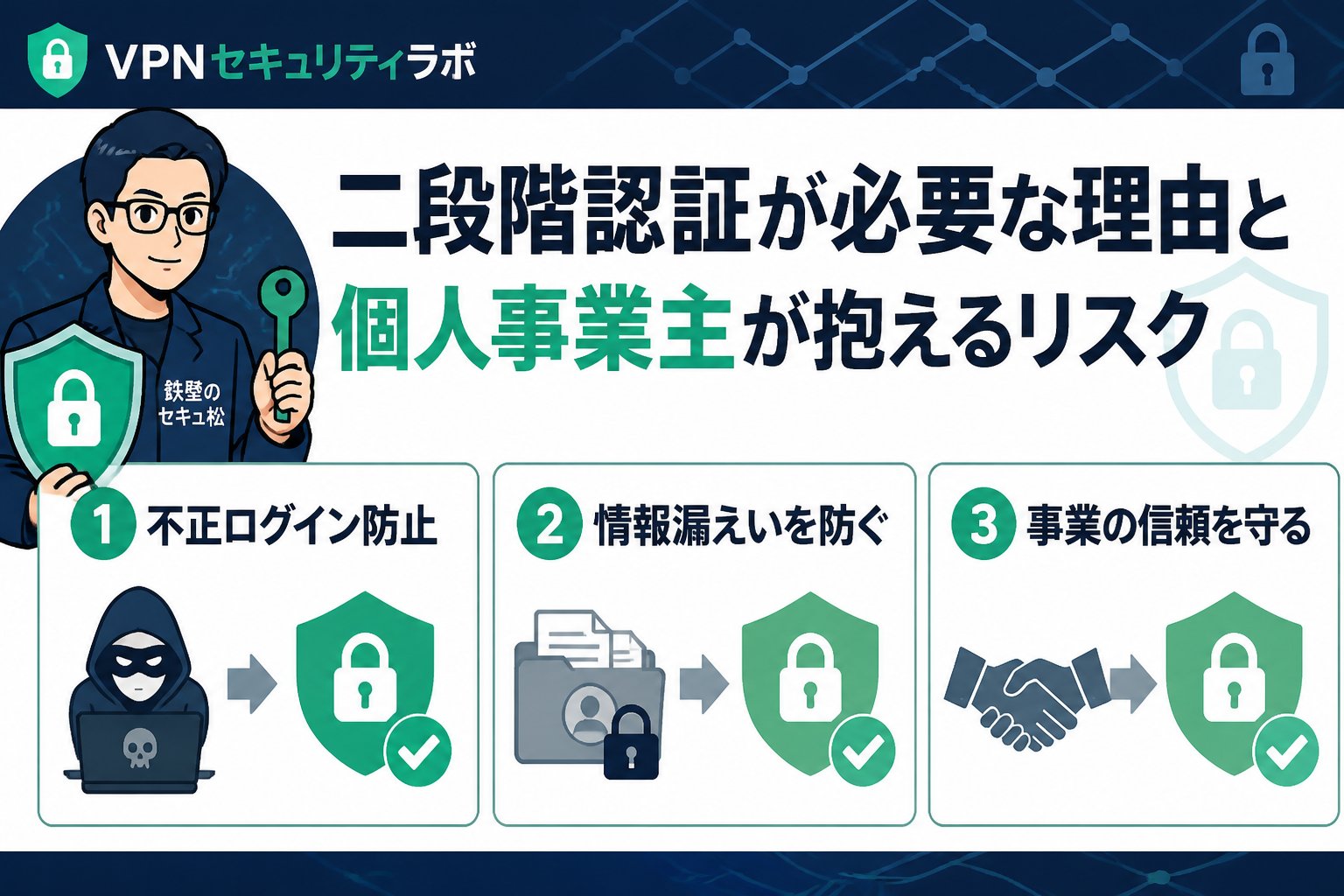
二段階認証が必要な理由と個人事業主が抱えるリスク
インターネット上でのアカウント乗っ取りや不正アクセスは、個人事業主にとって重大な経営リスクとなります。パスワードだけの認証では、パスワード漏えいや使い回しによる被害が後を絶ちません。
たとえば、メールや銀行口座、クラウドサービスに不正ログインされると、業務が停止し取引先との信頼も失いかねません。
こうした被害を防ぐために、パスワードに加えて別の認証情報を使う二段階認証は必須の対策です。
特に個人事業主は法人に比べてセキュリティ対策に割ける時間や予算が限られるため、簡単かつ効果的な二段階認証の導入が重要となります。
二段階認証の種類と選び方のポイント
二段階認証には主に以下の種類があります。
選択時には使いやすさと安全性のバランスを考えましょう。
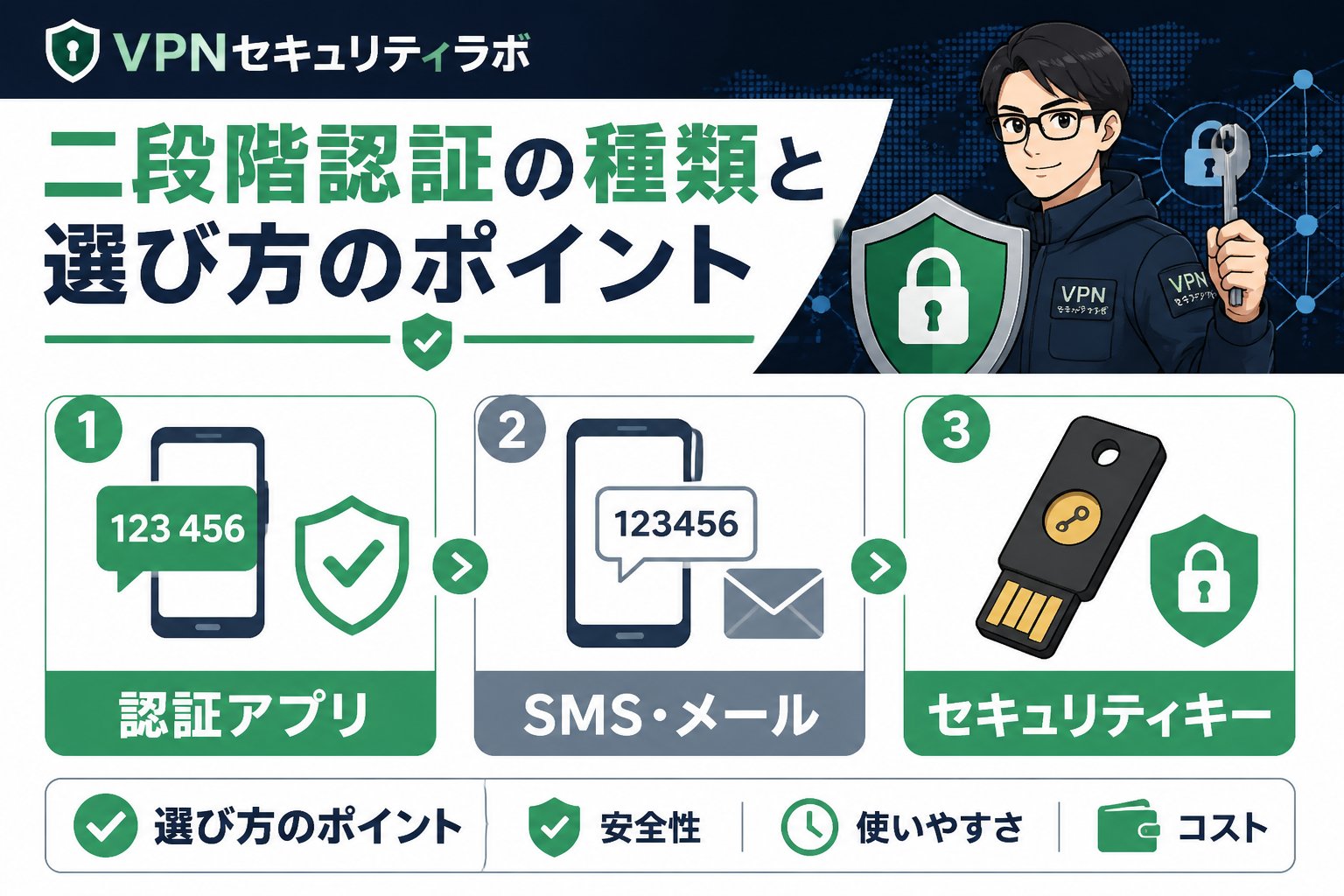
| 認証方法 | 特徴 | メリット | デメリット |
|---|---|---|---|
| SMS認証 | 携帯電話にコードが届く | 手軽で広く使われる | 電話番号乗っ取りのリスクあり |
| 認証アプリ(例:Google Authenticator) | スマホアプリで生成されるコード | ネット接続不要で安全性高い | スマホ紛失時の対処が必要 |
| ハードウェアトークン | 物理デバイスで生成するコード | 非常に高い安全性 | コストと携帯性に難あり |
👉 横にスクロールできます
私の経験からは、個人事業主には認証アプリの利用を推奨します。VPN検証時も認証アプリを多用し、安全かつ利便性が高いことを実感しています。
特にGoogle AuthenticatorやMicrosoft Authenticatorは無料で使いやすく、複数アカウント管理も可能です。
設定前の準備と判断基準
二段階認証をスムーズに導入するために、以下の準備をおすすめします。
- 対応サービスの確認
銀行、メール、クラウドストレージ、会計ソフトなど、よく使うサービスが二段階認証に対応しているか公式サイトで確認しましょう。対応していない場合は、パスワード管理ツールの導入も検討してください。 - 認証方法の選択
スマホの認証アプリかSMS認証か、使用するデバイス環境に合わせて選びます。認証アプリはネット接続不要で安全性が高い反面、スマホ紛失時のリスクも考慮しましょう。 - バックアップ手段の用意
スマホ紛失や端末故障に備え、リカバリーコードや予備の認証方法を準備してください。リカバリーコードは印刷または安全な場所に保管し、第三者に見られないように注意が必要です。 - パスワードの見直し
二段階認証導入前に、パスワードの強度を上げることも重要です。推測されにくい複雑なパスワードを設定し、使い回しを避けましょう。
個人事業主向け:具体的な二段階認証の設定手順
ここでは代表的なGoogleアカウントを例に、認証アプリを使った設定手順を解説します。
他のサービスでも基本的な流れは類似しています。
Googleアカウントにログインし、「セキュリティ」タブを開く
「2段階認証プロセス」を選択し、「開始」をクリック
携帯電話番号を登録してSMS認証を試す(任意)
認証アプリのセットアップを開始し、QRコードをスマホアプリで読み取る(Google Authenticator等)
スマホに表示されるコードを入力し認証を有効化する
リカバリーコードを必ず控えて安全な場所に保管する
この手順を他のサービスにも応用すれば、スムーズな導入が可能です。特にクラウドストレージや会計ソフトなど、業務に直結するサービスは優先的に設定しましょう。
二段階認証設定方法の比較表
| 設定方法 | 導入のしやすさ | 安全性 | 運用の手間 | おすすめ度(個人事業主向け) |
|---|---|---|---|---|
| SMS認証 | 高い(電話番号登録のみ) | 中(SIM乗っ取りリスクあり) | 低い(コード受信のみ) | ★★★☆☆ |
| 認証アプリ | 中(アプリインストール必要) | 高い(ネット接続不要で安全) | 中(スマホ管理が必要) | ★★★★★ |
| ハードウェアトークン | 低い(購入・設定が必要) | 非常に高い(物理デバイス) | 中(持ち運び管理が必要) | ★★★☆☆ |
👉 横にスクロールできます
設定時と運用中に気をつけたいポイント
重要ポイント:二段階認証の安全性は設定ミスや運用の甘さで大きく損なわれます。
- リカバリーコードの管理は厳重に。紛失するとアカウント復旧が困難になる場合があります。紙に印刷して鍵のかかる場所に保管するのが理想的です。
- 認証アプリを使う場合、スマホのOSやアプリのアップデートを怠らないこと。古いバージョンはセキュリティリスクを招きます。
- SMS認証は便利ですが、SIMスワップ詐欺のリスクを理解した上で利用を検討してください。携帯会社にセキュリティ設定を追加することも有効です。
- 複数アカウント管理なら、認証アプリの複数アカウント対応機能や専用デバイスの活用を。誤操作防止や管理の効率化につながります。
- 二段階認証は万能ではなく、パスワードの強化と併せて多層防御の一部として活用してください。定期的なパスワード変更も推奨されます。
- 怪しいメールやSMSのリンクは絶対にクリックしないこと。フィッシング詐欺の被害を防ぐため、公式サイトから直接ログインしましょう。
まとめ:個人事業主が二段階認証を安全に設定・運用するポイント
- ✅ よく使うサービスの対応状況を確認し、認証アプリの導入を検討する
- ✅ 設定は丁寧に行い、リカバリーコードは必ず保存する
- ✅ SMS認証は利便性とリスクを天秤にかけて選択する
- ✅ 二段階認証はパスワード管理と組み合わせてネット上の安全を強化する
- ✅ 定期的に設定状況を見直し、最新のセキュリティ情報をチェックする
私もVPNを活用しながら世界中でセキュリティを検証してきましたが、二段階認証はネットの鎧の第一歩です。この記事を参考に安全な設定を進め、安心して事業に集中できる環境を整えてください。
FAQ
Q1: スマホを紛失した場合、二段階認証はどうすればいい?
リカバリーコードを使ってアカウントにログインし、新しい認証端末の登録が可能です。事前にコードを安全に保管していることが重要です。もしコードを紛失している場合は、サービスのサポートに連絡し本人確認を経て復旧手続きを行いましょう。
Q2: SMS認証だけでも十分ですか?
SMS認証は簡単ですが、SIM交換詐欺などのリスクがあるため、認証アプリなどより安全な方法の併用を推奨します。特に重要なアカウントは認証アプリを使い、SMS認証は補助的に利用すると良いでしょう。
Q3: すべてのサービスで二段階認証は設定すべきですか?
金融系や重要な情報を扱うサービスは必ず設定しましょう。業務効率やリスクに応じて優先順位をつけることも大切です。最低でもメール、銀行、クラウドストレージ、会計ソフトには設定することをおすすめします。
次にやること
無料診断で、あなたに必要なVPN対策を確認する
記事で基礎を確認したら、次は利用環境や目的に合わせて、必要なセキュリティ対策を整理しましょう。
関連解説をまとめて読む: 関連記事をまとめて読む
💡 記憶を持つAIパートナー、育ててみませんか?
あなたとのやり取りや過去の学びを記憶したエージェントが、その記憶をもとに自分で考えて動きます。使うほど記憶が積み上がって、機械的じゃなく人のようにリアルな文章まで書けるようになります。
……ちなみにこの記事、誰が書いたと思いますか?