※この記事には広告・PRが含まれます。掲載内容は編集方針に基づき、読者の判断材料になるように作成しています。
パスワードマネージャーの設定方法(スマホ中心)とは何か?基本の理解
パスワードマネージャーの設定方法(スマホ中心)とは、スマートフォンを主な管理端末としてパスワードを安全かつ効率的に管理する手順やポイントを指します。スマホは日常的に使う端末であり、多くのウェブサービスやアプリのログインに利用されるため、適切な設定が重要です。この記事では、スマホを軸にしたパスワードマネージャーの導入から日常利用までを詳しく解説します。
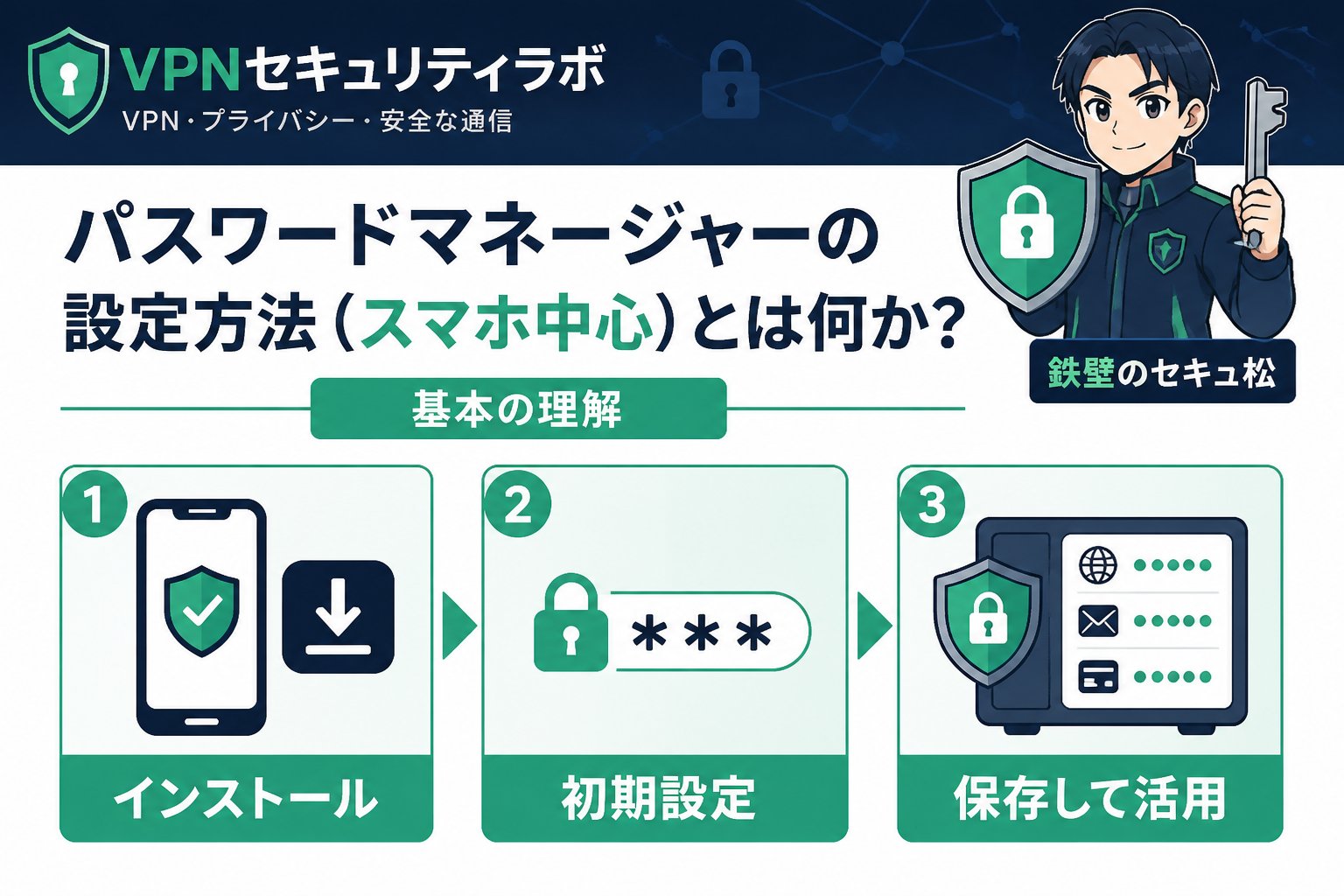
パスワードマネージャー、スマホ中心の設定方法の基本ステップ
まずはiOSやAndroidに対応した信頼性の高いアプリを選びましょう。App StoreやGoogle Playで評価やセキュリティ機能を確認し、ダウンロードします。特に暗号化方式や二段階認証対応の有無を重視してください。
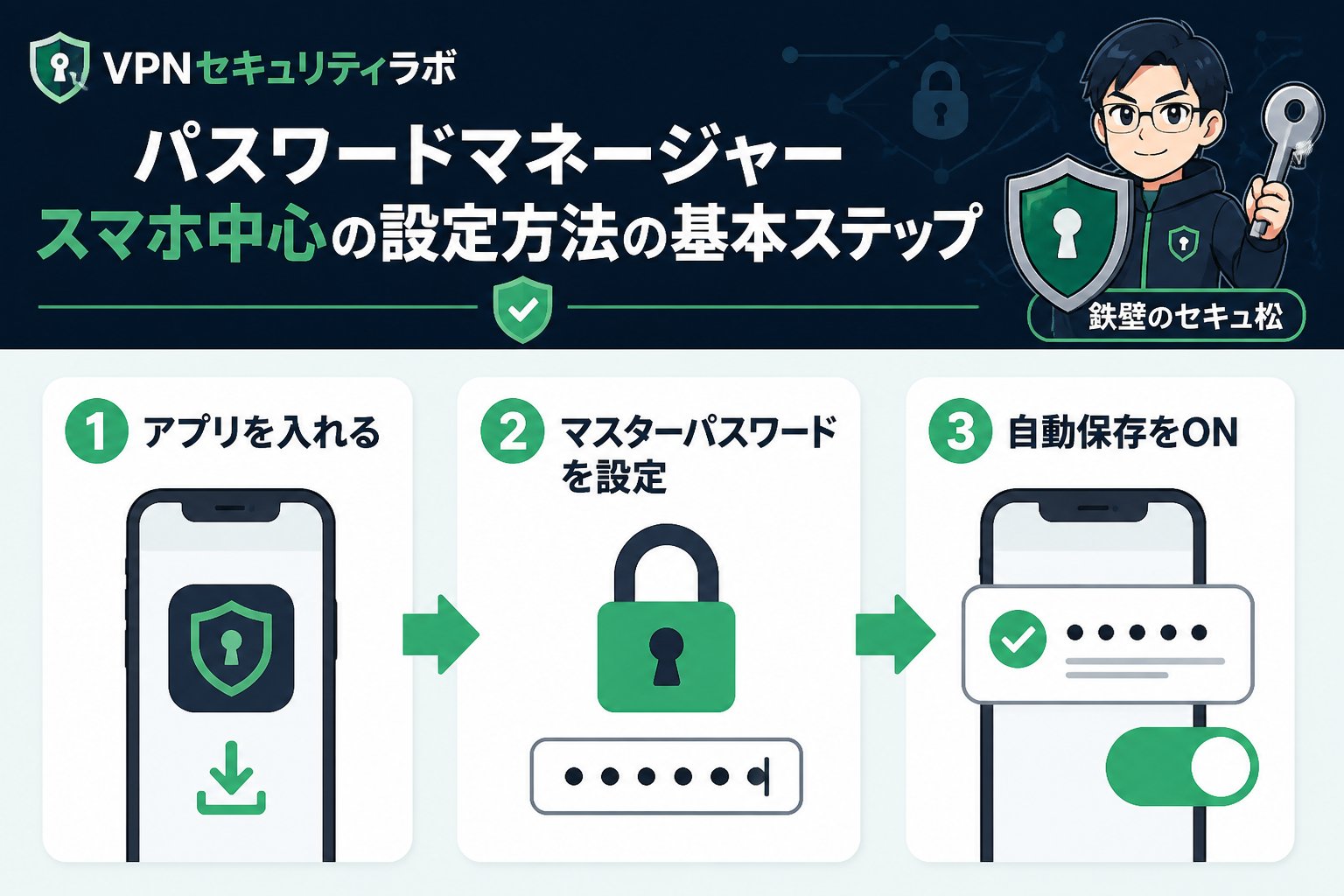
新規アカウントを作成し、推測されにくい長く複雑なマスターパスワードを設定します。マスターパスワードはパスワード管理の要なので、紙に控えるなどオフラインでの保管も推奨されます。パスワードの再設定が難しい場合が多いため、慎重に管理しましょう。
アカウントの安全性を高めるため、必ず二段階認証を設定しましょう。これによりスマホ紛失時のリスクを大幅に軽減できます。認証アプリやSMS認証など、利用可能な方法を活用してください。
ウェブサイトやアプリごとに異なる強力なパスワードを自動生成機能で作成し、保存します。これによりパスワードの使い回しを防止でき、セキュリティが向上します。生成されたパスワードは手動で入力する必要がなく、利便性も高いです。
スマホのブラウザや主要アプリと連携させることで、ログイン作業がスムーズになり、パスワード漏洩のリスクも減少します。自動入力機能を活用し、入力ミスやフィッシング詐欺のリスクを低減しましょう。
データのバックアップはクラウド連携やエクスポート機能を利用し、定期的に実施してください。アプリは常に最新バージョンに保つことも重要です。更新により新たな脆弱性への対策や機能改善が行われます。
パスワードマネージャー、スマホ中心の設定方法を踏まえた選び方と比較表
スマホ中心で使うパスワードマネージャーの選定は、対応OSやセキュリティ機能、使いやすさ、同期機能、信頼性など複数のポイントを総合的に判断することが重要です。以下の比較表で主要な項目を確認しましょう。
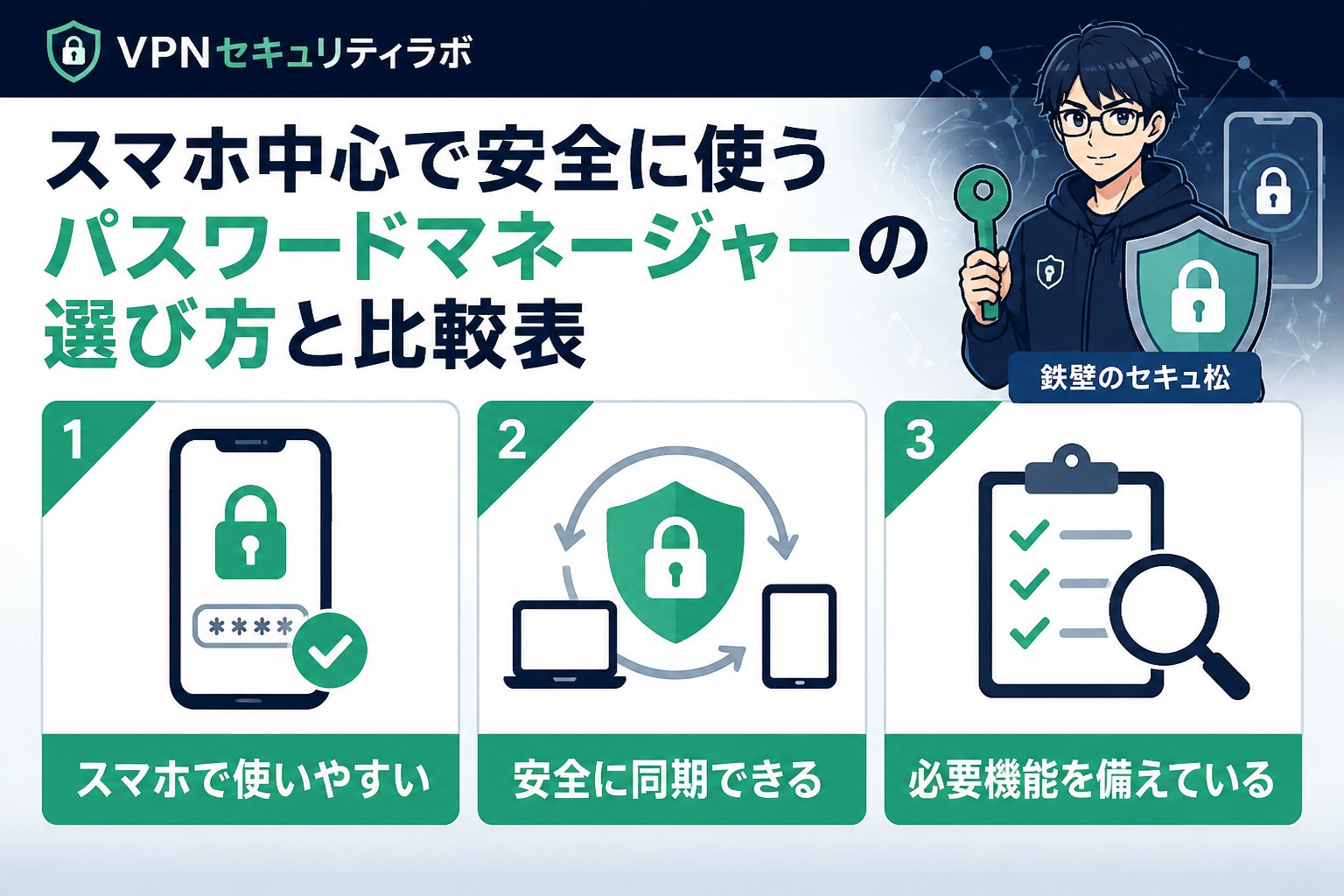
| 選定基準 | 具体的項目 | 理由 |
|---|---|---|
| 対応OS | iOS・Android両対応 | 多様なスマホ環境で利用可能 |
| セキュリティ機能 | 強力な暗号化・二段階認証対応 | 情報漏洩リスクを軽減 |
| 使いやすさ | 直感的なUI・ブラウザ連携 | 継続利用のしやすさ |
| 同期機能 | 複数デバイス間の同期 | スマホ以外の端末利用時にも便利 |
| 信頼性 | 開発元の実績・アップデート頻度 | 安全性とサポート体制の充実 |
👉 横にスクロールできます
スマホ中心のパスワードマネージャー利用時の注意点
スマホでのパスワード管理は便利ですが、以下の注意点を守ることが安全利用の鍵です。
- スマホの紛失・盗難に備え、画面ロックや生体認証を必ず設定する
- 無料アプリは機能制限やセキュリティ面で不十分な場合があるため、重要な情報は有料版を検討する
- 絶対的な安全性はないため、定期的にパスワードを見直し、更新する習慣をつける
- アプリの権限設定を確認し、不必要なアクセスを許可しない
- 公共Wi-Fi利用時はVPNを併用し、通信の安全性を確保する
実体験に基づくスマホ中心パスワードマネージャーのベストプラクティス
海外32カ国でVPNの実地検証を行った経験から、スマホ中心のパスワード管理では二段階認証の併用が最も効果的な防御策です。私自身、スマホ紛失時に二段階認証が不正アクセスを防ぎ、被害を最小限に抑えました。また、信頼できるアプリの利用とスマホOSの常時最新化も欠かせません。これらの対策を講じて初めて、安心してネットを利用できる環境が整います。さらに、定期的なパスワード変更や不要なアカウントの削除もセキュリティ強化に役立ちます。
まとめ:パスワードマネージャー、スマホ中心の設定方法で安全かつ快適な管理を
- 信頼性の高いアプリを選び、強固なマスターパスワードを設定する
- 二段階認証を必ず有効にし、スマホ紛失リスクに備える
- 定期的なバックアップとパスワードの更新を習慣化する
- ブラウザ連携や自動生成機能を活用し利便性を高める
- アプリの権限やOSのアップデートにも注意を払う
- 公共Wi-Fi利用時はVPNを活用し通信の安全性を確保する
これらのポイントを押さえて、スマホを中心に安全かつ効率的なパスワード管理を始めましょう。ネットの安全性向上に役立つ情報として、ぜひ参考にしてください。
パスワードマネージャー、スマホ中心の設定方法に関するよくある質問(FAQ)
Q1. スマホで使うパスワードマネージャーは無料版で十分ですか?
無料版は基本的な機能を試せますが、同期制限やセキュリティ機能の制約があることが多いです。重要なアカウントを管理する場合は、有料版の利用を検討しましょう。特に二段階認証やクラウドバックアップ機能の有無を確認してください。
Q2. マスターパスワードを忘れた場合はどうなりますか?
多くのパスワードマネージャーはマスターパスワードを復元できません。必ず安全な場所に控えておくか、リカバリ機能のあるサービスを選ぶことが重要です。リカバリオプションがない場合は、アカウントの再作成が必要になることもあります。
Q3. スマホ紛失時の対策は何がありますか?
スマホの画面ロックや生体認証を設定し、遠隔ワイプ機能を有効にしましょう。また、二段階認証を設定しておくことで、不正アクセスを防止できます。さらに、パスワードマネージャーのアプリ自体にロック機能がある場合は必ず利用してください。事前準備が被害を最小限に抑えます。
次にやること
無料診断で、あなたに必要なVPN対策を確認する
記事で基礎を確認したら、次は利用環境や目的に合わせて、必要なセキュリティ対策を整理しましょう。
関連解説をまとめて読む: 関連記事をまとめて読む
💡 記憶を持つAIパートナー、育ててみませんか?
あなたとのやり取りや過去の学びを記憶したエージェントが、その記憶をもとに自分で考えて動きます。使うほど記憶が積み上がって、機械的じゃなく人のようにリアルな文章まで書けるようになります。
……ちなみにこの記事、誰が書いたと思いますか?