※この記事には広告・PRが含まれます。掲載内容は編集方針に基づき、読者の判断材料になるように作成しています。
使い回しの始め方(スマホ中心)について、判断基準と注意点を順番に解説します。
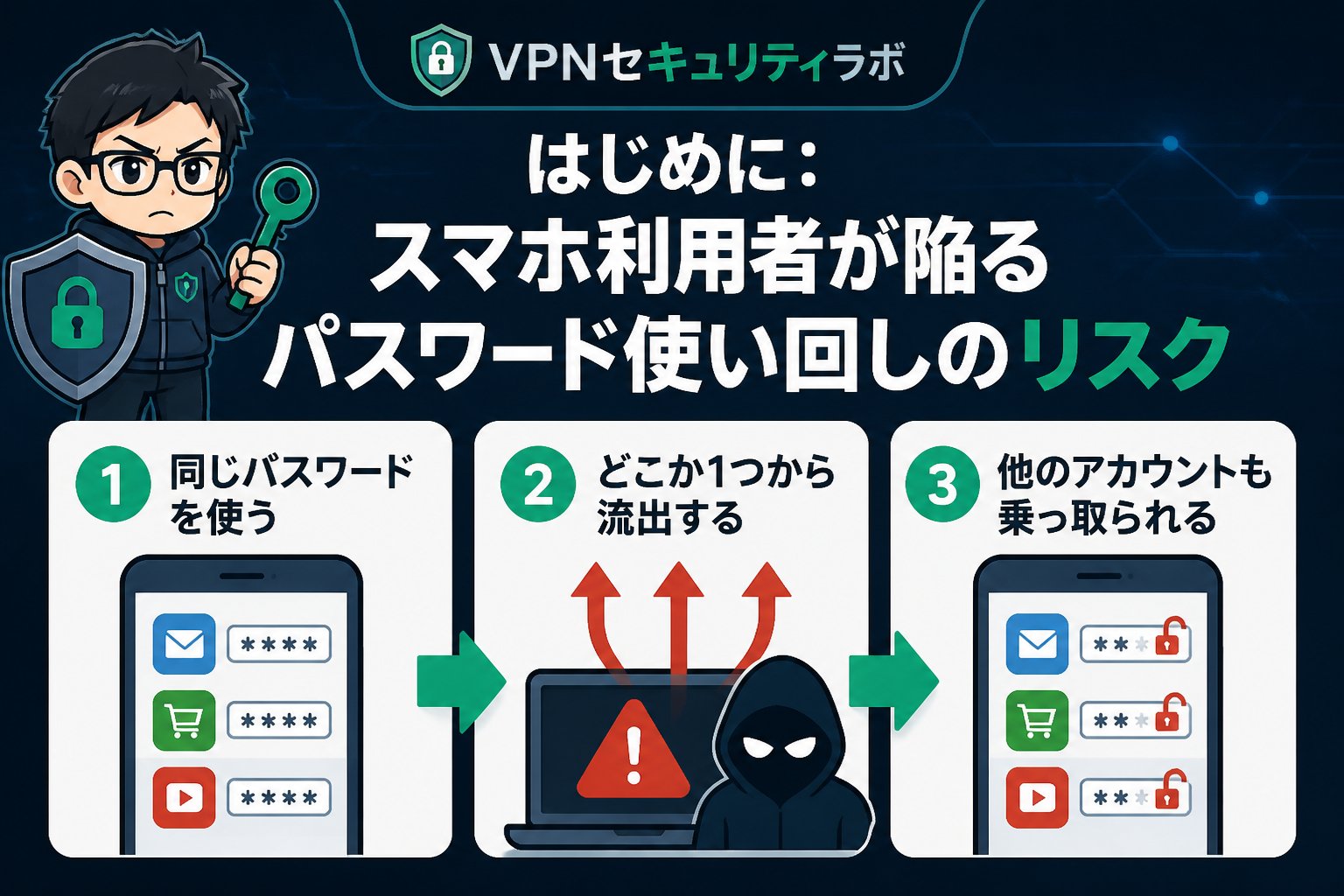
はじめに:スマホ利用者が陥るパスワード使い回しのリスク
スマートフォンを中心にインターネットを利用する現代、多くの方が複数のサービスで同じパスワードを使い回す悩みを抱えています。使い回しは便利な反面、セキュリティ上の大きなリスクとなり、個人情報の漏洩や不正アクセスの原因になることも珍しくありません。私も15年のセキュリティエンジニア経験と海外32カ国でのVPN実地検証を通じて、ネットの安全を守るためには堅実なパスワード管理が不可欠だと痛感しています。この記事では、スマホ中心の環境で安全に始めるための具体的な設定方法と注意点を解説します。
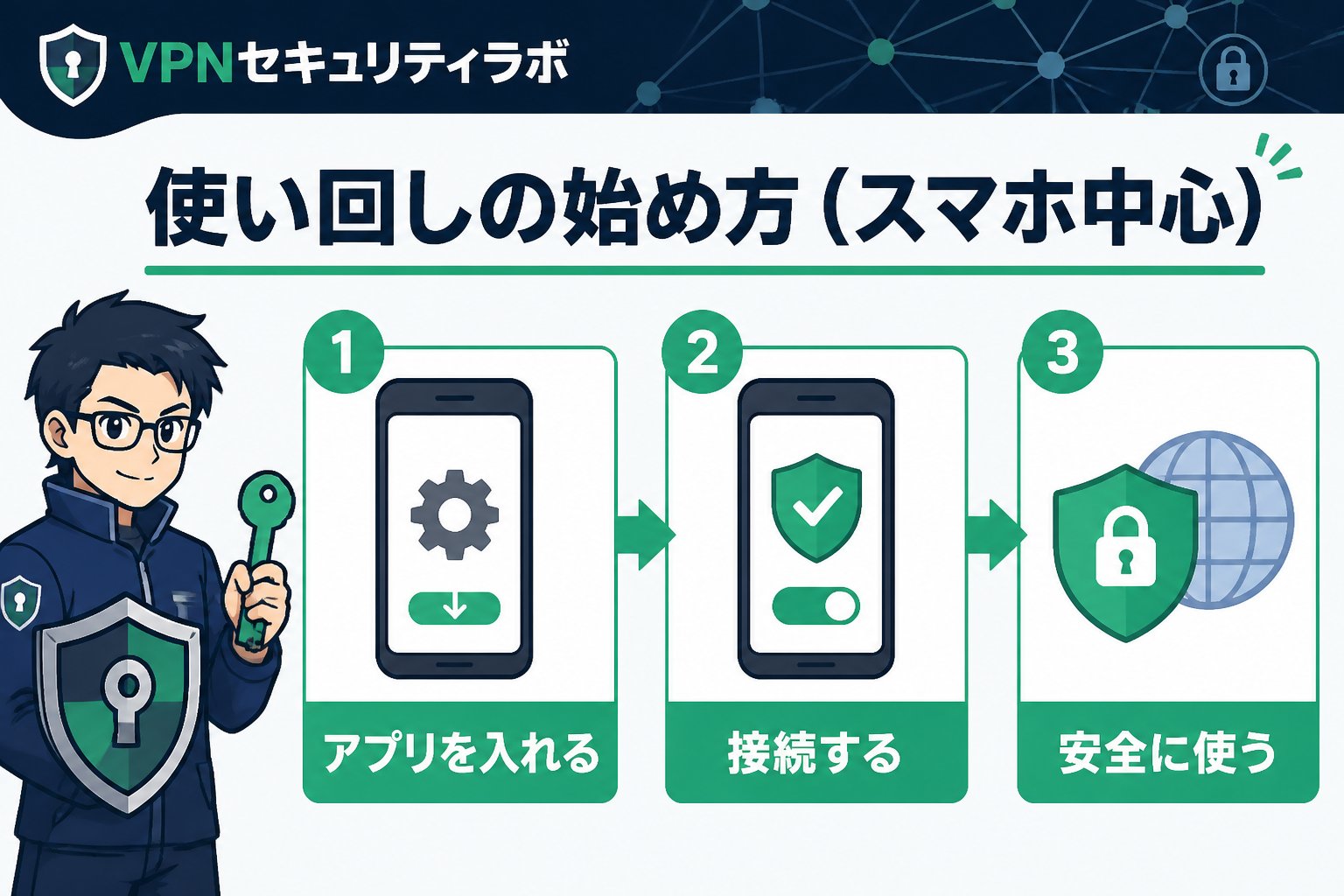
使い回しの始め方(スマホ中心)
スマホは利便性が高く、どこでも手軽にネット接続が可能ですが、パスワード使い回しのリスクは特に大きいです。もし一つのサービスが攻撃されてパスワードが漏れると、同じパスワードを使っている他のサービスも簡単に突破される恐れがあります。
また、スマホは紛失や盗難のリスクもあり、パスワードが弱い状態だと被害が拡大しやすいのが現状です。
判断基準:スマホ中心のパスワード管理に必要な機能とは?
スマホ中心で安全にパスワードを管理する際は、以下のポイントを基準に選びましょう。
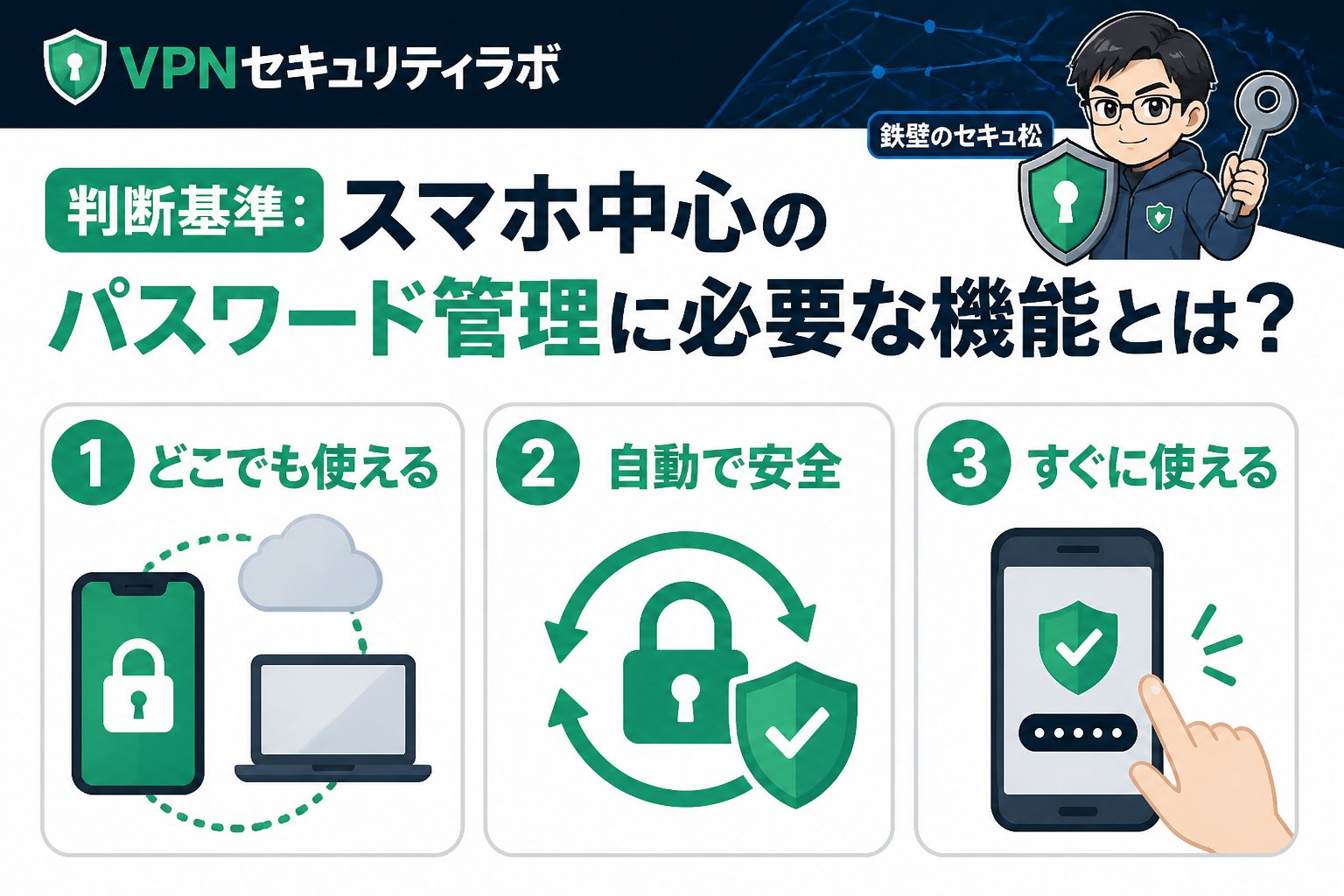
- 使いやすさ:スマホアプリが直感的で操作しやすいこと
- 自動入力対応:ログイン時にスムーズにパスワードを入力できる機能
- 強力な暗号化:保存データがAES-256など高水準で暗号化されていること
- 多要素認証のサポート:アカウント自体の保護を強化できる機能
- クラウド同期:複数デバイスと同期できる信頼性の高いサービス
スマホ中心のパスワード管理の始め方と設定方法
まずは公式仕様が明確でセキュリティ評価が高いパスワードマネージャーを選びます。人気の例としては1Password、LastPass、Bitwardenなどがあります。
App StoreやGoogle Playから公式アプリをダウンロードし、アカウントを作成します。登録時は強力なマスターパスワードを設定してください。
各サービスのパスワードを手動またはファイルインポートで登録し、使い回しのパスワードはすべて強固な新パスワードに変更しましょう。
スマホの設定で自動入力を許可し、アプリ側でも二段階認証などのセキュリティ機能を必ず有効にします。
スマホ中心のパスワード管理で気をつけるべき注意点
重要ポイント:
・マスターパスワードは絶対に他のサービスで使い回さない。
・スマホ端末のOSやアプリは常に最新の状態に更新する。
・無料のパスワードマネージャーは機能制限やセキュリティ面を慎重に確認する。
・クラウド同期は便利だが、通信のセキュリティが不十分なサービスは避けるべき。
比較表:スマホで使う代表的なパスワードマネージャー3選
| サービス名 | プラットフォーム | 暗号化方式 | 多要素認証対応 | 価格(目安) | おすすめポイント |
|---|---|---|---|---|---|
| 1Password | iOS, Android, Windows, Mac | AES-256 | 対応 | 約$3/月 | 高い信頼性と使いやすさ |
| LastPass | iOS, Android, Windows, Mac | AES-256 | 対応 | 無料プランあり(有料版あり) | 無料でも基本機能充実 |
| Bitwarden | iOS, Android, Windows, Mac, Linux | AES-256 | 対応 | 無料プランあり | オープンソースで透明性高い |
👉 横にスクロールできます
まとめ:スマホ中心の使い回し問題を解決し安全なパスワード管理を始めるために
✅ 使い回しのリスクを理解し、スマホを核に安全管理の第一歩を踏み出す
✅ 信頼できるパスワードマネージャーを選び、正しい設定を行う
✅ マスターパスワードの管理と多要素認証の徹底でさらなる安全を確保
これらを実践すれば、私が海外32カ国でVPN検証を繰り返し感じてきたように、ネットの鎧をスマホにもしっかり着せて守ることが可能となります。
何より、スマホ中心のパスワード管理は面倒な使い回しの悩みを減らし、快適かつ安全なネット生活を支えてくれます。
FAQ:スマホ中心のパスワード管理でよくある質問
Q1. パスワードマネージャーのマスターパスワードを忘れたらどうなる?
マスターパスワードは暗号化解除の鍵にあたり、通常は再発行できません。安全性維持のため、慎重に管理してください。二段階認証を設定するとより安全です。
Q2. 無料のパスワードマネージャーは使っても問題ない?
無料プランも便利ですが、機能制限やセキュリティ面で有料版に劣る場合があります。重要なパスワード管理には信頼性の高いサービスをおすすめします。
Q3. スマホの紛失時にパスワードを守る方法は?
スマホの画面ロックや生体認証を必ず設定し、パスワードマネージャーでも多要素認証を有効にしてください。加えて、遠隔でのデバイスロック・データ消去機能を用意しておくと安心です。
次にやること
無料診断で、あなたに必要なVPN対策を確認する
記事で基礎を確認したら、次は利用環境や目的に合わせて、必要なセキュリティ対策を整理しましょう。
関連解説をまとめて読む: 関連記事をまとめて読む
💡 記憶を持つAIパートナー、育ててみませんか?
あなたとのやり取りや過去の学びを記憶したエージェントが、その記憶をもとに自分で考えて動きます。使うほど記憶が積み上がって、機械的じゃなく人のようにリアルな文章まで書けるようになります。
……ちなみにこの記事、誰が書いたと思いますか?