
※この記事には広告・PRが含まれます。掲載内容は編集方針に基づき、読者の判断材料になるように作成しています。
パスキースマホ中心始め方とは、スマートフォンを主軸に新しい認証方式であるパスキーを安全かつスムーズに導入する方法を指します。この記事では、初心者でも迷わずに始められる具体的な手順や注意点を詳しく解説します。
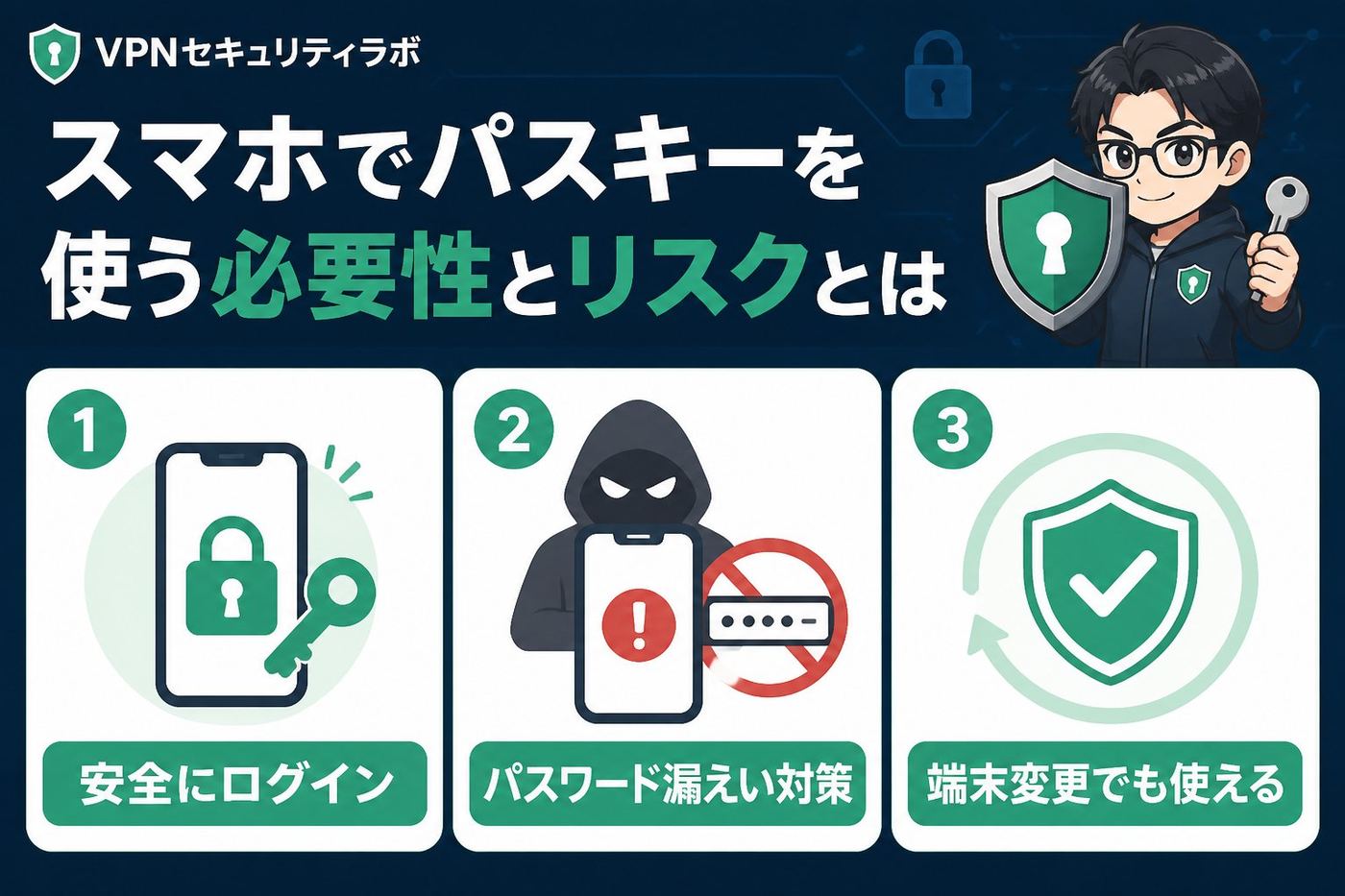
スマホでパスキーを使う必要性とリスクとは
スマホ中心でオンラインサービスを安全に利用するためには、パスキーの導入が非常に重要です。パスキーはパスワードに代わる次世代の認証方式であり、パスワード漏洩や使い回しによるリスクを大幅に軽減します。しかし、スマホでの設定や管理に不慣れな方には、手順や注意点がわかりにくいこともあります。私も15年のセキュリティエンジニア経験と海外32カ国でのVPN検証を通じて、スマホ中心のパスキー利用で悩んだ経験があり、その知見をもとに初心者でも迷わない始め方と設定方法を公式仕様や一般的なセキュリティ対策に基づいて具体的に解説します。
パスキーとは何か?スマホでの利用メリット
パスキーはFIDOアライアンスが推進するパスワードレス認証技術で、公開鍵暗号方式を利用しています。スマホは生体認証やPINコードを用いて秘密鍵を端末内で安全に管理し、パスワードを盗まれるリスクを根本的に排除します。スマホ中心の利用には以下のようなメリットがあります。
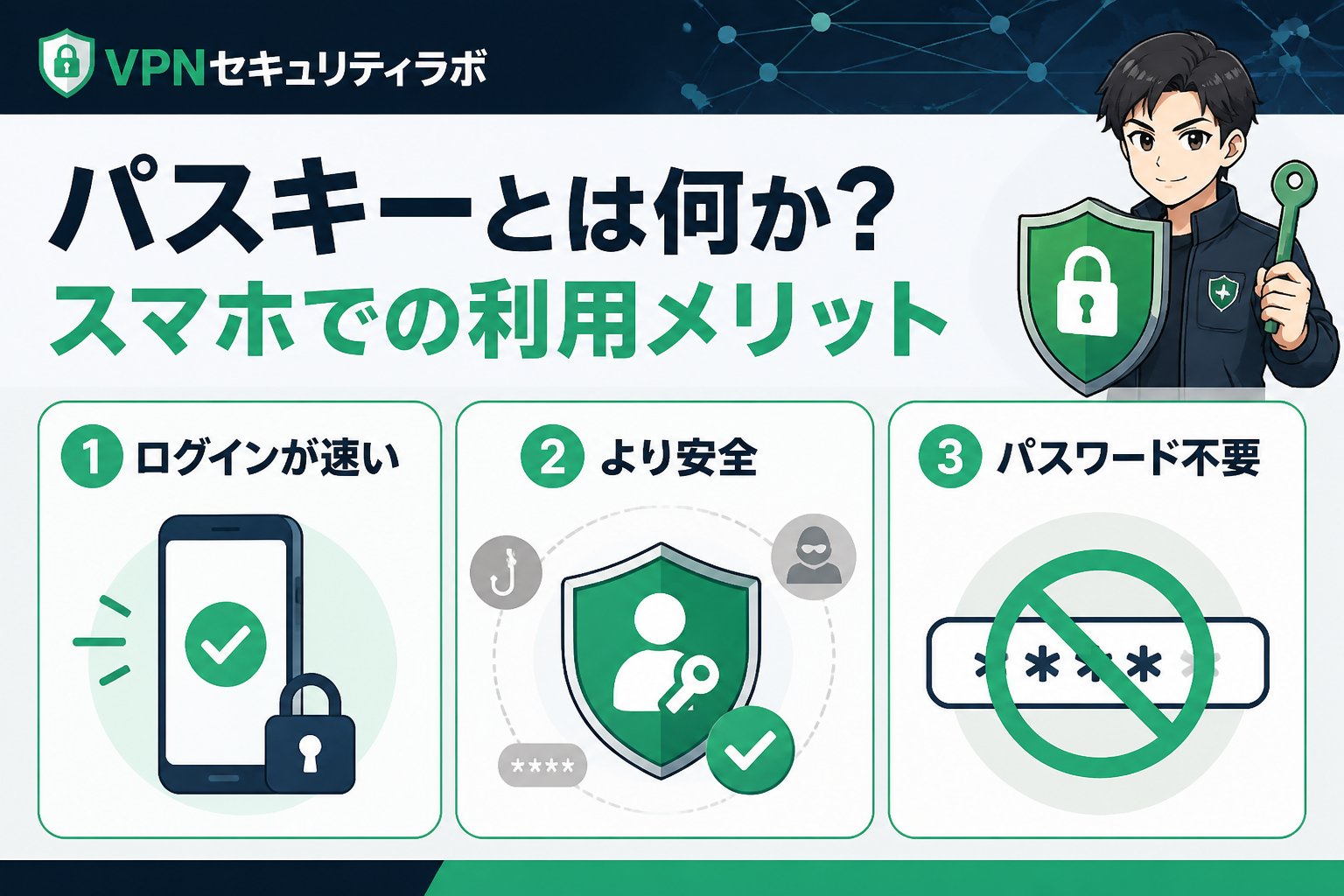
- 利便性:パスワード入力不要でログインがスムーズに行えるため、ユーザー体験が向上します。
- 安全性:フィッシングやリプレイ攻撃に強く、不正アクセスのリスクを大幅に減らします。
- 多端末同期:iCloudキーリングやGoogleパスワードマネージャーなどのクラウド同期機能により、複数のデバイス間でパスキーを共有可能です。
スマホ中心のパスキー選び方と判断基準
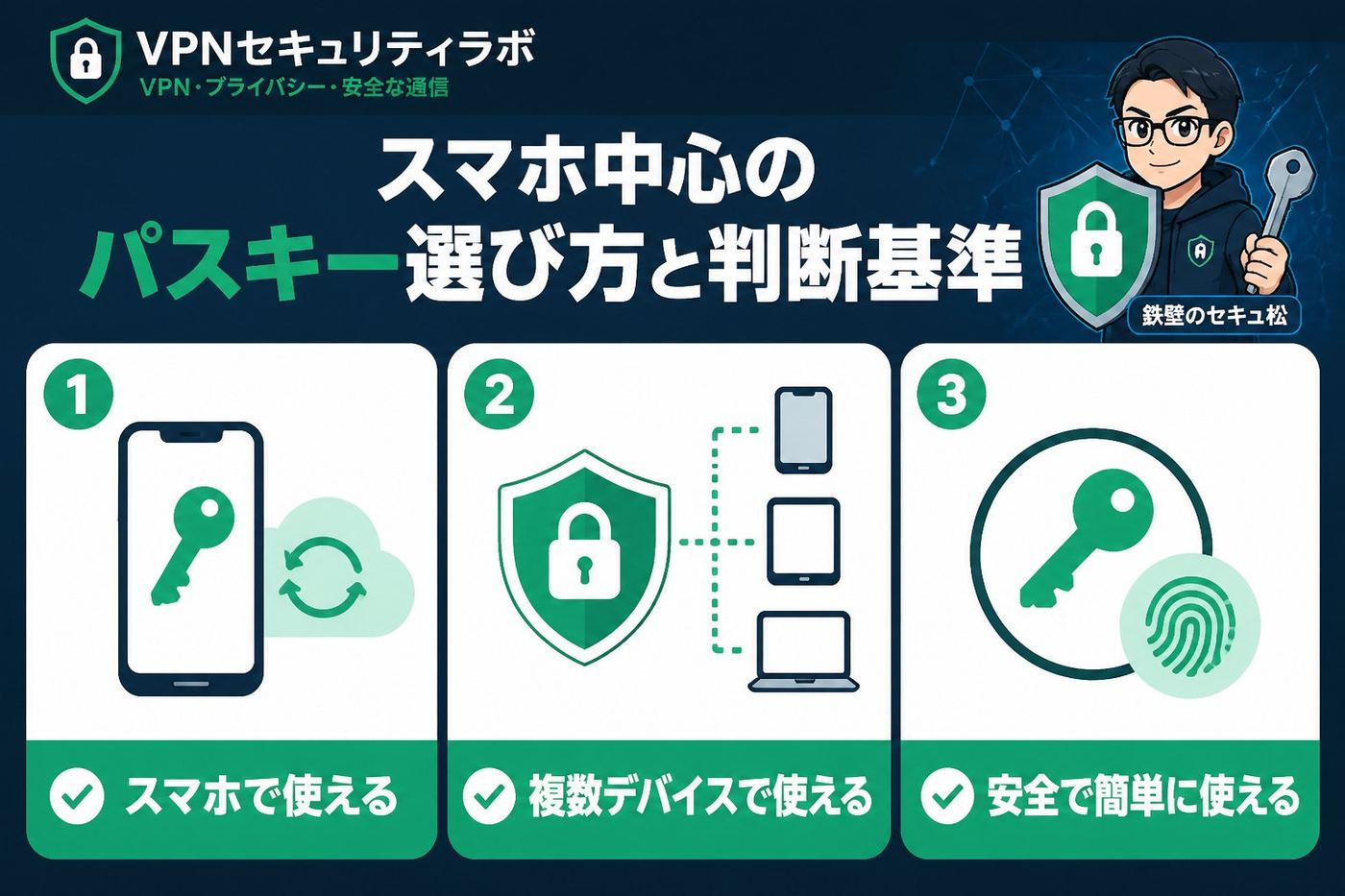
パスキー対応サービスやアプリを選ぶ際は、以下の判断基準を押さえることが重要です。
| 判断基準 | ポイント | 具体例 |
|---|---|---|
| 対応プラットフォーム | iOS、Android両方に対応しているか | Apple ID、Googleアカウント |
| 生体認証の種類 | 指紋認証、顔認証、PINなど多様な認証方法をサポートしているか | Face IDやTouch ID対応 |
| 同期機能 | 複数デバイス間でパスキーを共有できるか | iCloudキーリング、Googleパスワードマネージャー |
| セキュリティレベル | 端末固有のセキュリティ機構(Secure Enclaveなど)を搭載しているか | Secure Enclave搭載機種推奨 |
👉 横にスクロールできます
これらのポイントを踏まえ、利用環境や目的に合ったサービスを選ぶことが安全で快適なパスキー利用の第一歩です。
スマホでパスキーを設定する具体的な手順
まずはパスキー対応のウェブサービスやアプリを確認しましょう。Apple IDやGoogleアカウントなど、主要なサービスは既に対応しています。利用したいサービスの公式サイトや設定画面で対応状況を確認してください。
Face ID、Touch ID、または指紋認証をスマホに設定し、ロック解除に利用できる状態にします。これがパスキー認証の鍵となるため、必ず強固に設定しましょう。
パスキー対応サービスのログイン画面で「パスキーでログイン」や「パスワードレスログイン」を選択し、画面の案内に従って登録を進めます。初回登録時はパスワード入力が必要な場合もあります。
パスキー作成のために生体認証またはPIN入力を求められます。これにより秘密鍵が端末内に安全に作成され、以降のログインに利用されます。
登録が完了すると、従来のパスワード入力なしで生体認証のみでログイン可能になります。利便性と安全性が大幅に向上します。
パスキーと従来の認証方式の比較表
| 認証方式 | 利便性 | 安全性 | リスク |
|---|---|---|---|
| パスワード | 低い(入力が必要) | 中程度(使い回しや漏洩のリスクあり) | フィッシング、ブルートフォース攻撃 |
| 2段階認証(2FA) | 中程度(追加操作が必要) | 高い(パスワード+追加認証) | SMSの乗っ取り、認証コード漏洩 |
| パスキー | 高い(生体認証で即時ログイン) | 非常に高い(公開鍵暗号方式で安全) | 端末紛失時の復旧リスク |
👉 横にスクロールできます
スマホ中心のパスキー利用で注意すべきポイント
重要ポイント:パスキーは絶対安全ではありません。スマホの紛失や初期化でパスキーが消失する可能性があるため、バックアップや復旧方法の確認が不可欠です。
- パスキー対応サービスはまだ限定的であるため、利用予定のサービスが対応しているか事前に確認しましょう。
- 機種変更時のパスキー移行手順を事前に把握し、スムーズに移行できるよう準備しましょう。
- スマホの生体認証設定は必ず強固にし、第三者にスマホを渡さないよう注意してください。
- パスキーは端末に保存されるため、クラウド同期機能があるサービスを利用すると復旧が容易です。
- 最新の仕様やサービス情報は公式サイトで常に確認し、セキュリティ対策を怠らないことが重要です。
まとめ:スマホ中心で安全なパスキー管理を始めるために
✅ パスキーはスマホの生体認証を活用し、パスワードより安全かつ便利なログイン方法です。
✅ 対応サービスの選定とスマホの生体認証強化が最初のステップ。
✅ 設定手順はわかりやすく、公式仕様に沿って慎重に実施することが重要。
✅ 紛失・機種変更時のバックアップ・復旧方法を事前に確認し、トラブルを避けましょう。
私、鉄壁のセキュ松は海外32カ国でのVPN検証経験からも、インターネットの安全は“ネットの鎧を着る”ことに尽きると実感しています。パスキーはその鎧の一枚目として、スマホ中心の新しい認証習慣を今から整えることが、これからの安心生活の第一歩です。
よくある質問(FAQ)
Q1: パスキーは全てのスマホで使えますか?
A1: iOS 15以降やAndroid 9以降が対応機種の目安ですが、機種やOSによって対応状況は異なります。対応状況は公式仕様やサービスの案内を確認してください。
Q2: パスキーが使えない場合のログイン方法は?
A2: 多くのサービスはパスキー未対応のデバイス用にパスワードログインや2段階認証を併用しています。バックアップコードの保管も推奨されます。
Q3: パスキーが消えた場合の復旧方法は?
A3: クラウド同期機能があれば復旧可能ですが、そうでない場合は再登録が必要になります。機種変更前に必ずバックアップ方法を確認しましょう。
次にやること
無料診断で、あなたに必要なVPN対策を確認する
記事で基礎を確認したら、次は利用環境や目的に合わせて、必要なセキュリティ対策を整理しましょう。
関連解説をまとめて読む: 関連記事をまとめて読む
💡 記憶を持つAIパートナー、育ててみませんか?
あなたとのやり取りや過去の学びを記憶したエージェントが、その記憶をもとに自分で考えて動きます。使うほど記憶が積み上がって、機械的じゃなく人のようにリアルな文章まで書けるようになります。
……ちなみにこの記事、誰が書いたと思いますか?