パスワードマネージャー初心者設定方法とは、スマホを中心に安全かつ効率的にパスワードを管理するための具体的な手順や注意点を指します。これにより、複雑なパスワードの使い分けが容易になり、セキュリティリスクを大幅に減らせます。
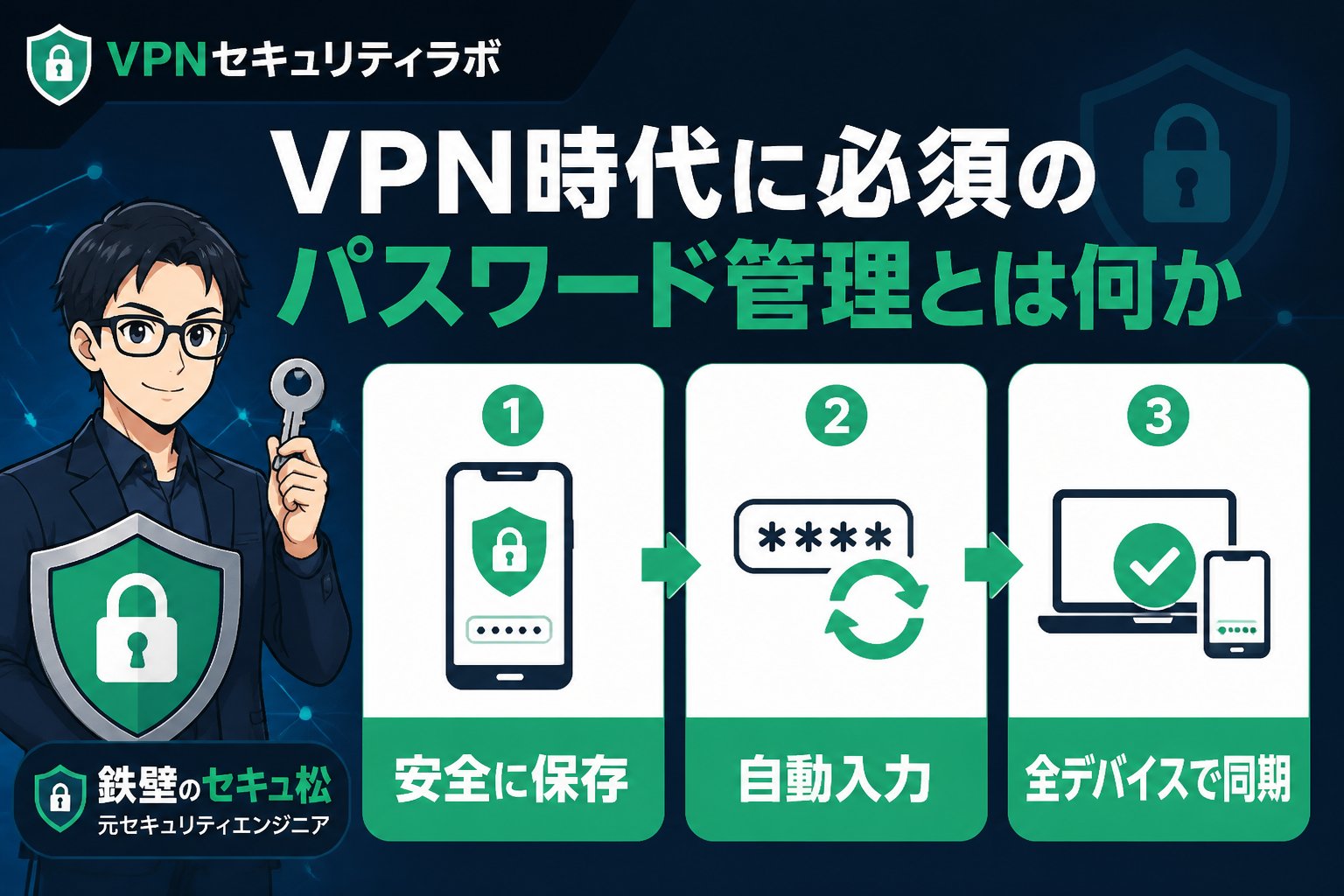
VPN時代に必須のパスワード管理とは何か
インターネット利用が増加し、VPNの普及が進む現代において、パスワード管理はネットセキュリティの基本中の基本です。特にスマホがメインのデバイスとなった今、複雑なパスワードを安全に保管し、サービスごとに使い分けることは初心者にとって大きな課題となっています。公衆Wi-Fi利用時のリスクも考慮し、パスワードマネージャーの活用が不可欠です。
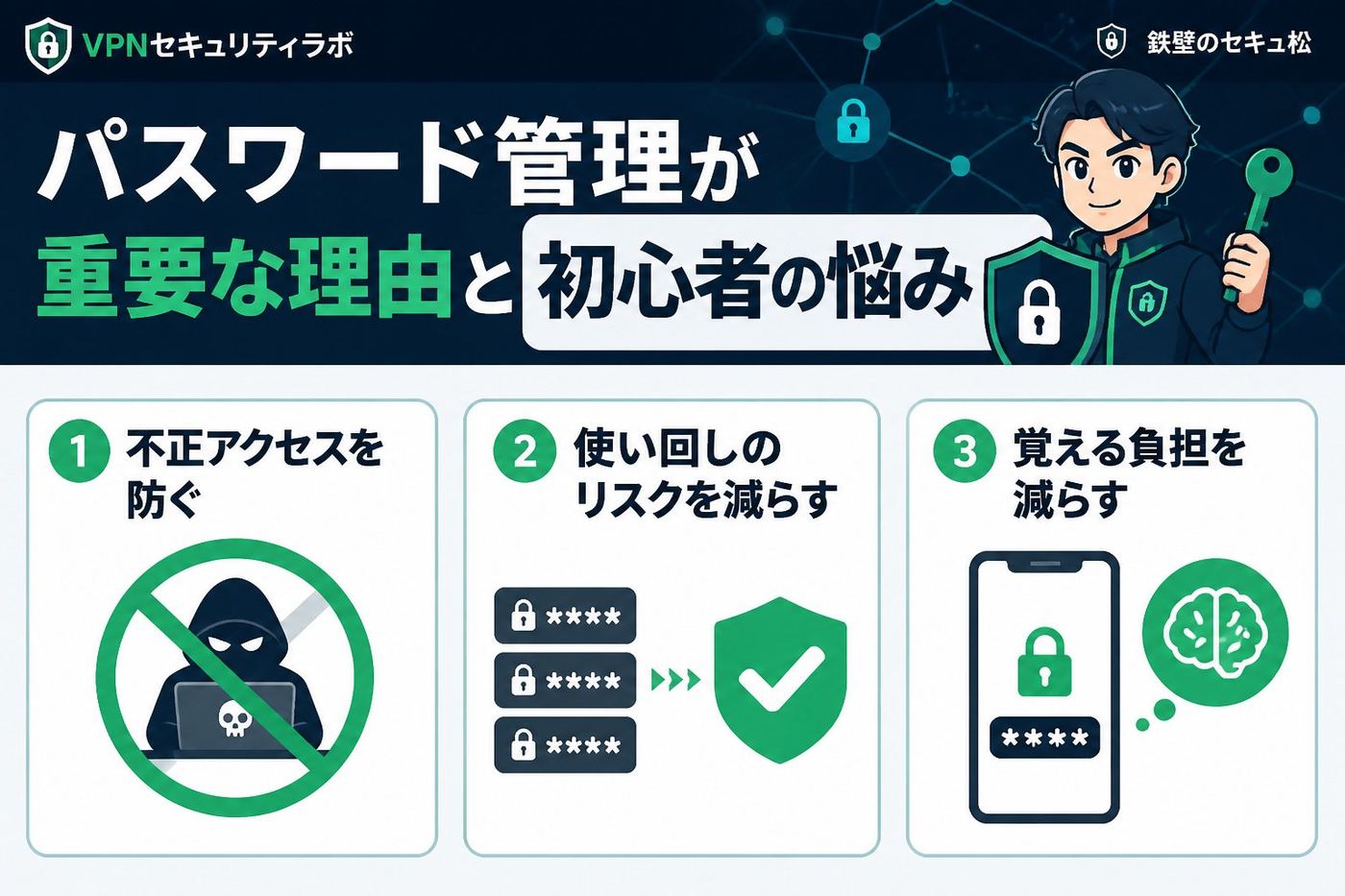
パスワード管理が重要な理由と初心者の悩み
近年、同じパスワードを複数のサービスで使い回すことによるアカウント侵害が増加しています。初心者は「設定が難しい」「家族にも使わせたいが方法がわからない」「スマホ中心だと注意点が多い」といった悩みを抱えがちです。安全なネット環境を維持するためには、まずパスワード管理の基礎を理解し、適切なツール選びと設定が重要です。
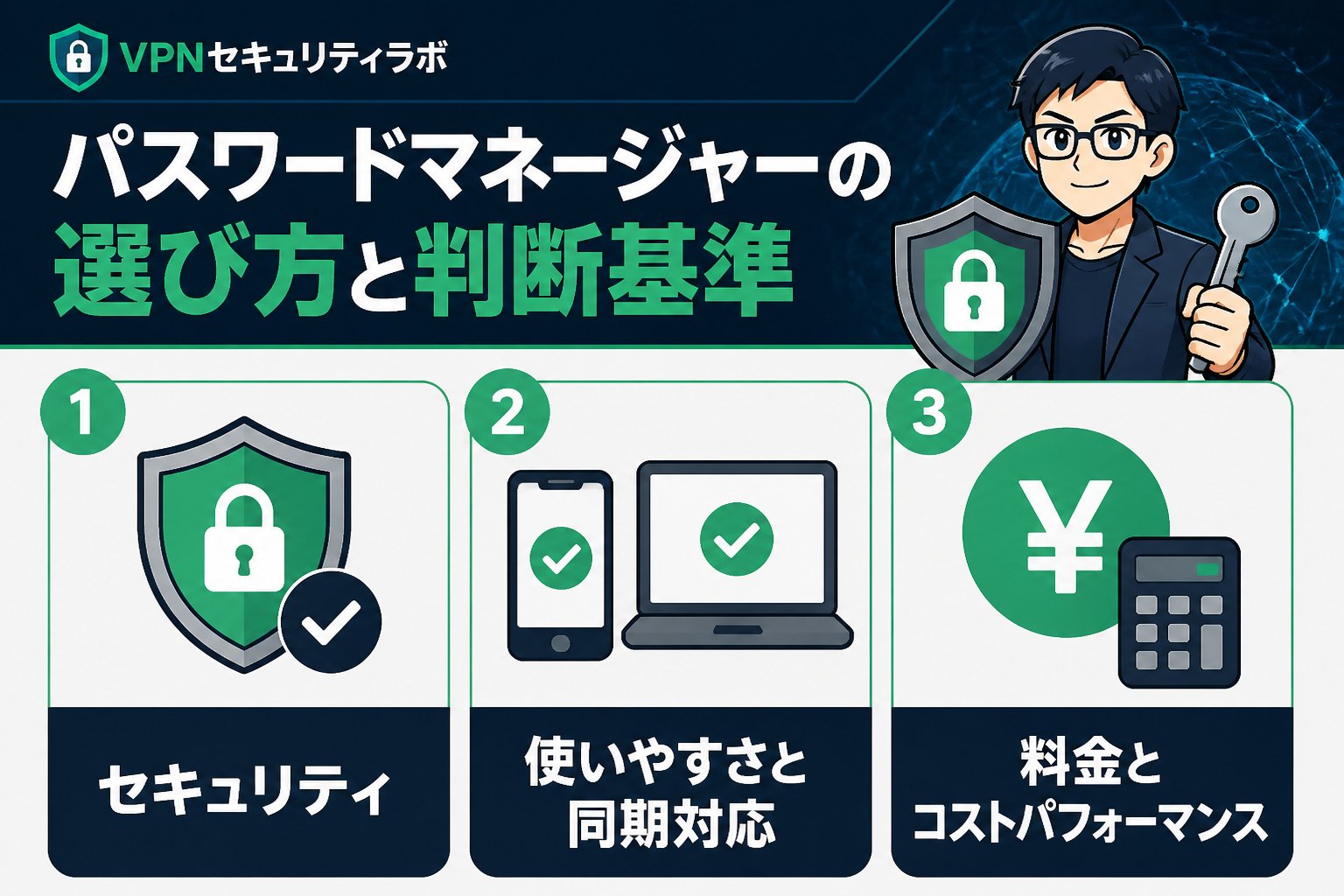
パスワードマネージャーの選び方と判断基準
パスワードマネージャーを選ぶ際のポイントを以下の表にまとめました。
| 基準 | ポイント | 理由 |
|---|---|---|
| セキュリティ強度 | AES-256暗号化などの最新技術 | 強固な暗号化により情報漏洩リスクを抑制 |
| 使いやすさ | スマホアプリの直感的なUI | 初心者でも簡単に操作可能で継続利用しやすい |
| 家族共有機能 | アカウント共有や権限管理が可能 | 家族全員で安全に利用できる |
| 多要素認証対応 | 2段階認証や生体認証のサポート | 不正ログイン対策が強化される |
| 価格 | 無料プランの有無と機能制限 | 初心者は無料プランから試すのが安心 |
👉 横にスクロールできます
これらの基準をもとに、自分の使い方や家族構成に合ったサービスを選びましょう。
スマホ中心でパスワード管理を始める具体的手順
App StoreやGoogle Playのレビューや評価を参考に、セキュリティ面で信頼できるパスワードマネージャーを選びます。公式サイトで最新情報を確認し、必ず公式ストアからインストールしてください。
パスワードマネージャーを使う上で唯一覚える必要があるマスター・パスワードは、最低12文字以上の長さで英数字や記号を組み合わせ、推測されにくいものにしましょう。スマホでの入力のしやすさも考慮しつつ、絶対に他人に教えないよう管理します。
ブラウザやアプリのログイン情報を自動保存する設定をオンにします。これにより、新しいサービスのパスワードも自動的に記録され、入力の手間が大幅に軽減されます。
既に使っている重要なパスワードは手動で登録し、新規作成時はパスワード生成機能を活用して強力なパスワードを作成しましょう。定期的なパスワード変更も推奨されます。
対応しているサービスでは必ず2段階認証(2FA)を有効にし、パスワードマネージャー自体にも多要素認証を設定して不正アクセスを防止します。スマホの生体認証(指紋・顔認証)も併用すると安全性が高まります。
家族共有機能がある場合は、共有範囲や権限を明確に設定しましょう。個人用パスワードは共有しないように注意し、家族全員が安全に利用できる環境を整えます。
スマホ中心のパスワード管理で注意すべきポイント
重要ポイント:スマホ紛失や盗難に備え、画面ロックや生体認証を必ず設定してください。マスター・パスワードやバックアップキーは絶対に他人に知られない場所に保管しましょう。また、公共Wi-Fi利用時はVPNを併用し、通信の暗号化を徹底することが安全性向上に繋がります。
さらに、定期的にパスワードマネージャーの設定や保存情報を見直し、不要なデータは削除することも重要です。これにより、万が一の情報漏洩リスクを最小限に抑えられます。
パスワードマネージャー主要サービス比較表
| サービス名 | 無料プラン | 家族共有 | 多要素認証 | スマホ対応 | 特徴 |
|---|---|---|---|---|---|
| LastPass | あり(機能制限あり) | あり(最大6人) | あり | iOS/Android対応 | 使いやすいUIと豊富な機能 |
| 1Password | なし(無料トライアルあり) | あり(ファミリープラン) | あり | iOS/Android対応 | 高セキュリティと家族管理に強み |
| Bitwarden | あり(オープンソース) | あり(有料プラン) | あり | iOS/Android対応 | コストパフォーマンスに優れる |
| Dashlane | あり(機能制限あり) | あり(有料プラン) | あり | iOS/Android対応 | 自動パスワード変更機能が特徴 |
👉 横にスクロールできます
パスワード管理を導入した後の理想的な生活イメージ
適切にパスワードマネージャーを設定・運用すれば、複雑なパスワードを覚える負担から解放され、ログイン時のストレスも軽減されます。スマホ中心の管理がスムーズになり、家族全員で安全にオンラインサービスを利用可能です。公衆Wi-Fiや海外出張先でもVPNと併用することで、安心してネット接続でき、仕事やプライベートの生産性向上に繋がります。
まとめ:初心者がパスワード管理を始めるためのチェックリスト
- ✅ 信頼性の高いパスワードマネージャーを選ぶ
- ✅ スマホに最適化されたアプリで使いやすさを確保する
- ✅ 強力なマスター・パスワードを設定し、多要素認証も有効にする
- ✅ 自動保存とパスワード生成機能を積極的に活用する
- ✅ 家族共有機能を使う場合は権限管理に注意する
- ✅ 公衆Wi-Fi利用時はVPNと併用し安全性を強化する
- ✅ 定期的に設定や保存情報を見直す
よくある質問(FAQ)
Q1: 初心者でも無料のパスワードマネージャーで十分ですか?
A1: はい、無料プランでも基本的なパスワード管理機能は利用可能です。ただし、家族共有や多要素認証などの高度な機能は有料プランが必要になることが多いです。まずは無料版で操作感を確かめるのがおすすめです。
Q2: スマホで管理するとデータ消失が心配です。どう対策すれば良い?
A2: 多くのパスワードマネージャーはクラウド同期やバックアップ機能を備えています。設定時に必ずバックアップを有効にし、マスター・パスワードは厳重に管理しましょう。万が一の際も復元が可能です。
Q3: 家族でパスワードマネージャーを共有する際の注意点は?
A3: 共有範囲や権限設定を明確にし、各自の端末で2段階認証を導入することが重要です。個人用のパスワードは共有しないようにし、プライバシーを保護しましょう。
次にやること
無料診断で、あなたに必要なVPN対策を確認する
記事で基礎を確認したら、次は利用環境や目的に合わせて、必要なセキュリティ対策を整理しましょう。
関連解説をまとめて読む: 関連記事をまとめて読む
💡 記憶を持つAIパートナー、育ててみませんか?
あなたとのやり取りや過去の学びを記憶したエージェントが、その記憶をもとに自分で考えて動きます。使うほど記憶が積み上がって、機械的じゃなく人のようにリアルな文章まで書けるようになります。
……ちなみにこの記事、誰が書いたと思いますか?