パスワードマネージャー個人事業主設定方法とは、個人事業主がスマホを中心に複数のパスワードを安全かつ効率的に管理するための具体的な手順や注意点を指します。これにより、情報漏洩リスクを低減し、ビジネスの信頼性を高めることが可能です。
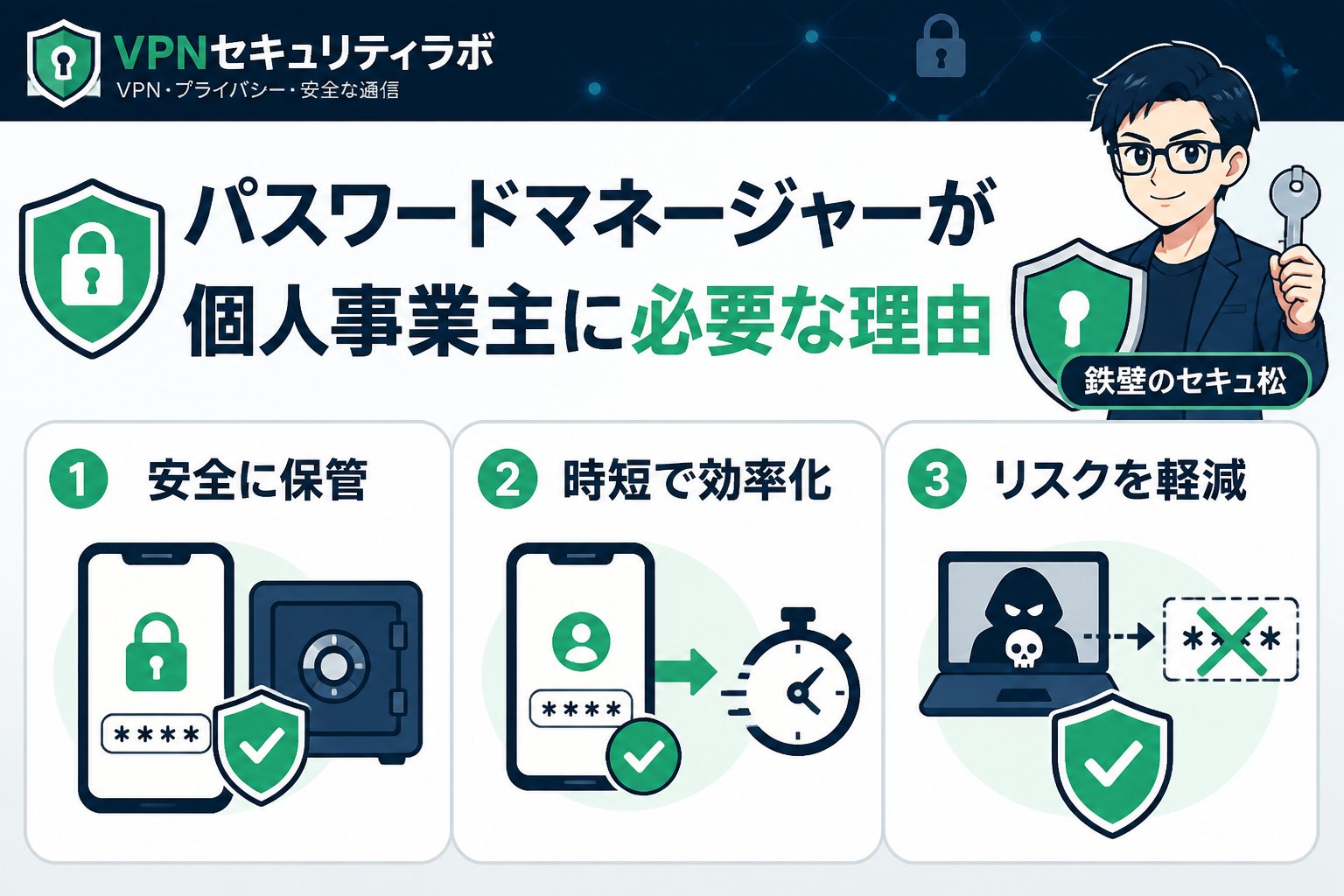
パスワードマネージャーが個人事業主に必要な理由
個人事業主は多くのオンラインサービスを利用するため、複数のパスワードを管理する必要があります。スマホ中心で仕事をする場合、パスワードの使い回しや簡易な設定は情報漏洩のリスクを高め、ビジネスの信頼性にも悪影響を及ぼします。安全なパスワード管理は、顧客情報や取引データを守るために不可欠です。私も海外32カ国でVPNを実地検証しながら、多数のログイン情報を安全に管理する必要性を痛感してきました。この記事では、スマホ中心で安全にパスワードマネージャーを設定する具体的な手順と注意点を詳しく解説します。
パスワード管理の基本とスマホ中心の始め方
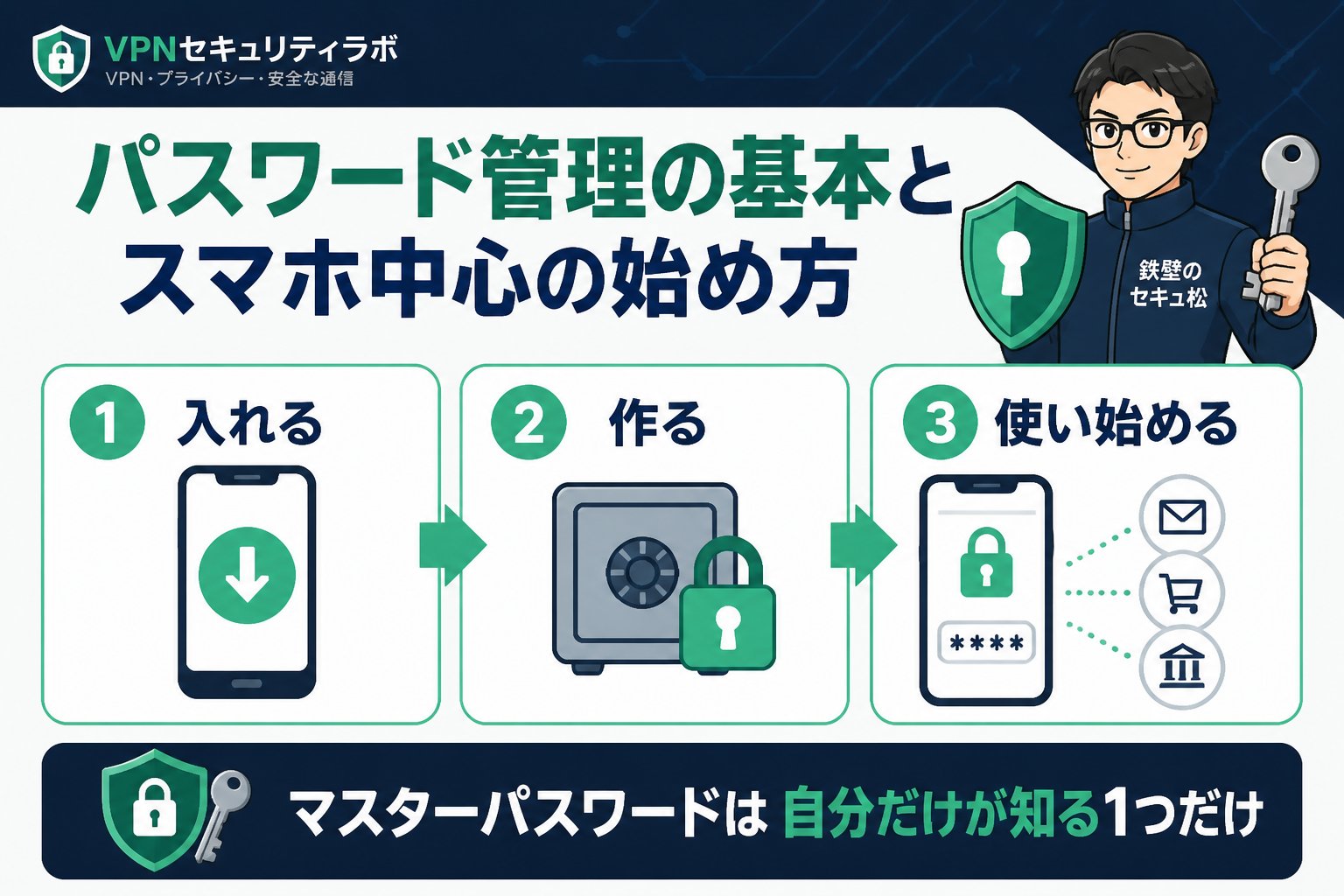
パスワードマネージャーは、複雑なパスワードを一括管理し、自動入力や生成をサポートするツールです。スマホ中心の管理では、以下のポイントが重要になります。
- 信頼できるアプリを選ぶこと
- 端末のセキュリティ設定を強化すること
- 二段階認証(2FA)との連携
私も初めは使い方がわからず不安でしたが、適切な設定を行うことで外出先でも安全にアクセスできる環境を構築できました。まずは、自分の利用環境やニーズに合ったパスワードマネージャーを選びましょう。
スマホ中心のパスワードマネージャー導入ステップ
公式ストアで評価が高く、更新頻度が多いパスワードマネージャーを選びます。代表的なものはLastPass、1Password、Bitwardenなどです。無料プランの有無や機能制限も確認しましょう。
忘れにくく推測されにくい複雑なマスターパスワードを作成します。英数字に加え記号を含めると強度が上がります。絶対に他のサービスと使い回さないことが基本です。
スマホ中心の管理では、Google AuthenticatorやAuthyなどの二段階認証アプリを連携させることで不正アクセスリスクを大幅に減少させます。設定は必ず行いましょう。
既存のパスワードをインポートしつつ、不足分は強力なパスワードを自動生成して登録します。これにより全てのアカウントの安全性が向上します。
万が一に備え、クラウド同期やローカルバックアップを設定します。端末紛失時のリスクを軽減し、スムーズに復元可能です。
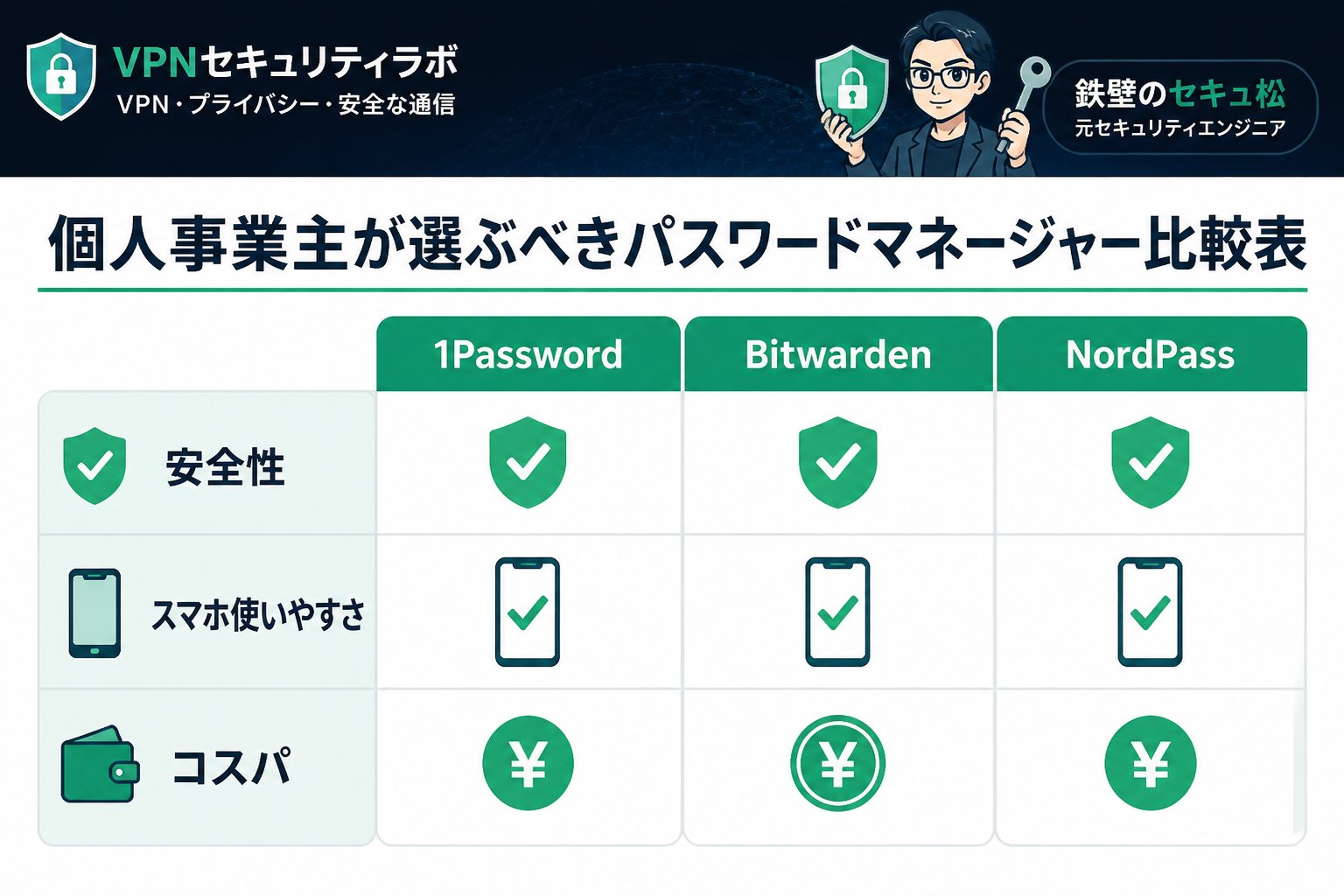
個人事業主が選ぶべきパスワードマネージャー比較表
| サービス名 | 価格(月額) | 二段階認証対応 | スマホ対応OS | オフライン利用 | クラウド同期 |
|---|---|---|---|---|---|
| 1Password | 約600円 | 対応 | iOS, Android | 可能 | 対応 |
| LastPass | 無料プラン有(有料は約400円) | 対応 | iOS, Android | 制限あり | 対応 |
| Bitwarden | 無料プラン有(有料は約400円) | 対応 | iOS, Android | 可能 | 対応 |
👉 横にスクロールできます
この比較表を参考に、自分の予算や利用環境に合ったサービスを選択してください。オフライン利用の可否やクラウド同期の有無は、スマホ中心の運用に大きく影響します。
スマホ中心でパスワード管理を行う際の注意点
重要ポイント:スマホの紛失や盗難に備えて、マスターパスワードや二段階認証の管理を徹底しましょう。また、公衆Wi-Fiでの利用時はVPNの活用が安全性を高めます。
- アプリの自動ロック設定を必ず有効にする
- マスターパスワードはメモなどに記録せず、記憶に頼る
- 二段階認証はスマホ紛失時のリカバリーコードを安全に保管
- 信頼性の低いWi-Fi環境ではVPNを利用して通信を暗号化
- スマホのOSやアプリは常に最新の状態にアップデートする
- 不要なパスワードは定期的に削除し、管理を簡素化する
私の経験上、スマホ中心でのパスワード管理は十分安全ですが、過信せずに多層防御を心がけることが成功の秘訣です。特にリカバリーコードの管理は忘れがちなので注意してください。
二段階認証のスマホ中心の始め方
二段階認証(2FA)は、パスワードに加えてスマホアプリで生成されるワンタイムコードを使う仕組みです。設定方法は以下の通りです。
Google AuthenticatorやAuthyなどの認証アプリをインストールします。どちらも無料で利用可能です。
各サービスのログイン後、セキュリティ設定から二段階認証を選択します。設定画面はサービスによって異なるため、案内に従いましょう。
表示されたQRコードを認証アプリでスキャンし、スマホと連携させます。
認証アプリに表示されるワンタイムコードを入力し、設定を完了させます。以降はログイン時にコードの入力が求められます。
二段階認証の設定はスマホ中心のパスワード管理を補完し、不正ログインの防止に不可欠な対策です。設定後はリカバリーコードの保管も忘れずに行いましょう。
よくある質問(FAQ)
Q1: スマホが壊れた場合、パスワードはどうやって復元できますか?
A1: 多くのパスワードマネージャーはクラウド同期やバックアップ機能を提供しています。事前にバックアップ設定を確認し、リカバリーコードやマスターパスワードを安全な場所に保管しておくことが重要です。新しい端末に同じアカウントでログインすることで復元可能です。
Q2: 無料のパスワードマネージャーは安全ですか?
A2: 無料プランでも基本的なセキュリティは保持していますが、機能制限や広告表示がある場合もあります。業務で重要な情報を扱う場合は、有料プランの利用を検討し、より高度なセキュリティ機能を活用することをおすすめします。
Q3: 二段階認証の設定が面倒ですが必須ですか?
A3: 面倒に感じるかもしれませんが、二段階認証は最も効果的な不正アクセス防止策の一つです。スマホ中心のパスワード管理には不可欠と考えてください。設定は一度行えば日常の操作に大きな負担はありません。
まとめ:個人事業主がスマホ中心で安全にパスワード管理するために
- ✅ 信頼性の高いパスワードマネージャーを選び、マスターパスワードを強化する
- ✅ 二段階認証を必ず有効にし、スマホで管理する
- ✅ スマホ紛失の際も慌てないようリカバリーコードの保管を徹底する
- ✅ 公衆Wi-FiではVPNを活用し通信の安全を確保する
- ✅ スマホやアプリは常に最新の状態に保ち、セキュリティを維持する
私も海外出張先で常に『ネットの鎧を着ろ』を意識し、スマホ中心のパスワード管理を実践してきました。これらの対策を講じることで、個人事業主の皆様も安心してビジネスに集中できる環境が整います。
次にやること
無料診断で、あなたに必要なVPN対策を確認する
記事で基礎を確認したら、次は利用環境や目的に合わせて、必要なセキュリティ対策を整理しましょう。
関連解説をまとめて読む: 関連記事をまとめて読む
💡 記憶を持つAIパートナー、育ててみませんか?
あなたとのやり取りや過去の学びを記憶したエージェントが、その記憶をもとに自分で考えて動きます。使うほど記憶が積み上がって、機械的じゃなく人のようにリアルな文章まで書けるようになります。
……ちなみにこの記事、誰が書いたと思いますか?