
※この記事には広告・掲載内容は編集方針に基づき、読者の判断材料になるように作成しています。
パスワードマネージャー家族設定方法とは、家族全員が安全かつ効率的にパスワードを管理するための具体的な導入手順や運用ルールを指します。特にスマホを中心に使う現代の家庭に適した設定方法や注意点を解説します。
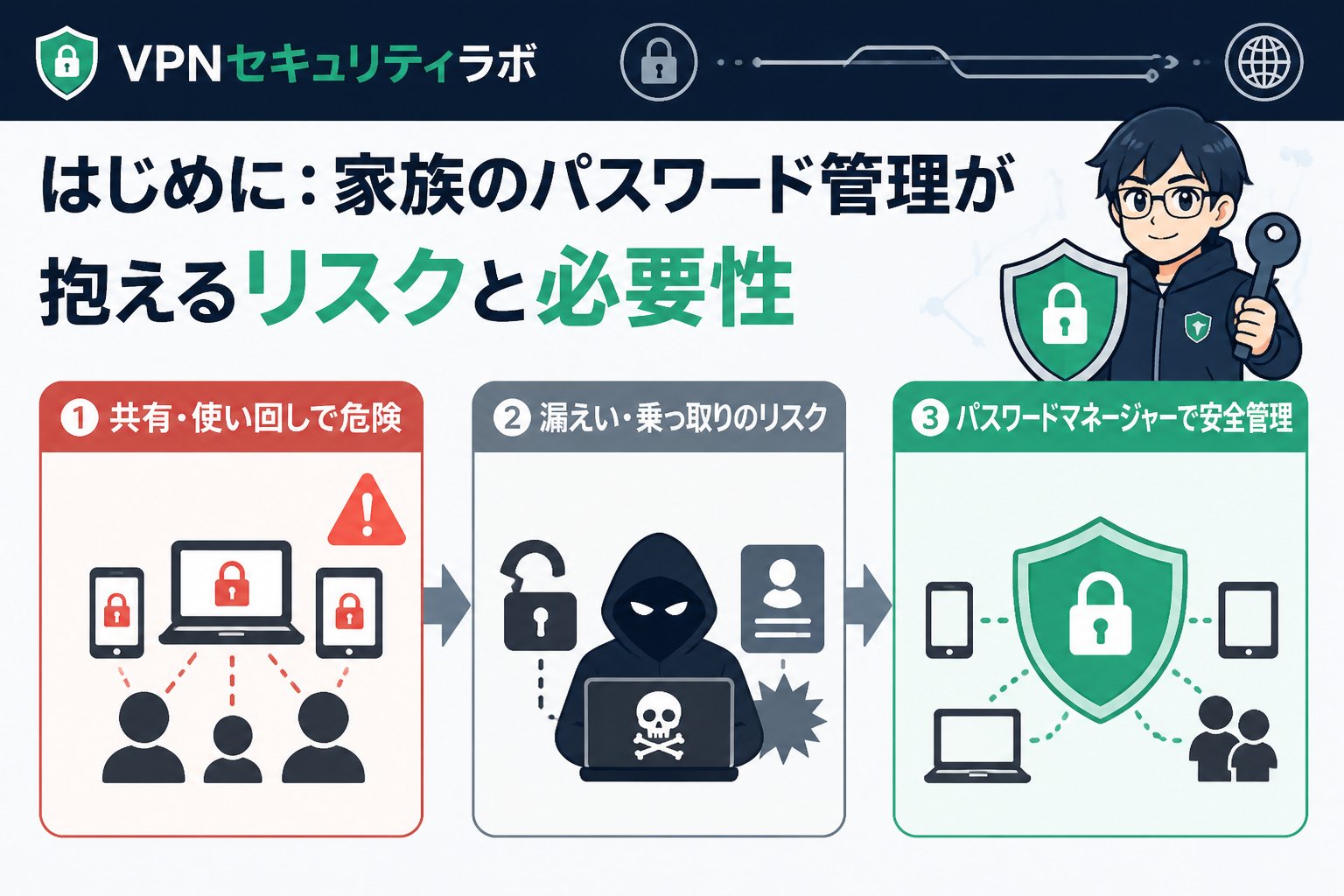
はじめに:家族のパスワード管理が抱えるリスクと必要性
インターネットの利用が日常化し、家族それぞれが複数のオンラインサービスを利用する現代において、パスワード管理の重要性はますます高まっています。家族間でパスワードを共有したり管理が曖昧だと、個人情報の漏えいや不正アクセスのリスクが増大します。元セキュリティエンジニアとして海外32カ国でVPNの実地検証を経験した私の視点からも、家族全員が安心してネットを使うためには、専用のパスワードマネージャーを導入し、正しい設定と運用ルールを守ることが不可欠です。この記事では、家族でのパスワードマネージャーの設定方法、スマホ中心の管理方法、二段階認証の導入手順と注意点を具体的に解説します。
パスワードマネージャーを家族で使う際の判断基準とは?
家族でパスワードマネージャーを選ぶ際には、以下の3つのポイントを重視しましょう。
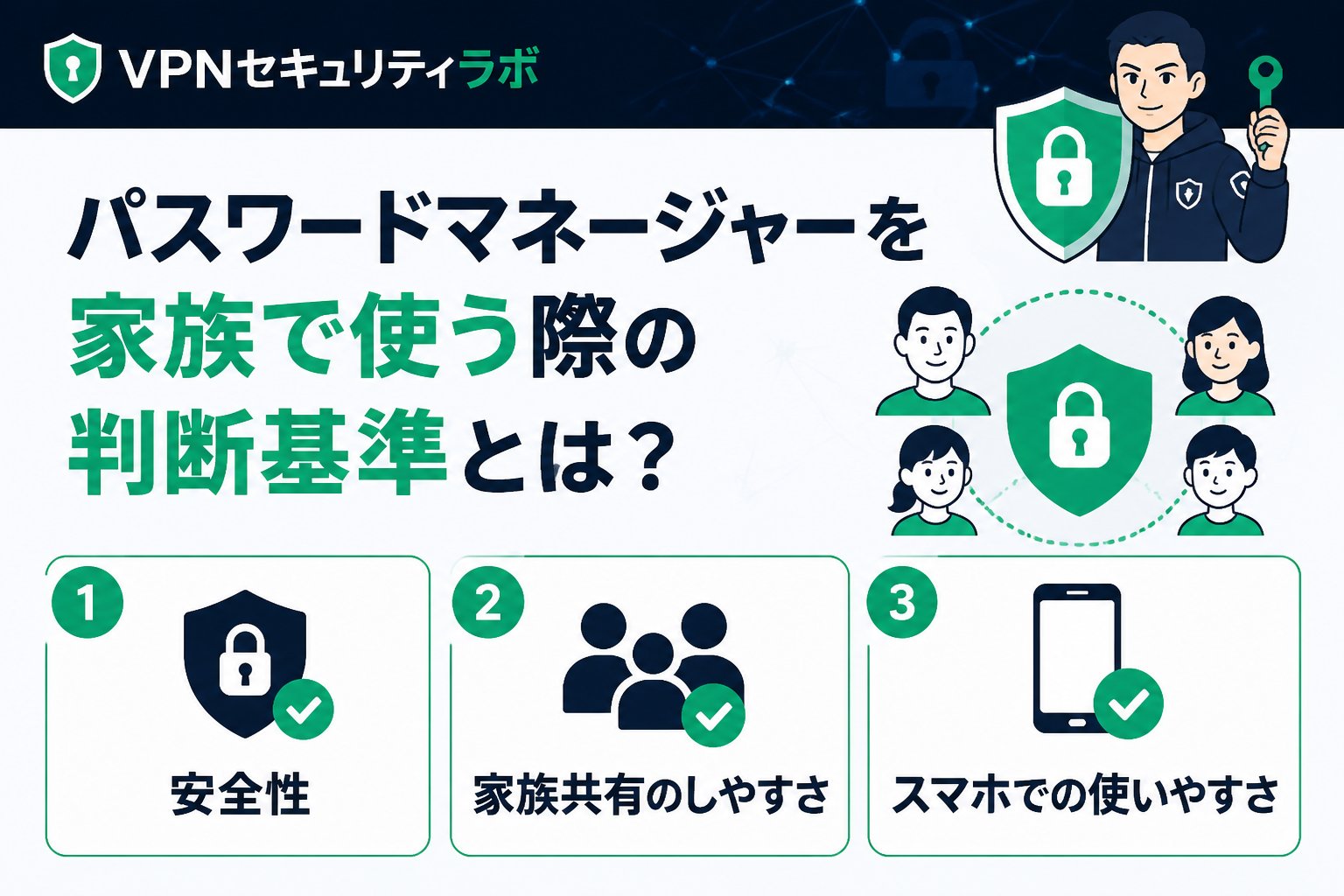
- 多人数アカウントの対応:家族メンバーごとに権限設定や共有範囲を柔軟に管理できること。例えば、親は全てのパスワードにアクセスできるが、子どもは閲覧のみなどの細かい設定が可能か。
- スマホアプリの使いやすさ:スマホ中心の操作を想定し、直感的で使いやすいUIを持つこと。特に高齢者や子どもも使いやすいかどうかを確認しましょう。
- セキュリティ機能の充実:最新の暗号化方式(AES-256など)を採用し、二段階認証(2FA)に対応していること。加えて、パスワードの自動生成や漏えい通知機能があるとさらに安心です。
これらの基準を満たすサービスを選ぶことで、家族全員が安全かつ快適にパスワード管理を行えます。
家族向けパスワードマネージャーの具体的な設定方法
実際に家族でパスワードマネージャーを使い始める手順は以下の通りです。
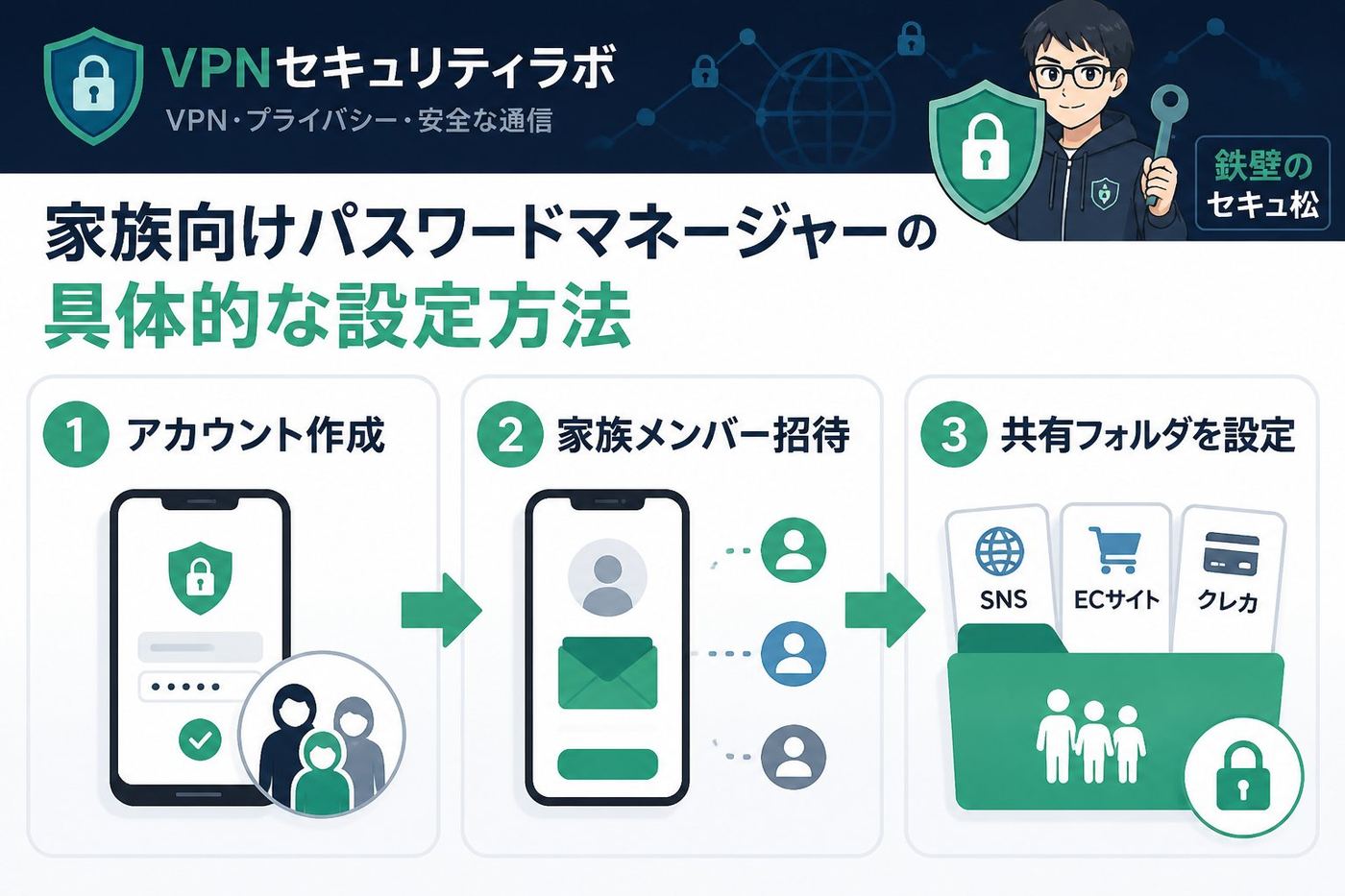
まず、代表者がパスワードマネージャーのメインアカウントを作成します。次に、家族メンバーをメールアドレスで招待し、共有グループを作成します。この際、各メンバーの権限(閲覧のみ、編集可能など)を設定し、役割分担を明確にしましょう。
家族全員のスマホにパスワードマネージャーのアプリをインストールし、招待メールから参加登録します。スマホ中心の操作を想定し、ブラウザ連携やパスワードの自動入力設定を有効にしてください。また、マスターパスワードは強力なものを設定し、家族内で共有しないように注意しましょう。
共通で使うサービスのログイン情報を共有フォルダに登録し、必要に応じて閲覧権限を限定します。さらに、家族内でパスワードの定期的な更新や使い回し禁止などのルールを決め、全員が徹底することが重要です。定期的にパスワードマネージャーの利用状況を確認し、問題があれば改善しましょう。
スマホ中心のパスワード管理を始める際の注意点
スマホでパスワード管理を行う場合、以下の注意点を守ることが安全性向上につながります。
- スマホのOSとパスワードマネージャーアプリは常に最新の状態にアップデートし、セキュリティホールを防ぐ。
- スマホ紛失や盗難に備え、画面ロック(PIN、パターン、指紋認証など)や生体認証を必ず設定する。
- パスワードマネージャーのマスターパスワードは絶対に他人に知られないように管理し、メモや写真で保存しない。
- 共有時は意図しない情報漏えいを防ぐため、権限設定を細かく確認し、必要最低限のアクセス権だけを付与する。
- 家族全員にセキュリティ意識を持たせ、不審なメールやリンクをクリックしないよう教育する。
二段階認証をスマホ中心で始める方法とポイント
パスワードマネージャーの安全性を高めるためには、二段階認証(2FA)の導入が効果的です。スマホの認証アプリ(Google Authenticator、Authyなど)を使ったTOTP方式が一般的です。
- 導入手順:パスワードマネージャーのセキュリティ設定画面から二段階認証を有効にし、表示されるQRコードをスマホの認証アプリで読み取ります。
- バックアップコードの保管:万が一スマホを紛失した場合に備え、発行されるバックアップコードを紙に印刷するか、安全な場所に保管しておきましょう。
- スマホ紛失時の対応:家族内で緊急連絡先や対応手順を共有し、速やかにアカウントの二段階認証設定を解除・再設定できる体制を整えます。
二段階認証は強力な防御策ですが、スマホの盗難やマルウェア感染リスクも考慮し、定期的にセキュリティ対策を見直すことが大切です。
家族で使うパスワード管理の代表的サービス比較
| サービス名 | 家族利用の対応 | スマホアプリの使いやすさ | 二段階認証対応 | 料金プラン |
|---|---|---|---|---|
| LastPass | 5人まで共有可能、権限管理あり | 直感的で初心者向け | Google AuthenticatorやSMS対応 | 無料版あり、有料版は月約3ドル~ |
| 1Password | ファミリープランで最大5人利用可能 | 高機能だが分かりやすいUI | 多様な2FAに対応 | 月約3.99ドル~ |
| Bitwarden | 家族プランで最大6人利用可能 | シンプルで軽快な動作 | TOTP対応 | 無料プラン有、有料版は年約10ドル~ |
👉 横にスクロールできます
よくある質問(FAQ)
Q1:パスワードマネージャーは無料版でも家族利用できますか?
A1:無料版は基本的に個人利用に限られることが多く、家族共有には制限があります。家族での利用を検討する場合は、有料のファミリープランやグループプランの利用がおすすめです。
Q2:スマホを複数台持っていますが、パスワードマネージャーはどう管理すればいいですか?
A2:同じアカウントで複数デバイスにアプリをインストールし、同期するのが基本です。スマホごとに画面ロックや生体認証を設定し、紛失リスクに備えましょう。
Q3:二段階認証を設定しても漏洩のリスクはありますか?
A3:二段階認証は強力なセキュリティ対策ですが、スマホの盗難やフィッシング攻撃には注意が必要です。定期的なパスワード変更や怪しいリンクをクリックしないなどの基本的な対策も併用してください。
まとめ:家族で安全にパスワードを管理し快適なネット生活を
- ✅ 家族のパスワード管理は専用のパスワードマネージャーを選ぶことがカギ
- ✅ スマホ中心の操作性と二段階認証の導入で安全性を高める
- ✅ 共有ルールと権限管理をしっかり設定し、情報漏えいを防ぐ
- ✅ 完全匿名や絶対安全は存在しないため、定期的な見直しを欠かさない
私の経験からも、家族でパスワードマネージャーを上手に使いこなすことで、ネット上のリスクを大幅に減らせると確信しています。海外出張中もVPNを駆使しながら、家族のネット環境を守るための“ネットの鎧”として活用してみてください。
次にやること
無料診断で、あなたに必要なVPN対策を確認する
記事で基礎を確認したら、次は利用環境や目的に合わせて、必要なセキュリティ対策を整理しましょう。
関連解説をまとめて読む: 関連記事をまとめて読む
💡 記憶を持つAIパートナー、育ててみませんか?
あなたとのやり取りや過去の学びを記憶したエージェントが、その記憶をもとに自分で考えて動きます。使うほど記憶が積み上がって、機械的じゃなく人のようにリアルな文章まで書けるようになります。
……ちなみにこの記事、誰が書いたと思いますか?