
パスワードマネージャー家族始め方とは、家族全員が安全かつ効率的にパスワードを管理し、スマホを中心に使いこなすための具体的な手順と注意点を指します。家族のオンラインセキュリティ向上に欠かせない基本知識と実践方法を解説します。
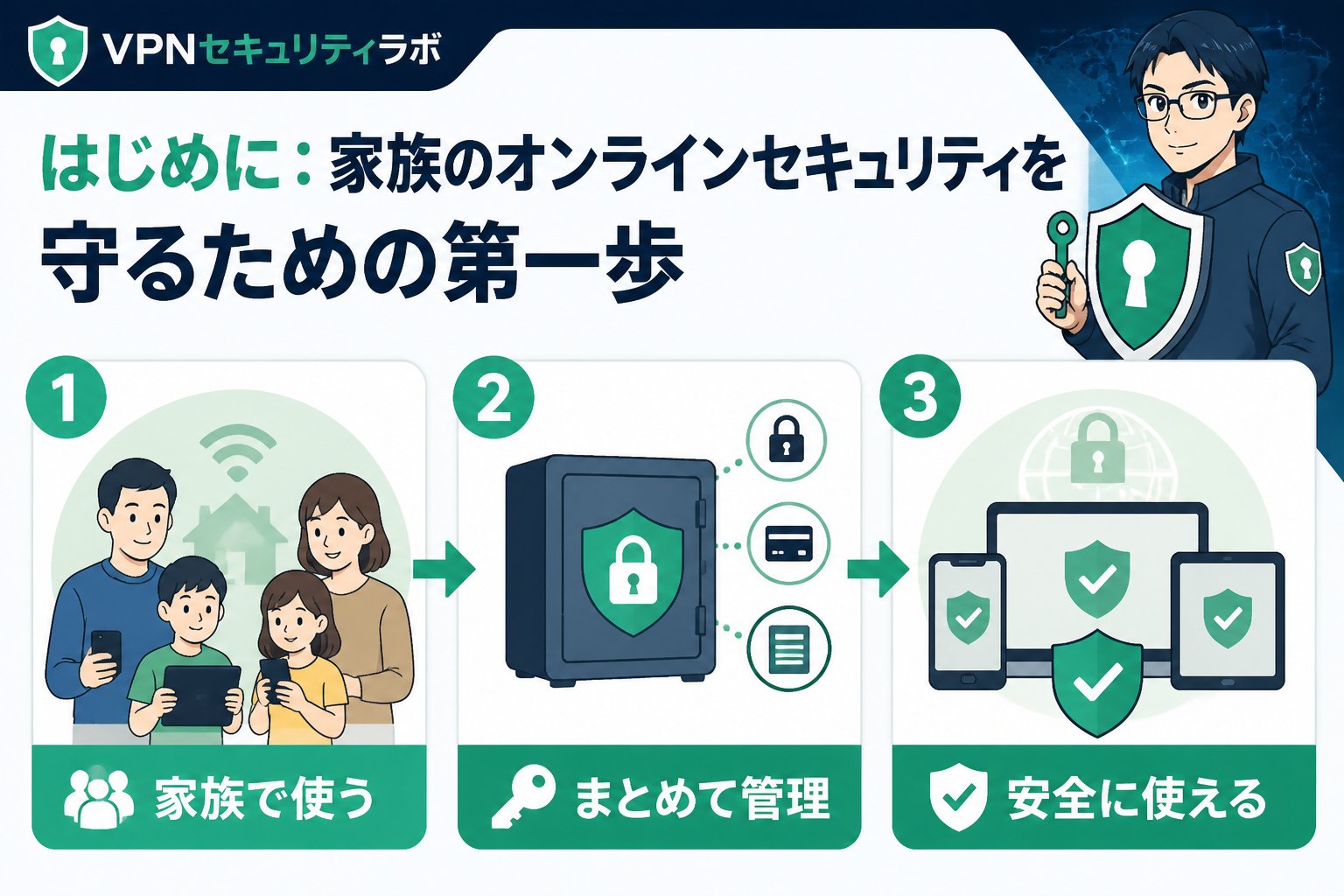
はじめに:家族のオンラインセキュリティを守るための第一歩
私が海外32カ国でVPNを実地検証し、「ネットの鎧を着ろ」という言葉を日々口にしている鉄壁のセキュ松です。家族全員がスマホを使い始める今、複雑なパスワードを安全に管理することは必須です。この記事では、家族みんなで安心して使えるパスワードマネージャーの始め方を、スマホ中心に設定・管理する具体的な手順と注意点を解説します。パスワード管理の基本から応用まで幅広くカバーし、家族のネット環境を強固に守るための情報をお届けします。
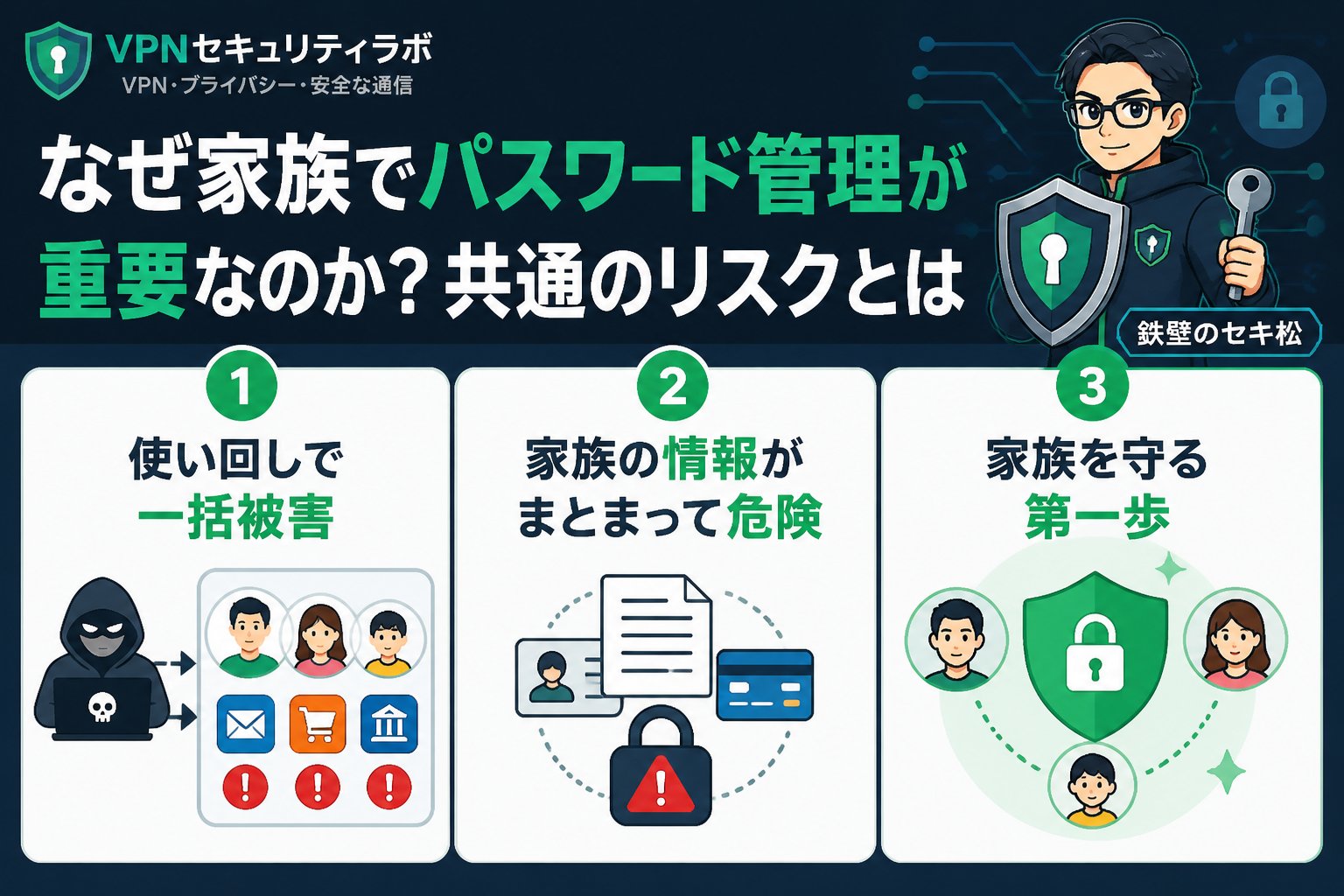
なぜ家族でパスワード管理が重要なのか?共通のリスクとは
家族がそれぞれ異なるサービスやSNSを使う現代、パスワードの使い回しや簡単な文字列の設定は大きな危険をはらんでいます。特にスマホ中心の生活では、紛失や盗難時の情報漏えいリスクが高まります。家族全員が安全にパスワード管理を共有できる環境づくりが必要です。パスワード漏洩は個人だけでなく家族全体のプライバシーや資産に影響を及ぼすため、早期の対策が求められます。
私も経験した家族でのパスワードトラブル
セキュリティエンジニアとして15年間活動しつつ、私自身も家族のパスワード管理に苦労しました。例えば、子どものゲームアカウントが簡単に不正アクセスされた経験から、専用のパスワードマネージャー導入を決意。これが家族のネット安全の意識を変えるきっかけになりました。家族間での情報共有の難しさや、スマホ操作に不慣れなメンバーへのサポートの必要性も痛感しています。
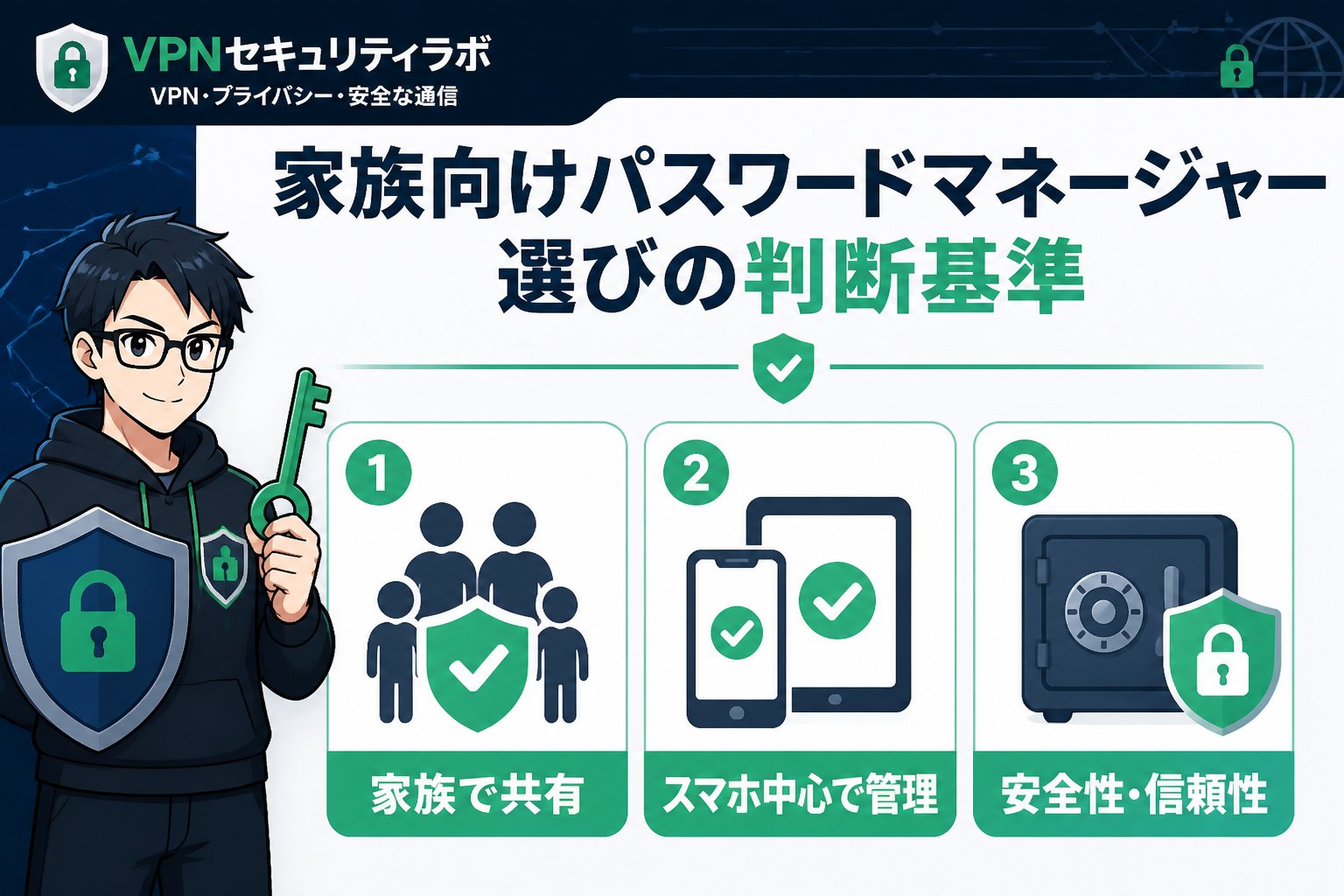
家族向けパスワードマネージャー選びの判断基準
パスワードマネージャーは多種多様ですが、家族で使う場合は以下のポイントを重視してください。
- 共有機能:家族間でパスワードや重要情報を安全に共有できること
- スマホ中心の操作性:主要なスマホOS(iOS・Android)に対応し使いやすいUI
- セキュリティレベル:AES-256暗号化や多要素認証(MFA)対応
- 価格とプラン:家族プランがありコストパフォーマンスが良いこと
- バックアップと復元:万が一のデータ損失に備えた信頼できる仕組み
- サポート体制:トラブル時に迅速に対応できるカスタマーサポートの有無
代表的な家族向けパスワードマネージャー比較表
| 製品名 | 対応OS | 家族共有人数 | 多要素認証 | 価格(月額) | 特徴 |
|---|---|---|---|---|---|
| LastPass | iOS, Android, Windows, Mac | 最大6人 | あり | 約4ドル | 使いやすいUIと豊富な共有機能 |
| 1Password | iOS, Android, Windows, Mac | 最大5人 | あり | 約5ドル | セキュリティ重視で多彩な認証オプション |
| Bitwarden | iOS, Android, Windows, Mac | 最大6人 | あり | 約3ドル | オープンソースでコストパフォーマンス良好 |
👉 横にスクロールできます
※価格は2026年7月時点の目安。プラン詳細は公式サイトで確認してください。
スマホ中心で家族のパスワード管理を始める具体的手順
まず、上記の比較を参考にスマホ対応が良いものを選びます。家族プランを契約し、管理者アカウントを作成してください。管理者は家族メンバーの招待や権限管理を行います。
各メンバーのスマホにアプリを入れてもらい、メールアドレス等で招待を承認します。操作に不慣れな方には、画面共有や電話でサポートしながら進めるとスムーズです。全員がログインできることを確認しましょう。
家族でよく使うサービスのログイン情報を入力・保存します。共有フォルダ機能を活用し、必要な情報だけ共有しましょう。個人用パスワードは個別フォルダに保管し、プライバシーを守ることが大切です。
スマホ中心の管理だからこそ、二段階認証を必ず有効にし、アカウント乗っ取りリスクを下げます。認証アプリやSMS認証を利用し、設定方法は家族で共有しておきましょう。
パスワードは定期的に更新し、古いものは削除します。また、バックアップ機能を有効にして、スマホ紛失時にもデータ復元が可能な状態を保ちましょう。
家族で使う際の注意点と安全に運用するポイント
重要ポイント:共有のしすぎは逆効果。必要最低限の情報に留め、プライバシーを尊重しましょう。家族間でも個人の秘密は守ることが信頼関係の基盤です。
- スマホ紛失時に備え、リモートでデータ削除可能な機能を確認しておく
- メンバー全員にパスワードマネージャーの使い方を教育し、使い方の差を無くす
- 定期的にパスワードを見直し、古いものは更新する習慣をつける
- 個人事業主が家族プランを利用する場合、仕事用パスワードと私用の分離をおすすめする
- スマホ中心の管理は便利ですが、OSのアップデートやアプリの最新版を使うことも安全性を保つ鍵です
- パスワードマネージャーのマスターパスワードは絶対に他人に教えず、強力なものを設定する
- 共有フォルダのアクセス権限は定期的に見直し、不要な共有は解除する
個人事業主の方へ:家族プランの設定方法と使い分け
仕事用パスワードを家族と共有することはリスクが大きいので、仕事専用のフォルダを作りアクセス権を限定してください。スマホでの管理を基本としながらも、PCなどの別端末からのログインもパスワードマネージャーで統一的に管理するのがおすすめです。仕事用は二段階認証を必須にし、万が一の漏洩時にも被害を最小限に抑えましょう。
まとめ:家族みんなで安全に使いこなすためのチェックリスト
- ✅ 信頼できる家族向けパスワードマネージャーを選ぶ
- ✅ スマホ中心の使い方に慣れるため、全員で操作練習をする
- ✅ 多要素認証を必ず設定し安全性を高める
- ✅ 共有する情報を必要最小限に絞る
- ✅ 定期的にパスワードを更新・見直す習慣をつける
- ✅ 紛失時に備えリモート削除などの設定を確認する
- ✅ マスターパスワードは強力かつ秘密に保つ
- ✅ 共有フォルダのアクセス権限を定期的にチェックする
家族のセキュリティ強化は、私が海外32カ国で経験したVPN実地検証でも実証済みの「ネットの鎧を着る」第一歩です。パスワードマネージャーで安全に、スマホ中心の管理を始めてみませんか。
よくある質問(FAQ)
Q1: 家族で同じパスワードマネージャーを使うとプライバシーは守れますか?
A1: 多くの家族向けプランでは、共有フォルダと個人用フォルダが分かれており、プライバシー保護に配慮されています。共有するパスワードだけを共有フォルダに入れるようにしましょう。個人用情報は個別フォルダに保管し、アクセス権限を管理することで安心して利用できます。
Q2: スマホの紛失時にパスワードマネージャーの情報は安全ですか?
A2: 多くのパスワードマネージャーは強力な暗号化が施されており、スマホだけではアクセスできません。また、リモートデータ削除やアカウントロックの機能を活用すると安全性はさらに高まります。紛失時は速やかに管理者に連絡し、遠隔操作でデータを消去しましょう。
Q3: 個人事業主が家族プランを使う際の注意点は?
A3: 仕事用のパスワードと家族共有用は明確に分けることが重要です。アクセス権限管理機能を活用し、不必要な共有を避けてください。仕事用はセキュリティレベルを高く設定し、二段階認証を必ず導入しましょう。スマホだけでなくPCからのアクセスも統一管理することをおすすめします。
次にやること
無料診断で、あなたに必要なVPN対策を確認する
記事で基礎を確認したら、次は利用環境や目的に合わせて、必要なセキュリティ対策を整理しましょう。
関連解説をまとめて読む: 関連記事をまとめて読む
💡 記憶を持つAIパートナー、育ててみませんか?
あなたとのやり取りや過去の学びを記憶したエージェントが、その記憶をもとに自分で考えて動きます。使うほど記憶が積み上がって、機械的じゃなく人のようにリアルな文章まで書けるようになります。
……ちなみにこの記事、誰が書いたと思いますか?