
※この記事には広告・掲載内容は編集方針に基づき、読者の判断材料になるように作成しています。
二段階認証家族設定方法とは、家族全員のオンラインアカウントを不正アクセスから守るための二段階認証の導入手順と注意点を指します。この記事では、家族で安全にネットを利用するための具体的な設定方法とポイントを詳しく解説します。
はじめに:家族のセキュリティを守る二段階認証の必要性
インターネットの利用が日常生活に欠かせない現代、家族全員のアカウントを安全に保つことは非常に重要です。私、鉄壁のセキュ松は海外32カ国でVPNの実地検証を行いながら、常に「ネットの鎧を着ろ」をモットーにしてきました。特に家族で複数のオンラインサービスを利用する際には、パスワードだけでは不十分な場合が多くあります。二段階認証は家族全員のアカウントを守る強力な武器であり、その設定方法と注意点を正しく理解することが重要です。
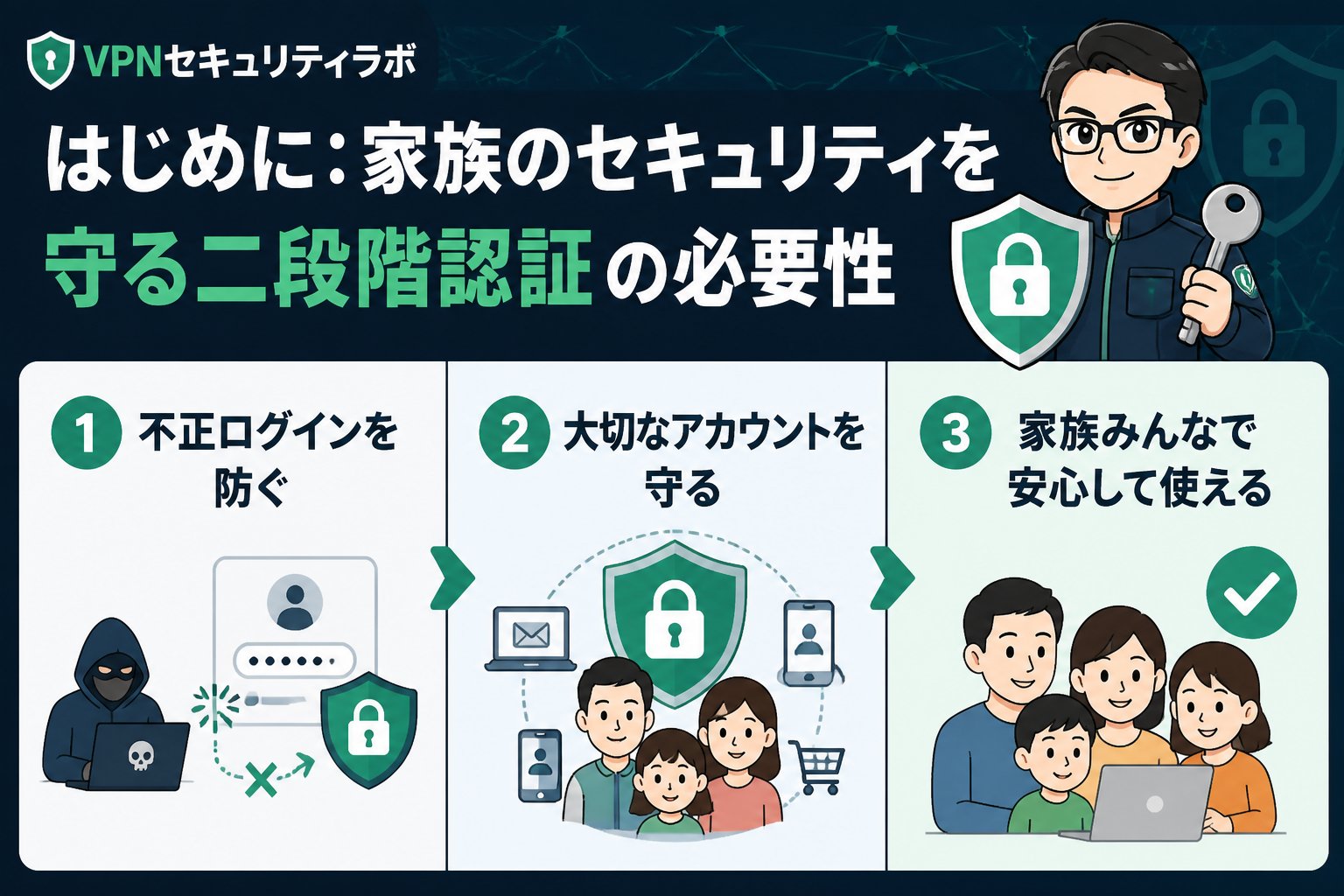
二段階認証は、パスワードに加え、スマホアプリやSMSで送られるコードを用いることで、不正ログインを防ぎます。家族での導入は、個人情報や金融情報の漏洩リスクを大幅に減らせるため、ぜひ取り入れてほしいセキュリティ対策です。
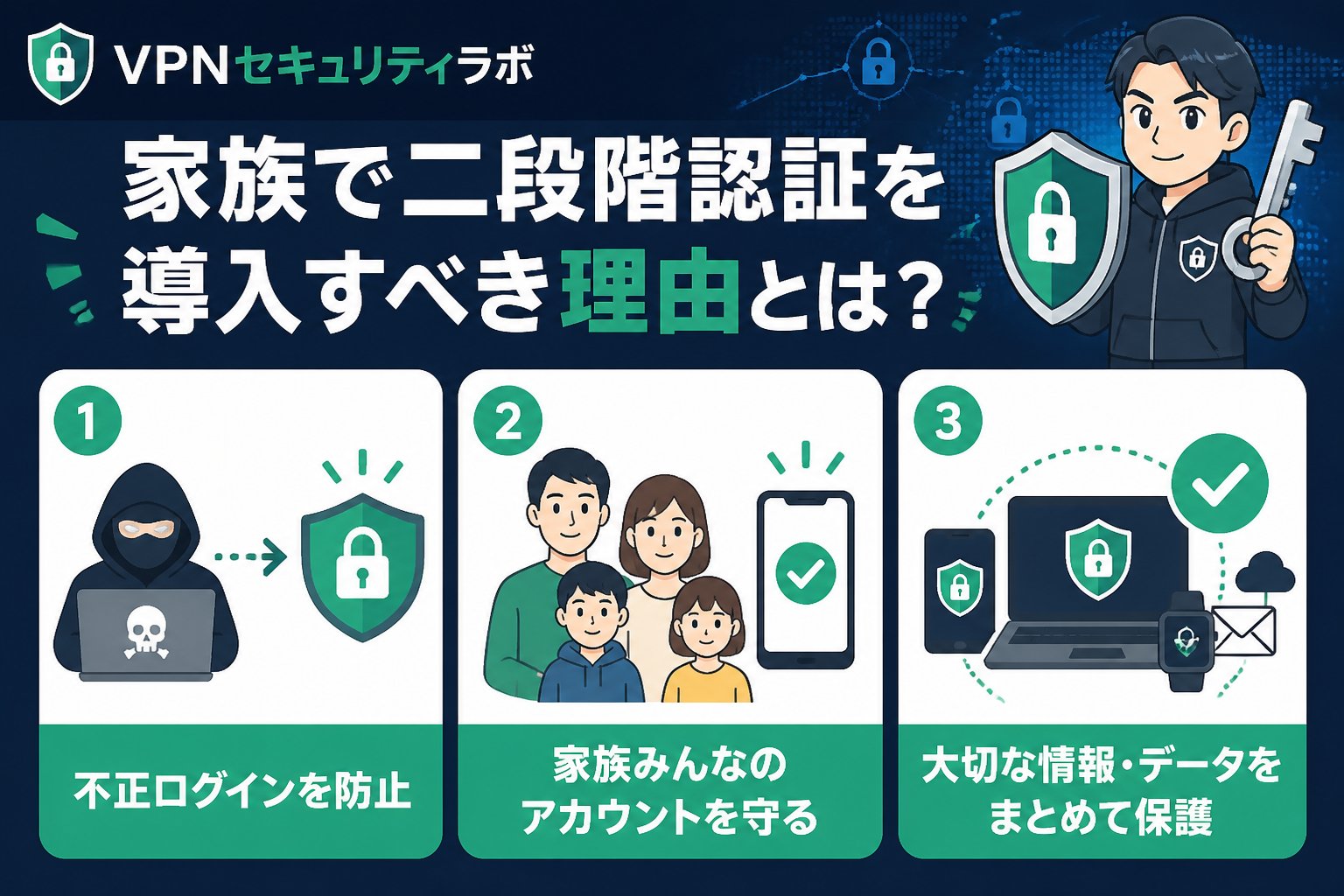
家族で二段階認証を導入すべき理由とは?
家族のスマホやパソコンでは、メールやSNS、オンラインショッピング、学習アプリなど多様なサービスを利用しています。万が一パスワードが漏れてしまうと、個人情報やクレジットカード情報が盗まれる危険性があります。二段階認証を設定することで、不正アクセスのリスクを大幅に減らせます。
私自身もかつては家族分のアカウント設定に悩みましたが、正しい手順で整備した結果、安心してネットを使える環境を作ることができました。特に子どもや高齢者がいる家庭では、設定の簡単さと安全性のバランスが重要です。この記事では、家族で実践しやすい設定方法を詳しく解説します。
二段階認証の主な種類と家族向けの判断基準
二段階認証にはいくつかの種類があり、家族構成や利用サービスによって最適な方法が異なります。以下の比較表で特徴と家族向けの利点をまとめました。
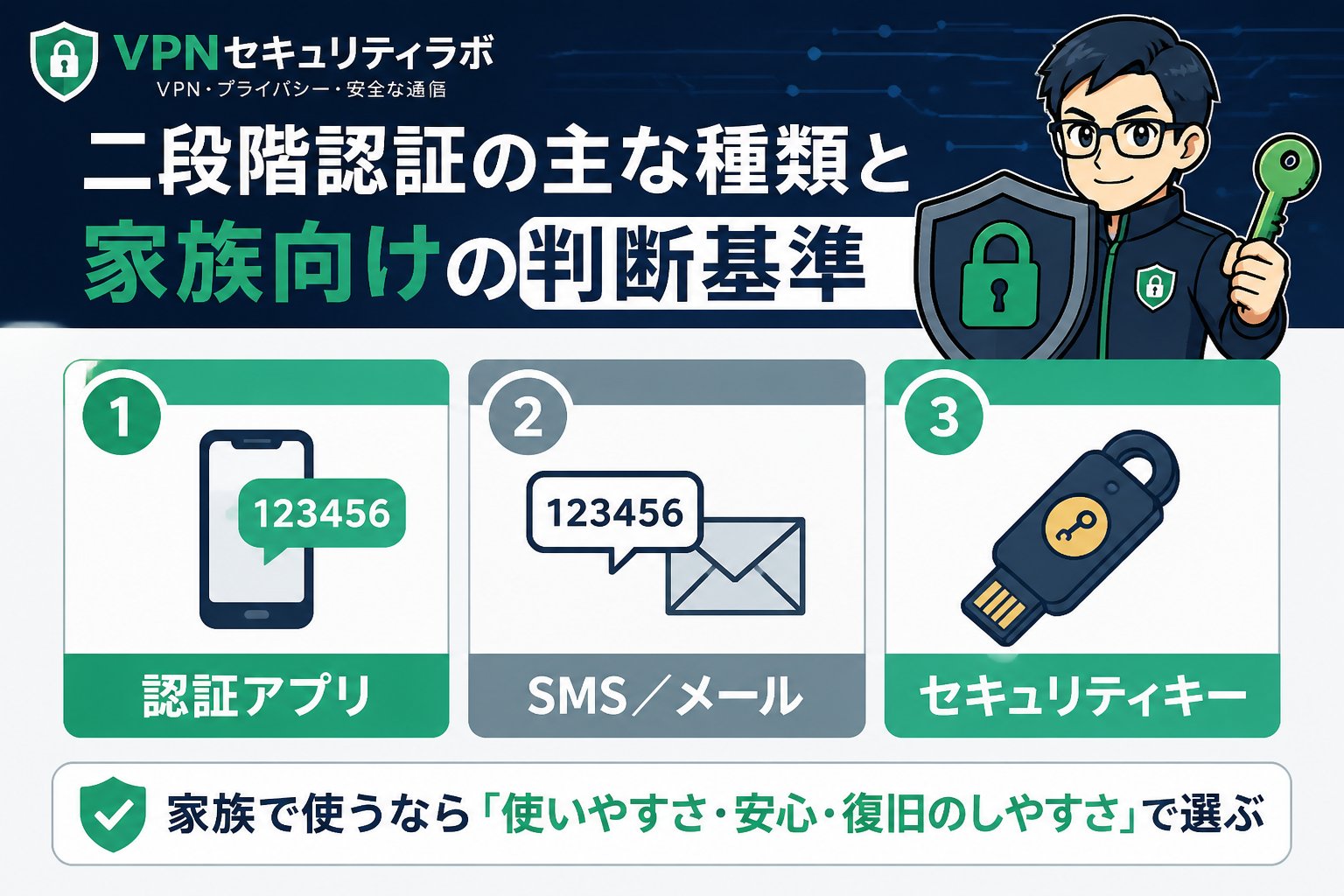
| 認証方法 | 特徴 | 家族向けの利点 |
|---|---|---|
| SMS認証 | 携帯電話番号にコード送信 | 簡単だが、電話番号を持つ子どもは少ない。スマホを持たない家族にも対応可能。 |
| 認証アプリ(Google Authenticatorなど) | スマホアプリでコード生成 | スマホを持つ家族全員で利用可能。オフラインでもコード生成できて安全。 |
| ハードウェアトークン | 物理キーを使う | セキュリティが非常に高いが、コストと管理が難しい。主に高リスクアカウント向け。 |
| メール認証 | 登録メールにコード送信 | スマホがなくても利用可能だが、メールアカウントが乗っ取られるリスクあり。 |
👉 横にスクロールできます
家族全員がスマホを持っている場合は認証アプリの利用がバランス良く実用的です。特に子どもが利用する場合は保護者が初期設定を手伝うことが多いでしょう。一方で、スマホを持たない家族にはSMSやメール認証が選択肢になります。
家族の二段階認証を設定する具体的な手順
ここでは代表的なGoogleアカウントを例に、認証アプリを使った設定手順を詳しく紹介します。ほかのサービスも基本的には同様の流れです。
Google AuthenticatorやMicrosoft Authenticatorなど、無料の認証アプリを各自のスマホにインストールします。アプリはApp StoreやGoogle Playから安全に入手してください。
家族のGoogleアカウントにログインし、「セキュリティ」→「二段階認証プロセス」を選びます。初めて設定する場合は案内に従い、本人確認を行います。
画面の指示に従いQRコードを表示し、認証アプリで読み取ります。アプリに表示される6桁のコードを入力して有効化します。これでログイン時にコードの入力が必要になります。
万が一スマホを紛失した場合に備え、復旧用の電話番号やバックアップコードを必ず控えておきましょう。これらは安全な場所に保管し、家族で共有することが望ましいです。
設定後は家族間で手順や注意点を共有し、定期的に設定状況を確認しましょう。子どものスマホの紛失や設定変更にも対応しやすくなります。
家族で設定するときの注意点と限界
重要ポイント:二段階認証は強力なセキュリティ対策ですが、万能ではありません。以下の点に注意が必要です。
- 認証アプリを設定したスマホの紛失リスクがあるため、バックアップコードの管理が必須です。
- 家族間でも認証情報やバックアップコードの共有は慎重に行い、第三者に漏れないようにしましょう。
- サービス側の仕様変更や不具合により、一時的に認証ができなくなる可能性があります。
- 子どもがスマホを持っていない場合は、保護者が管理する形が現実的です。無理に全員分を同じ方法で揃える必要はありません。
これらの注意点を踏まえ、家族の状況に応じて柔軟に対応することが大切です。
二段階認証の家族向けサービス比較表
| サービス名 | 二段階認証方式 | 設定の簡単さ | 家族利用のおすすめ度 |
|---|---|---|---|
| Googleアカウント | 認証アプリ、SMS | 簡単 | ★★★★★ |
| Apple ID | SMS、認証コード | 中程度 | ★★★★☆ |
| Microsoftアカウント | 認証アプリ、SMS | 簡単 | ★★★★☆ |
| Amazon | SMS、認証アプリ | 簡単 | ★★★☆☆ |
| 認証アプリ、SMS | やや複雑 | ★★★☆☆ |
👉 横にスクロールできます
よくある質問(FAQ)
Q1: 子どもにスマホがなくても二段階認証はできますか?
A1: はい。保護者のスマホで認証コードを管理したり、SMS認証やメール認証を利用する方法があります。ただし、セキュリティを高めるためには、子どもにもスマホを持たせて認証アプリを使わせることをおすすめします。
Q2: 二段階認証を設定したらパスワードは不要ですか?
A2: いいえ。二段階認証はパスワードの補強です。強力で複雑なパスワードと併用することが安全性の基本です。パスワードが弱いと、二段階認証の効果も十分に発揮されません。
Q3: 認証アプリが使えない場合の代替手段は?
A3: SMS認証や電子メールによるコード送信、あるいはハードウェアトークンの利用が代替手段です。サービスによって対応方法が異なるため、公式情報を確認してください。また、バックアップコードの保存も重要です。
Q4: 家族で二段階認証を管理するコツは?
A4: 家族で設定状況を共有し、バックアップコードや復旧方法を安全に管理することが大切です。定期的に設定を見直し、スマホの紛失やアカウントの変更に備えましょう。子どもには使い方を教え、理解を深めることも重要です。
まとめ:家族の安全を守る二段階認証の導入チェックリスト
- ✅ 家族全員の利用サービスをリストアップする
- ✅ 利用しやすい認証方式を選ぶ(認証アプリ推奨)
- ✅ 各アカウントで二段階認証を有効化し手順を共有する
- ✅ バックアップコードや復旧方法を必ず設定する
- ✅ 定期的に設定状態を見直し、家族で話し合う
- ✅ 子どもや高齢者には使い方を丁寧に説明する
このように正しい設定と運用で、家族みんなが安心してネットを利用できる環境が整います。私の経験から言えば、海外でも安心して使えるセキュリティ対策の基本は家族全員での二段階認証の徹底です。ぜひ実践してください。
次にやること
無料診断で、あなたに必要なVPN対策を確認する
記事で基礎を確認したら、次は利用環境や目的に合わせて、必要なセキュリティ対策を整理しましょう。
関連解説をまとめて読む: 関連記事をまとめて読む
💡 記憶を持つAIパートナー、育ててみませんか?
あなたとのやり取りや過去の学びを記憶したエージェントが、その記憶をもとに自分で考えて動きます。使うほど記憶が積み上がって、機械的じゃなく人のようにリアルな文章まで書けるようになります。
……ちなみにこの記事、誰が書いたと思いますか?