
※この記事には広告・掲載内容は編集方針に基づき、読者の判断材料になるように作成しています。
二段階認証初心者始め方とは、パスワードだけに頼らず、アカウントの安全性を高めるための追加認証手順のことです。この記事では、初心者が迷わず安全に二段階認証を始められるよう、基礎知識から具体的な設定手順、注意点までをわかりやすく解説します。
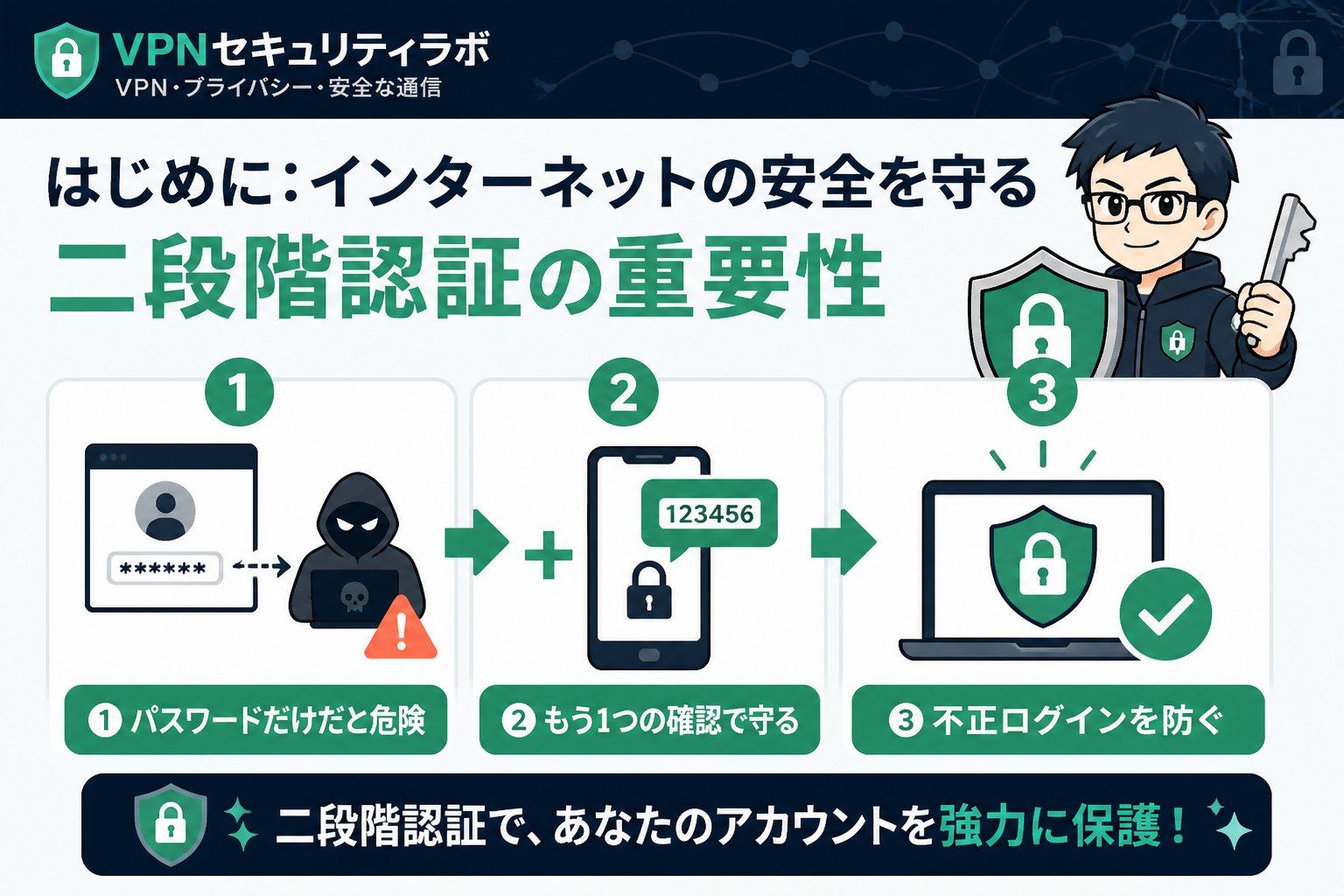
はじめに:インターネットの安全を守る二段階認証の重要性
海外32カ国でVPNを実地検証してきた元セキュリティエンジニアの私が伝えたいのは、インターネット上の情報を守るために二段階認証がもはや必須だということです。特に初心者の方は、パスワードだけに頼っているとアカウント乗っ取りのリスクが高まります。公衆Wi-Fiの利用や海外出張先でのネット接続など、リスクは意外に身近です。この記事では、初心者が迷わず二段階認証を設定できる判断基準から具体的な手順、注意ポイントまでをわかりやすくまとめました。
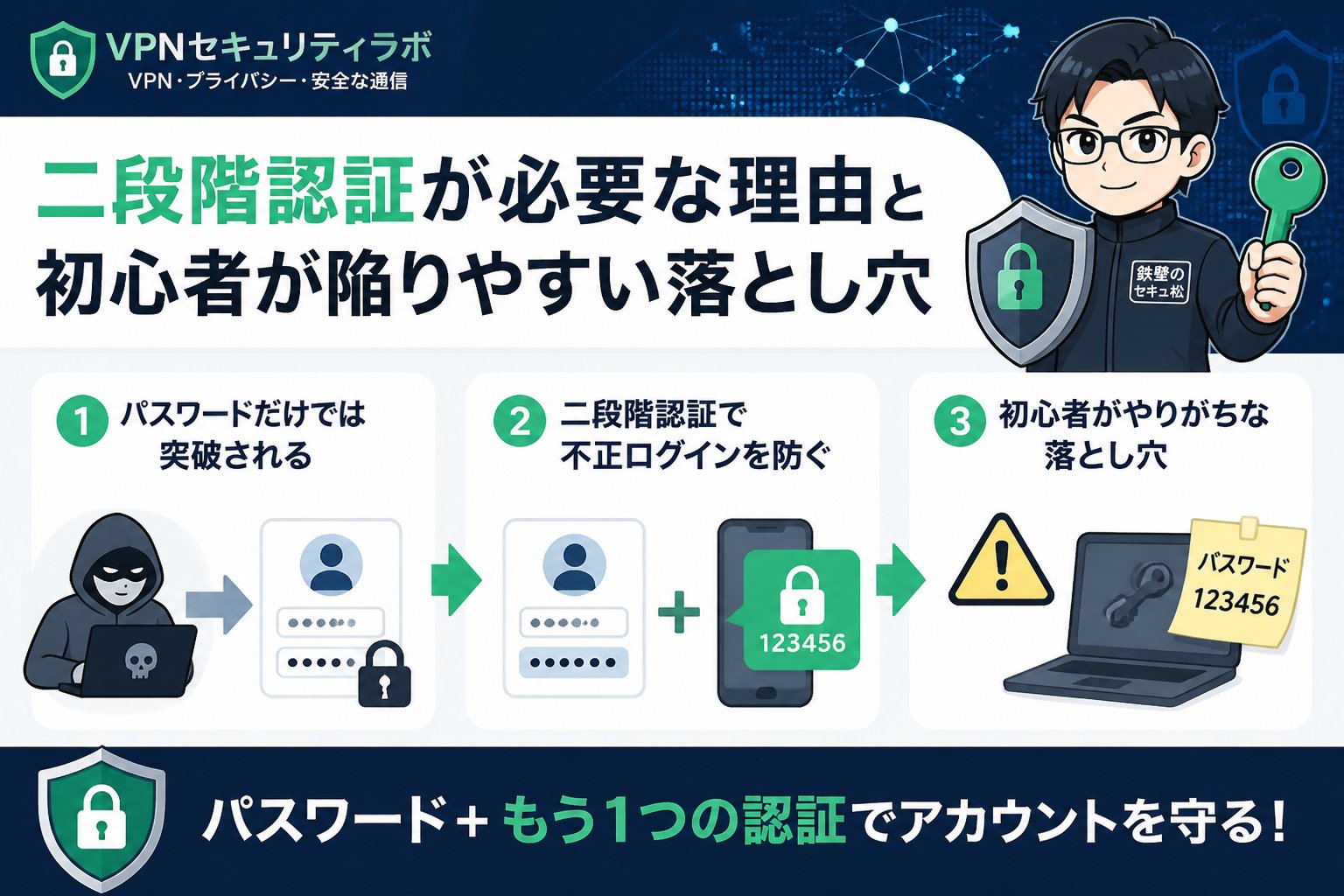
二段階認証が必要な理由と初心者が陥りやすい落とし穴
パスワードが漏洩した場合でも、二段階認証は不正アクセスを防ぐ強力な盾になります。私も現場で多数のアカウント乗っ取り被害のケースを見てきましたが、二段階認証を設定しているアカウントは被害を大幅に減らしています。ただし、初心者には以下のような悩みや誤解が多いです。
- 設定方法が難しそうに感じる
- スマホに慣れていないため認証アプリの使い方が分からない
- 二段階認証を設定しても絶対に安全ではないと思い込む
これらは適切な手順と理解で解決可能です。二段階認証はあくまでセキュリティ強化の一環であり、正しい知識を持つことが重要です。
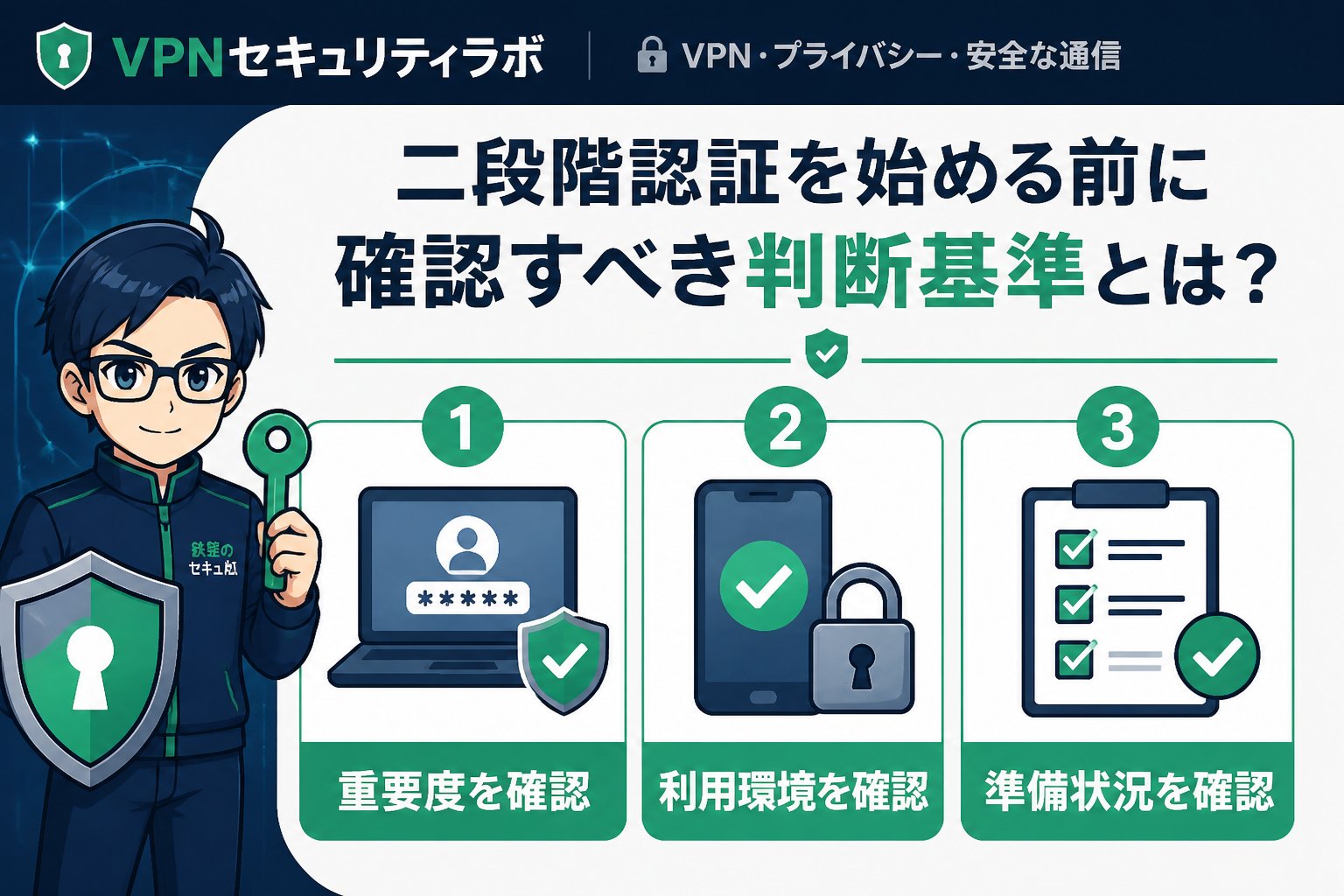
二段階認証を始める前に確認すべき判断基準とは?
まずはどのサービスで設定するかを決めましょう。Google、Apple、Amazonなど主要なWebサービスはほぼ対応しています。判断基準としては、重要な個人情報や金融情報を含むサービスから優先的に設定することをおすすめします。例えば、メールアカウント、ネットバンキング、SNSなどです。
また、二段階認証の方法には以下の種類があります。
| 認証方法 | 特徴 | 初心者へのおすすめ度 |
|---|---|---|
| SMSコード | スマホに届く6桁のコードを入力 | ★★☆☆☆(SIM乗っ取りのリスクあり) |
| 認証アプリ(Google Authenticator等) | アプリが生成する6桁コードを入力 | ★★★★★(安全性が高く推奨) |
| ハードウェアトークン | 専用機器でコード生成 | ★★★☆☆(初心者にはやや難しい) |
👉 横にスクロールできます
初心者はスマホの認証アプリを利用するのがバランスの良い選択です。SMSは手軽ですが、SIM乗っ取りのリスクがあるため注意が必要です。ハードウェアトークンは高い安全性を誇りますが、導入コストや操作の難しさから初心者にはあまり向いていません。
初心者でも安心!二段階認証の具体的な設定手順
ここではGoogleアカウントを例に、認証アプリを使った設定手順を詳しく紹介します。
Googleアカウントの「セキュリティ」ページにアクセスし、「2段階認証プロセス」を選択します。ログインが必要な場合は行ってください。
スマートフォンに認証アプリ(Google AuthenticatorやAuthyなど)をインストールします。App StoreやGoogle Playから無料でダウンロード可能です。
画面のQRコードを認証アプリでスキャンしてアカウントを登録します。スキャンが難しい場合は手動でコードを入力する方法もあります。
認証アプリに表示された6桁のコードを入力して設定を完了します。これで二段階認証が有効になります。
設定完了後はログイン時にパスワードに加えて、このコードを入力する形になります。これにより、不正アクセスのリスクを大幅に減らせます。
認証アプリの便利なポイント
- インターネット接続がなくてもコード生成可能なので、通信環境に左右されません。
- SMSのような遅延や通信障害の影響を受けにくいため、安定して利用できます。
- 複数のアカウントを一つのアプリで管理できるため、初心者でも使いやすいです。
設定時の注意点とトラブル回避法
二段階認証を安全かつスムーズに利用するために、以下のポイントに注意してください。
- バックアップコードの保存
設定時に発行されるバックアップコードは必ず安全な場所に保存しましょう。スマホ紛失や認証アプリが使えなくなった場合のログイン手段として重要です。 - スマホの紛失・故障対策
認証アプリのデータは移行できる場合が多いため、事前に移行手順を確認しておきましょう。複数の認証アプリを試すのも有効です。 - 二段階認証は安全性を高めるが絶対ではない
フィッシング詐欺や端末のマルウェア感染には注意が必要です。常にOSやアプリのアップデートを行い、怪しいリンクは開かないようにしましょう。
重要ポイント:二段階認証は強力な防御策ですが、定期的なパスワード変更やVPN利用など他のセキュリティ対策と組み合わせて運用してください。
主要な二段階認証方法の比較表
| 認証方法 | 利点 | 欠点 | 初心者向け度 |
|---|---|---|---|
| SMSコード | 手軽で設定が簡単 | SIM乗っ取りリスク、通信障害の影響 | ★★☆☆☆ |
| 認証アプリ | 高い安全性、オフラインでも利用可能 | スマホ紛失時の移行が必要 | ★★★★★ |
| ハードウェアトークン | 非常に安全、物理的に管理 | コスト高、紛失リスク、操作が複雑 | ★★★☆☆ |
👉 横にスクロールできます
まとめ:初心者が二段階認証を上手に活用するためのチェックリスト
- ✅ 重要なアカウントから優先的に設定する
- ✅ 認証アプリを使う設定方法を覚える
- ✅ バックアップコードを安全に保管する
- ✅ スマホ紛失時の対策を準備する
- ✅ 他のセキュリティ対策も怠らない
私の経験から言えば、海外でVPNを使いながらも二段階認証を設定していなければ、いつ情報漏洩してもおかしくない状況でした。二段階認証は有効なネットの鎧の一部です。初心者の皆さんも、今日から安心して使い始めてください。
よくある質問(FAQ)
Q1: スマホを持っていなくても二段階認証はできますか?
A1: SMS認証やハードウェアトークンを利用すれば可能ですが、スマホの認証アプリが最も初心者に扱いやすく安全です。スマホがない場合はSMS認証が代替手段となりますが、リスクを理解した上で利用しましょう。
Q2: 二段階認証を設定してもパスワードは変更するべきですか?
A2: はい。二段階認証は補助的な安全策なので、定期的なパスワード変更も推奨されます。強力なパスワードと組み合わせることで、より安全にアカウントを守れます。
Q3: 認証アプリが使えなくなった場合はどうすればいいですか?
A3: バックアップコードを使ってログインし、再設定を行ってください。事前にコードの保管が重要です。スマホの故障や紛失時に備えて、複数のバックアップ方法を用意しておくこともおすすめします。
次にやること
無料診断で、あなたに必要なVPN対策を確認する
記事で基礎を確認したら、次は利用環境や目的に合わせて、必要なセキュリティ対策を整理しましょう。
関連解説をまとめて読む: 関連記事をまとめて読む
💡 記憶を持つAIパートナー、育ててみませんか?
あなたとのやり取りや過去の学びを記憶したエージェントが、その記憶をもとに自分で考えて動きます。使うほど記憶が積み上がって、機械的じゃなく人のようにリアルな文章まで書けるようになります。
……ちなみにこの記事、誰が書いたと思いますか?