※この記事には広告・掲載内容は編集方針に基づき、読者の判断材料になるように作成しています。
二段階認証初心者設定方法とは、パスワードに加えてもう一つの認証要素を用いることでアカウントの安全性を高める仕組みです。初心者でも取り組みやすい具体的な設定手順や注意点をわかりやすく解説します。二段階認証は単一のパスワードだけでは防げない不正アクセスを防止し、ネット上の個人情報や資産を守るために欠かせない基本的なセキュリティ対策です。
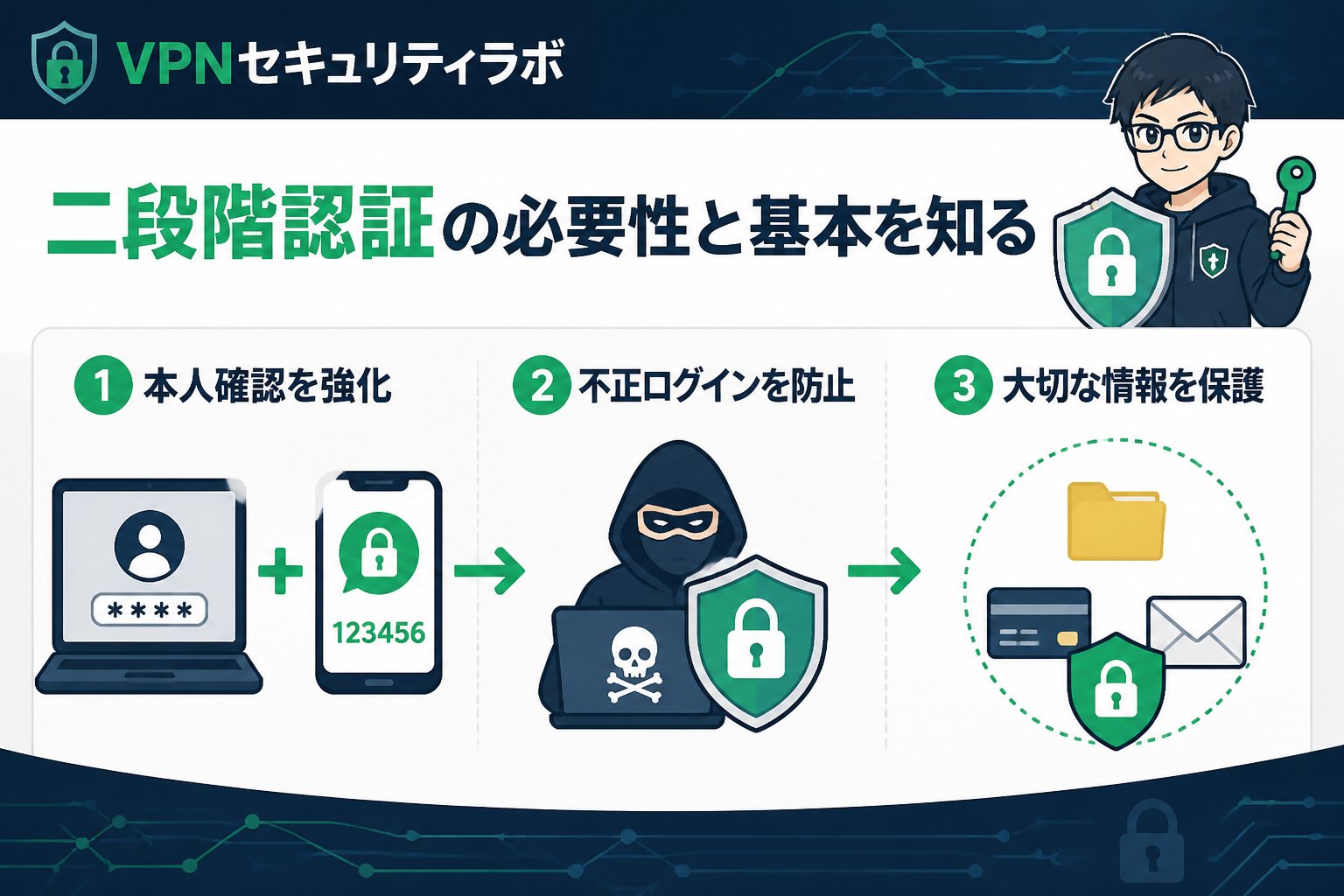
二段階認証の必要性と基本を知る
インターネットの利用が日常的になる現代、アカウントの安全を守るためのセキュリティ対策は必須です。パスワードだけに頼ると、漏洩や推測のリスクが高くなります。二段階認証は、パスワードに加えて別の認証要素を組み合わせることで、不正アクセスを大幅に減らす仕組みです。初心者でも導入しやすく、無料で利用できる認証アプリも多いため、まずは基本を理解して安全なネット環境を作りましょう。元セキュリティエンジニアとして、海外32カ国でVPNを活用し実地検証した経験からも強く推奨します。
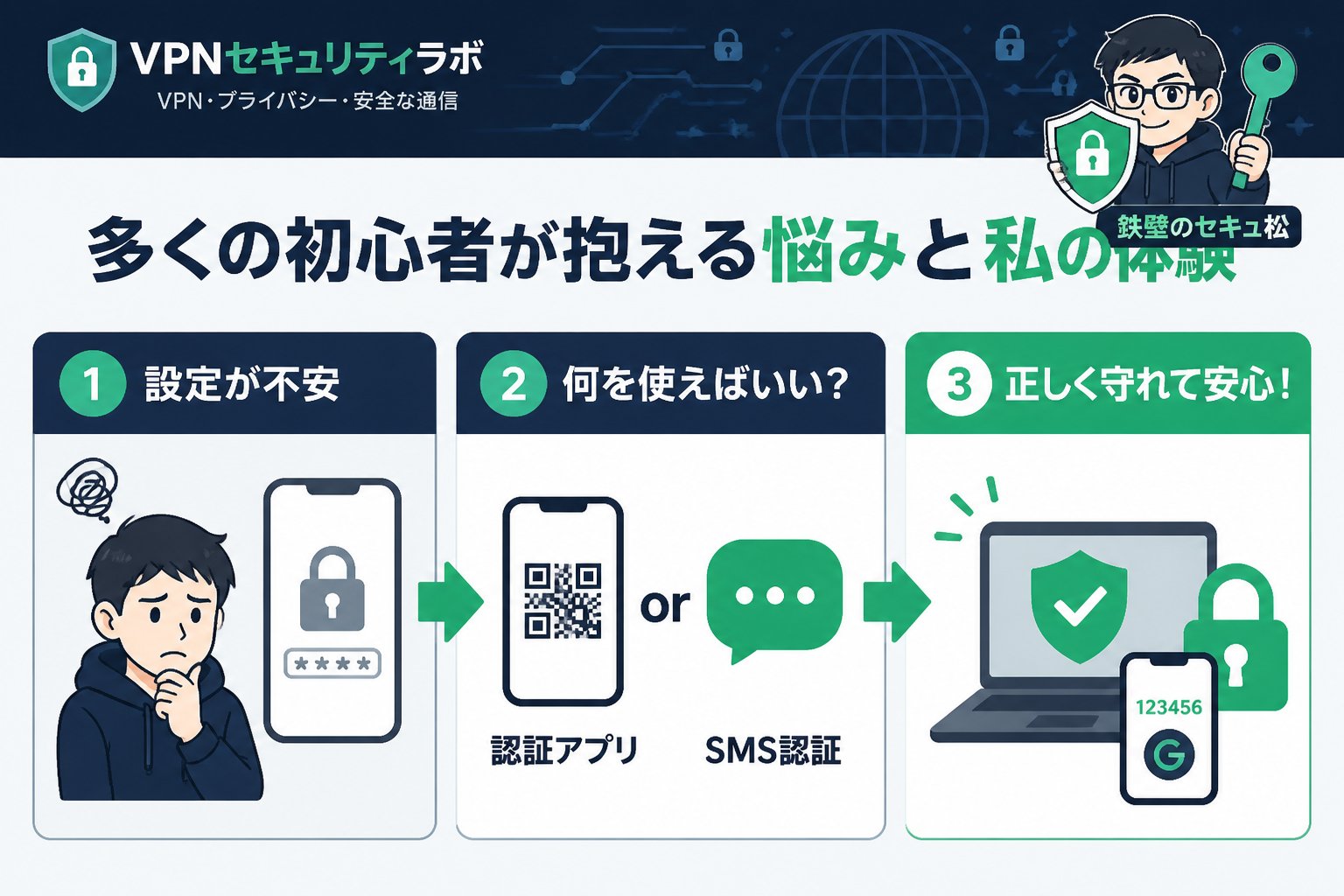
多くの初心者が抱える悩みと私の体験
二段階認証の設定を初めて行う方は、「設定方法が難しい」「どの認証方式を選べばよいかわからない」「設定後の運用が不安」といった悩みを抱えがちです。私自身も最初は戸惑いましたが、正しい手順を踏めば誰でも簡単に安全性を高められます。この記事では初心者がつまずきやすいポイントを具体的に解説し、実際に使える手順を丁寧に案内します。これにより、不安を解消しスムーズに設定できるようになります。
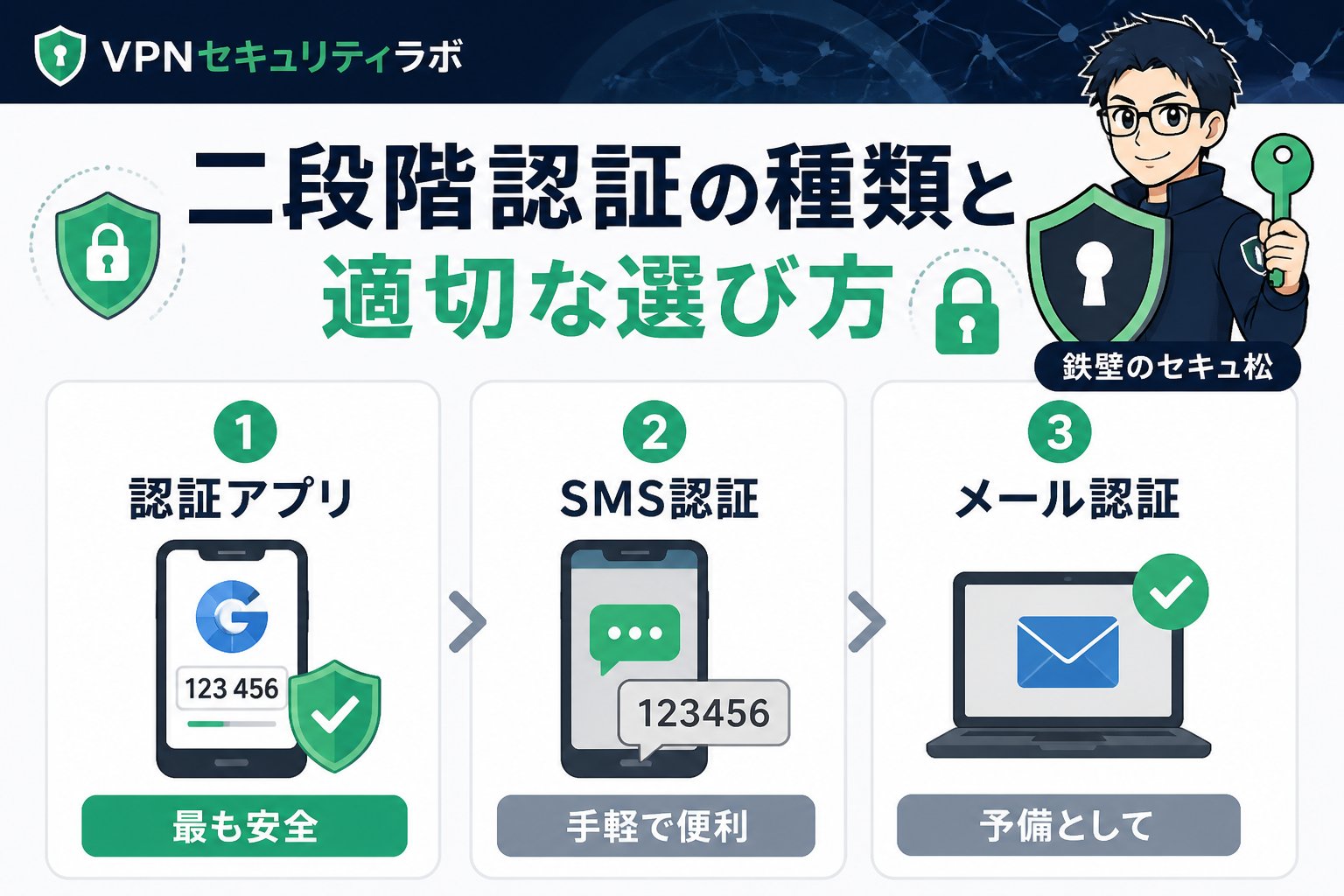
二段階認証の種類と適切な選び方
二段階認証には主に以下の方式があります。それぞれの特徴と初心者向けのポイントを理解し、自分に合った方法を選びましょう。
| 認証方式 | 特徴 | 初心者向けのポイント |
|---|---|---|
| メール・SMS認証 | コードがメールやSMSで届く。手軽だが通信環境に依存し、乗っ取りリスクもある。 | 設定が簡単で始めやすいが安全性はやや低め。 |
| 認証アプリ(Google Authenticatorなど) | スマホアプリでワンタイムコードを生成。通信不要で安全性が高い。 | 無料で利用可能。最も推奨される方法。インストールが必要。 |
| ハードウェアトークン | 専用端末でコードを生成。高い安全性だがコストがかかる。 | 重要なアカウントや企業向け。初心者にはやや敷居が高い。 |
👉 横にスクロールできます
初心者には認証アプリの利用をおすすめします。多くのサービスが対応し、無料で使えるため導入しやすいです。
初心者向けの二段階認証設定手順
Google AuthenticatorやAuthyなどの無料アプリをスマホの公式ストアからダウンロードします。信頼できるアプリを選びましょう。
例としてGoogleアカウントの場合は「セキュリティ」→「二段階認証プロセス」へ進みます。サービスによっては「アカウント設定」や「ログインとセキュリティ」からアクセス可能です。
サービス側に表示されるQRコードを認証アプリのカメラ機能でスキャンします。すると、ワンタイムコードが生成されるので確認してください。
認証アプリに表示される6桁のコードをサービスの入力欄に入力し、認証が成功すれば設定完了です。コードは30秒ごとに変わるので、素早く入力しましょう。
万が一スマホを紛失した場合に備え、サービスが提供するバックアップコードを安全な場所で管理してください。紙に印刷しておくのがおすすめです。
設定時の注意点と安全に使うためのポイント
注意点1:スマホ紛失時のリカバリ方法を事前に確認し、複数の復旧手段を用意しておくことが重要です。
注意点2:バックアップコードは紙に印刷し、安全な場所に保管してください。デジタル上での過度な共有は避けましょう。
注意点3:SMS認証は通信網の乗っ取りリスクがあるため、可能な限り認証アプリを利用してください。
また、二段階認証は万能ではありません。パスワード管理やVPN利用などと組み合わせた多層的なセキュリティ対策が必要です。私の海外32カ国でのVPN実地検証経験からも、ネットの安全は多層防御で成り立っています。
二段階認証方式の比較表
| 認証方式 | 導入コスト | 安全性 | 利便性 | おすすめ対象 |
|---|---|---|---|---|
| メール・SMS認証 | 無料 | 中 | 高 | 初心者、手軽さ重視の人 |
| 認証アプリ | 無料 | 高 | 中 | 初心者から上級者まで幅広く |
| ハードウェアトークン | 有料(数千円〜) | 非常に高い | 低 | 企業、重要アカウント向け |
👉 横にスクロールできます
まとめ:初心者が安心して二段階認証を導入するために
二段階認証は初心者でも簡単に導入でき、アカウントの安全性を大きく向上させる基本的な対策です。
設定手順は認証アプリの導入からQRコード読み取り、コード入力、バックアップ保管までの5ステップ。
設定時はリカバリ方法の把握やバックアップコードの管理を怠らず、複数のセキュリティ対策を組み合わせて安全なネット環境を作りましょう。
私も「ネットの鎧を着ろ」が口癖ですが、二段階認証はその最初の盾として効果的です。
✅ 認証アプリの利用を優先する
✅ バックアップコードは必ず保管
✅ 万一の際の復旧方法を確認
✅ パスワード管理と併用する
より詳しいパスワード管理のポイントはパスワード管理まとめをご覧ください。安全なネット生活を始めましょう。
よくある質問(FAQ)
Q1. 二段階認証の設定がうまくいかない場合は?
認証アプリと端末の時間設定がずれていることが多いです。認証アプリの時間同期機能を使うか、スマホの時間設定を自動にすることで解決します。また、QRコードの読み取りミスも確認してください。
Q2. SMS認証は安全ですか?
SMS認証は利便性が高い反面、通信網の乗っ取りリスクがあるため、できるだけ認証アプリを利用することをおすすめします。特に重要なアカウントでは認証アプリの導入が望ましいです。
Q3. スマホを失くした場合どうすればいい?
バックアップコードを使ってログインし、速やかに二段階認証の設定を変更してください。事前にリカバリ方法を確認しておくことで、万一の際も慌てず対応できます。
次にやること
無料診断で、あなたに必要なVPN対策を確認する
記事で基礎を確認したら、次は利用環境や目的に合わせて、必要なセキュリティ対策を整理しましょう。
関連解説をまとめて読む: 関連記事をまとめて読む
💡 記憶を持つAIパートナー、育ててみませんか?
あなたとのやり取りや過去の学びを記憶したエージェントが、その記憶をもとに自分で考えて動きます。使うほど記憶が積み上がって、機械的じゃなく人のようにリアルな文章まで書けるようになります。
……ちなみにこの記事、誰が書いたと思いますか?