パスワード管理初心者始め方とは、インターネット上の個人情報や資産を守るために、適切なパスワードの作成と安全な管理方法を理解し実践することです。この記事では、初心者が安心して始められるパスワード管理の基礎知識と具体的な手順、注意点を詳しく解説します。
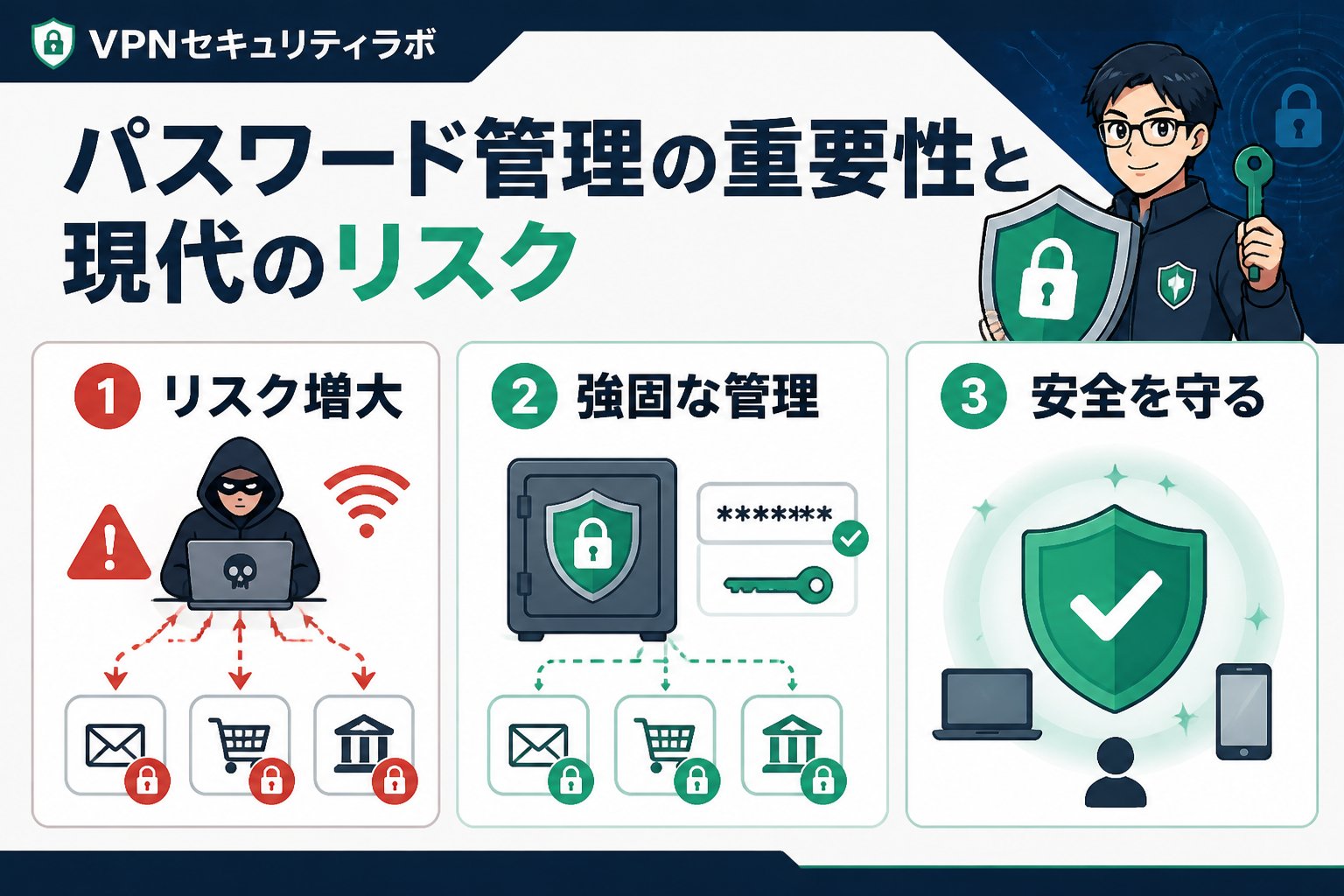
パスワード管理の重要性と現代のリスク
インターネットの利用が日常生活に欠かせない現代において、パスワードは個人情報や金融資産を守る最初の防衛線です。特に初心者の方は、どのように安全にパスワードを管理すべきか戸惑うことが多いでしょう。私自身、元セキュリティエンジニアとして15年間勤務し、海外32カ国でVPNの実地検証を行う中で実感したのは、強固なパスワード管理なしに「ネットの鎧を着る」ことはできないということです。
しかし、パスワードの使い回しや簡単すぎる設定が原因で、不正アクセスや個人情報漏洩が後を絶ちません。こうしたリスクを避けるためには、正しい知識と適切なツールの利用が不可欠です。この記事では、初心者が安心して始められるパスワード管理の判断基準と具体的な手順、注意点までをわかりやすく解説します。
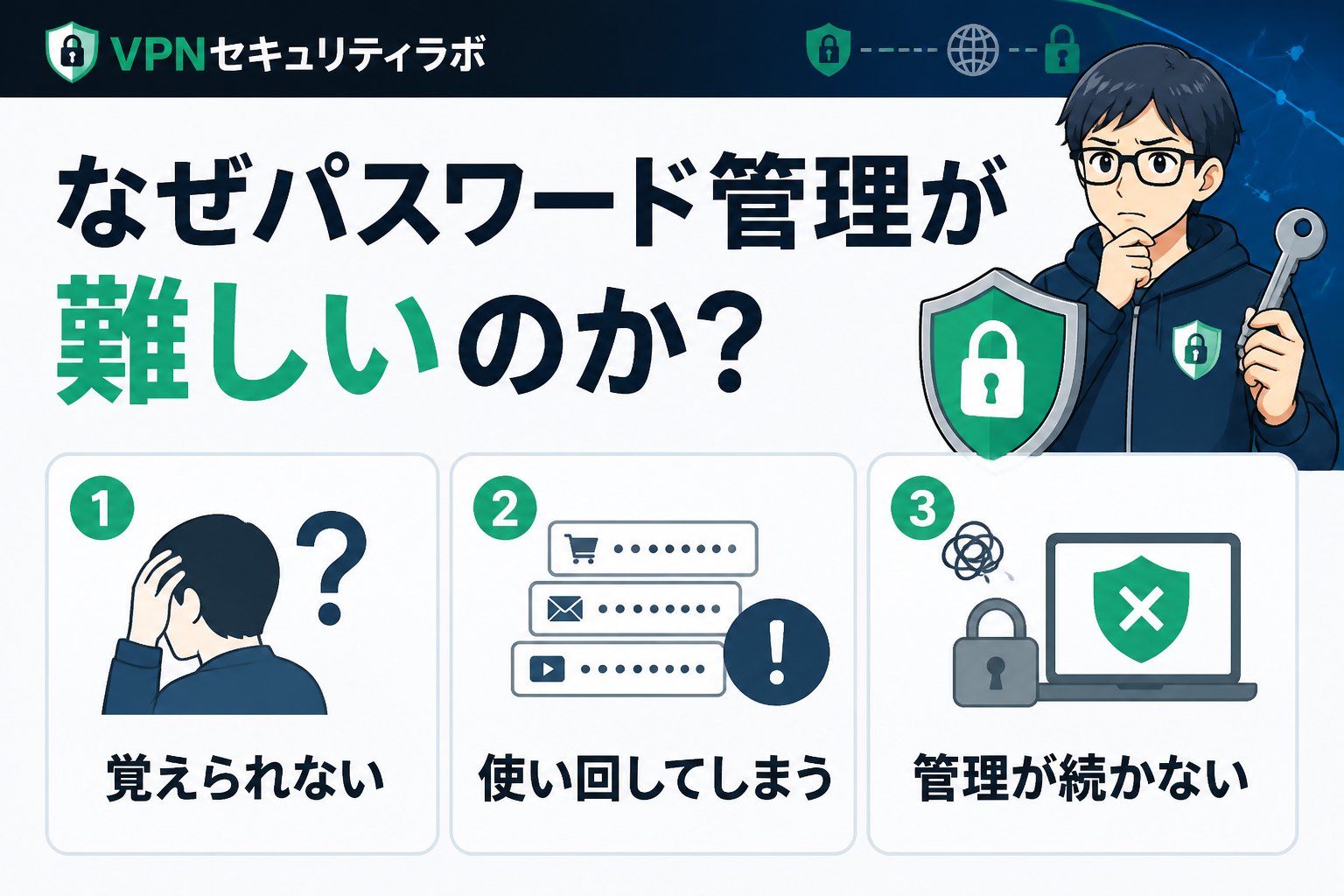
なぜパスワード管理が難しいのか?初心者の悩みと共感
初めてパスワード管理を意識すると、多くの初心者が「どこから手をつけていいかわからない」「複雑なパスワードは覚えられない」と悩みます。私もかつては同じでした。15年前にセキュリティエンジニアになってからは、実務で多種多様なパスワード管理方法を検証し、個人利用に適した方法を見極めました。
初心者が抱える主な悩みとしては以下が挙げられます。
- パスワードを複数作ると混乱する
- 使い回しでセキュリティリスクが高まる
- 管理ツールの選び方がわからない
- パスワードの強度をどう判断すればよいかわからない
- 定期的な変更や更新の必要性が理解しにくい
こうした点に共感しつつ、具体的に改善する手順を次に示します。
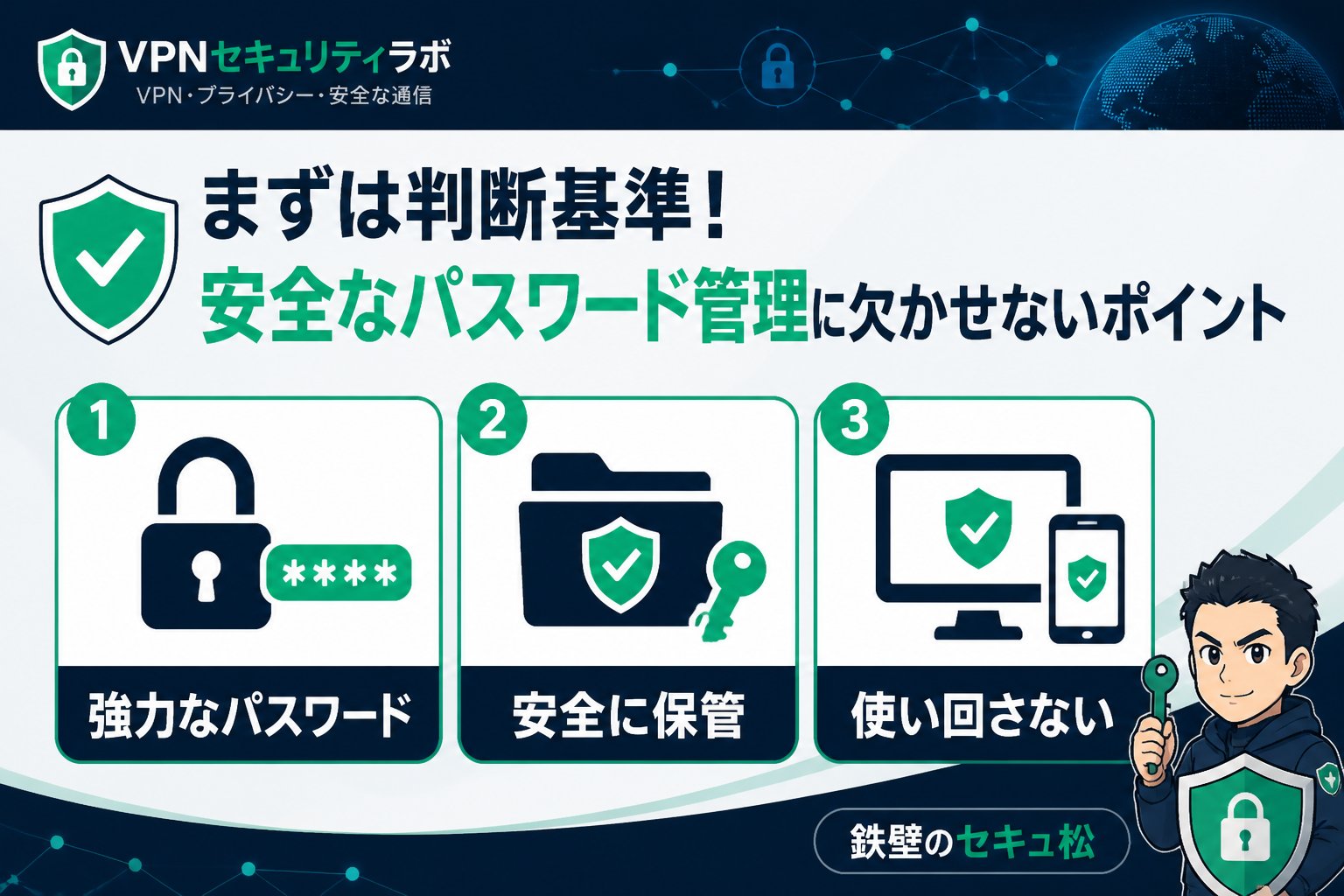
まずは判断基準!安全なパスワード管理に欠かせないポイント
安全なパスワード管理を始めるための基準は以下の3つです。
- パスワードは各サービスごとに異なるものを使うこと
- 推測されにくい複雑な文字列を作成すること
- 安全に保存・管理できるツールを利用すること
これらはITの公式仕様や一般的なセキュリティ対策で推奨されており、特に個人向けVPNや公衆Wi-Fi利用時の安全性向上にもつながります。
注意点として、完全匿名や絶対安全を謳う表現は避けること。実際にはリスクがゼロになることはなく、複数層での安全対策が必要です。
また、パスワードの強度は長さだけでなく、英大文字・小文字・数字・記号を組み合わせることで高まります。単純な単語や連続した数字は避けましょう。
初心者でもできる!パスワード管理の具体的な始め方と手順
ここからは私の経験を踏まえたおすすめの具体的な手順を紹介します。
無料・有料問わず、信頼性と使いやすさで評価の高いパスワードマネージャーを選びましょう。日本語対応や二段階認証対応があるものがおすすめです。ツール選びのポイントは、セキュリティ機能の充実度、ユーザーインターフェースの使いやすさ、対応プラットフォームの多さです。
ツールの自動生成機能を活用し、英数字・記号を含み12文字以上のパスワードを作成します。覚えやすさより強度重視です。パスワードの強度はツールが評価してくれることが多いので、推奨されるレベルを目安にしましょう。
同じパスワードの使い回しは避け、必ずツールに記録しましょう。これにより管理の煩雑さを解消し、不正アクセスのリスクを大幅に減らせます。パスワードを変更する際もツールを活用して一元管理しましょう。
パスワード管理ツールのマスターパスワードは唯一覚えておく必要があります。こちらも複雑かつ長めに設定し、可能なら二段階認証を有効にしてください。マスターパスワードが漏れると全てのパスワードが危険にさらされるため、最も重要なパスワードです。
重要なサービスのパスワードは半年に一度見直し、漏洩情報があれば即変更を。これはVPN利用時も同様です。パスワードの強度が低下している場合や、サービスのセキュリティポリシーが変わった場合も見直しのタイミングです。
パスワード管理ツール比較表
| ツール名 | 価格 | 日本語対応 | 二段階認証 | 自動生成機能 | 対応OS |
|---|---|---|---|---|---|
| SecurePass | 無料/有料プランあり | あり | あり | あり | Windows, Mac, iOS, Android |
| SafeKey | 有料(年額3,000円程度) | あり | あり | あり | Windows, Mac, iOS, Android |
| EasyLock | 無料 | あり | なし | あり | Windows, iOS, Android |
| PassGuard | 有料(年額4,500円程度) | あり | あり | あり | Windows, Mac, iOS, Android |
👉 横にスクロールできます
パスワード管理で注意すべきポイントとよくある誤解
パスワード管理では以下の点に注意しましょう。
- 紙に書くのはリスクが高い(紛失・盗難の可能性があるため推奨しません)
- ブラウザ保存は便利だがセキュリティが劣るため、重要なサービスは専用ツールを使いましょう
- 無料ツールの信用性をしっかり確認してから利用すること。特に個人情報を扱う場合は慎重に選びましょう
また、誤解として「複雑なパスワードは覚えられない」という声がありますが、パスワードマネージャーの導入でこの問題は解決します。
私の海外32カ国VPN実地検証経験からも、ツール併用と二段階認証のセットが最も効果的と断言できます。
さらに、定期的なパスワードの見直しや、同じパスワードを複数サービスで使わないことがセキュリティ強化に繋がります。
まとめ:安心できるパスワード管理で「ネットの鎧」を纏おう
本記事のポイントを振り返ります。
| ポイント | 内容 |
|---|---|
| ✅ 判断基準 | 各サービス固有・複雑なパスワード・安全な管理ツールの利用 |
| ✅ 始め方の手順 | ツール選択→自動生成→安全保管→定期見直し |
| ✅ 注意点 | 紙やブラウザ保存は避け、無料ツールも慎重に選ぶ |
👉 横にスクロールできます
パスワード管理は初心者でも正しい知識とツールを使えば十分対応可能です。私の経験からも「ネットの鎧を着ろ」という言葉を胸に、強固なパスワード管理はVPNや公衆Wi-Fi利用時に欠かせません。
ぜひこの記事を参考に、今日から安全な管理をスタートしてください。
よくある質問(FAQ)
Q1: パスワード管理ツールはどのくらい安全ですか?
A1: 市販の有名なパスワード管理ツールは強力な暗号化(AES-256など)を用いており、安全性は高いです。ただし、マスターパスワードの管理と二段階認証設定は必須です。これにより、不正アクセスのリスクを大幅に減らせます。
Q2: 複雑なパスワードは覚えられません。どうすれば?
A2: 手動で覚える必要はなく、パスワード管理ツールに保存しましょう。これにより覚える負担が大幅に減り、セキュリティも高まります。ツールの自動生成機能を活用すれば、より強力なパスワードを簡単に作成できます。
Q3: 無料のパスワード管理ツールは使っても良いですか?
A3: 無料ツールも存在しますが、信頼性やサポート面で有料版に劣る場合が多いです。特に個人情報に関わる場合は、評価の高い有料ツールの利用をおすすめします。無料ツールを使う場合は、提供元の信頼性や更新頻度を必ず確認してください。
次にやること
無料診断で、あなたに必要なVPN対策を確認する
記事で基礎を確認したら、次は利用環境や目的に合わせて、必要なセキュリティ対策を整理しましょう。
関連解説をまとめて読む: 関連記事をまとめて読む
💡 記憶を持つAIパートナー、育ててみませんか?
あなたとのやり取りや過去の学びを記憶したエージェントが、その記憶をもとに自分で考えて動きます。使うほど記憶が積み上がって、機械的じゃなく人のようにリアルな文章まで書けるようになります。
……ちなみにこの記事、誰が書いたと思いますか?